






BlueStacksの位置偽装手順とリスク解説!安全な代替ツールも紹介
PCでスマートフォンアプリを楽しめるエミュレーター「BlueStacks(ブルースタックス)」ですが、位置情報を変更してゲームやSNSを利用したいというニーズは根強くあります。しかし、安易な位置偽装にはアカウント停止などの重大なリスクが伴うため注意が必要です。
この記事では、BlueStacksにおける位置偽装の制限や具体的な設定手順に加え、安全に位置を変更できる確実な代替手段について詳しく解説します。
要注意!BlueStacksでの位置偽装の制限と注意点
BlueStacksには標準で位置情報操作機能が搭載されていますが、利用にあたってはいくつかの制約があります。
まず、高度な移動モードが備わっていないため、特定地点への固定は可能でも、歩行シミュレーションのようなリアルタイムの移動を再現することはできません。
また、ポケモンGOのような位置情報ゲームは、エミュレータ環境でのプレイを公式に制限しています。
そのため、正常なプレイには非公式な環境や手段が必要となりますが、これらは動作が不安定であるだけでなく、アカウント停止のリスクが非常に高いため推奨されません。Mumu Player 6を用いた回避策も存在しますが、アカウントBANのリスクが高く、動作の安定性も保証されないため、これらの使用は推奨されません。
なお、PCを使いつつ手軽に位置情報ゲームをプレイしたいという方には、スマホ本体の位置情報を直接操作するTunesKit Location Changerのような外部ツールを利用する方法もあります。
スマホの位置情報を偽装し、自宅にいながらポケモンGOなどのゲームをプレイするのに役に立つツールです。
 600,000+ ダウンロード
BlueStacksで位置情報を偽装する方法【ポケモンGOなどに対応不可】
以下に、BlueStacksで位置情報を偽装する手順を紹介します。ただし、この機能はマップアプリやSNSなどで簡易的に位置情報を変更したい場合のみ有効です。あくまで参考情報としてご覧ください。
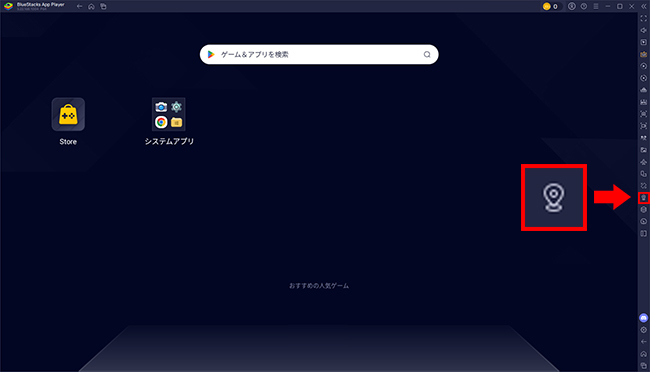
STEP1:BlueStacksの設定メニューから、画面右側のマップピンアイコンをクリックし、位置情報の設定画面を開きます。
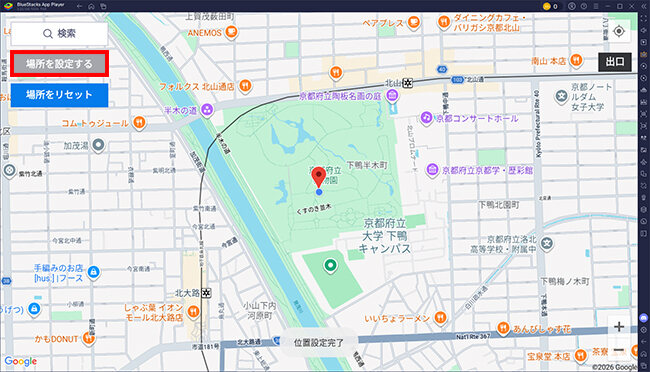
STEP2:次に、地図上で任意の場所をクリックして選択してください。世界地図全体から場所を探す場合は、画面右下の縮小ボタンを使って視点を広げるとスムーズです。目的地が決まったら、左上の「場所を設定する」ボタンを押して変更を確定させます。
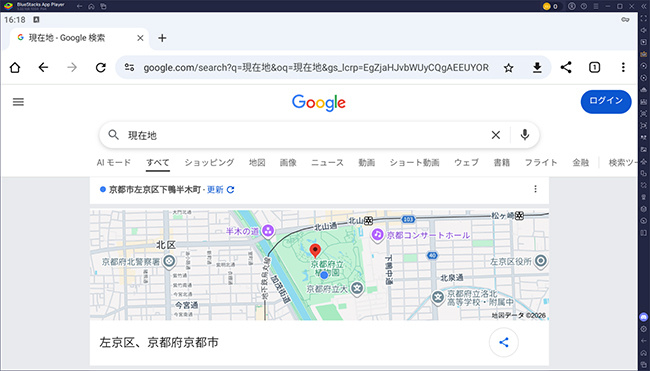
STEP3:最後に、地図アプリやブラウザを開き、現在地が反映されているか確認しましょう。
安全で確実な代替ツール「TunesKit Location Changer」で位置情報を偽装する方法【人気】
もしBlueStacksでの位置偽装が「ポケモンGOなどの位置情報ゲームをプレイすること」を目的としており、その限界や危険性を感じている場合は、実機(スマートフォン)のGPSをPCから安全に操作できる専用ツールの導入をおすすめします。中でも、信頼性が高く多機能なのがTunesKit Location Changerです。
このソフトウェアはエミュレーターを介さず、お手持ちのiPhoneやAndroidデバイスのGPS情報を直接操作して位置を変更します。そのため、検知が厳しい位置情報ゲームであっても、アプリ側から不正な環境として検知されるリスクを抑えてプレイを楽しむことが可能です。

では、TunesKit Location Changerの使い方をご覧ください。
STEP 1スマホをPCに接続する
まず、USBケーブルを使ってスマートフォンをパソコンに接続してください。TunesKit Location Changerを起動し、「開始」ボタンから「次へ」進みます。
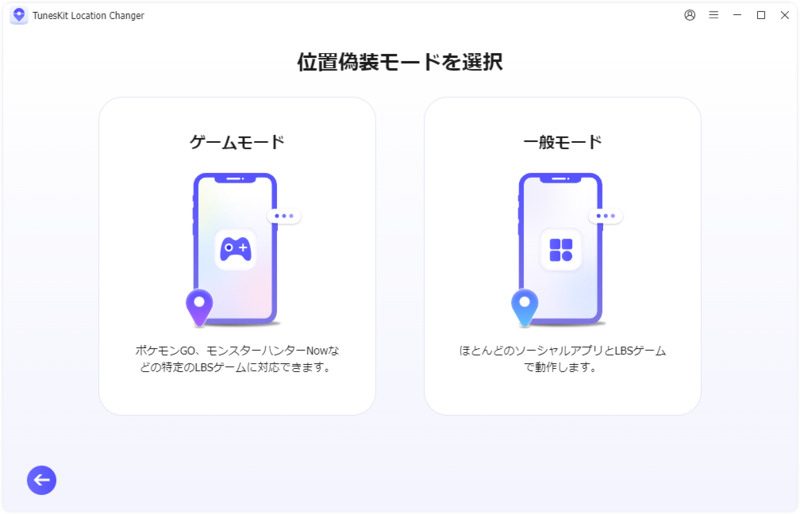
次にモードを選択します。SNSなどで位置情報を共有したい場合は「一般モード」を、ポケモンGOのような位置情報ゲームをプレイしたい場合は「ゲームモード」を選択してください。その後は画面の案内に従って操作を進めてください。
STEP 2スマートフォンの位置情報を偽装する
最後に、地図上で希望の場所を選択し、「変更開始」ボタンをクリックします。初回利用時は、現在地から半径500メートル程度の近距離を選択することをおすすめします。これにより、急激な位置変更による不自然な挙動を防ぐことができます。
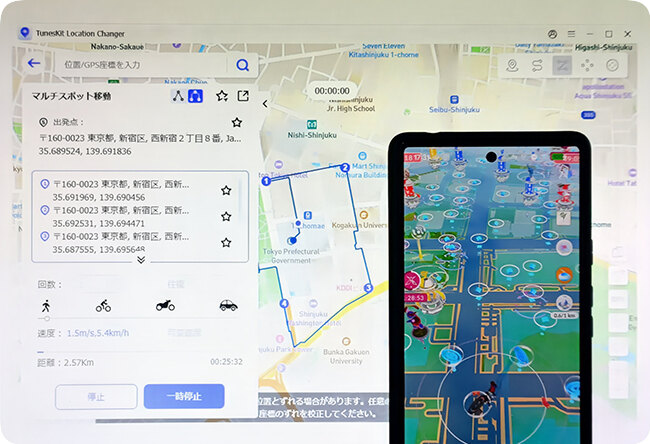
実際にTunesKit Location Changerを使って検証した際の写真を掲載します。導入を検討されている方は、ぜひ参考にしてください。
Bluestacksの位置偽装に関するよくある質問
-
1、BluestacksではGPS JoyStickを使えますか?
BlueStacksでGPS JoyStickを利用することはできません。検証の結果、OSレベルで位置情報を操作するために必要な設定項目「仮の現在地情報アプリ」が、BlueStacksの仕様上で隠されているためです。なお、BlueStacks標準の位置情報テレポート機能は使用可能ですが、任意の地点へ座標を反映させる機能のみであり、ジョイスティックを用いたリアルタイムの移動には対応していません。
-
2、BluestacksでドラクエウォークやポケモンGOなどをプレイできますか?
残念ながら、できません。BlueStacks環境でドラクエウォークやポケモンGOの公式アプリを起動すると、エミュレータ環境が検知され、セキュリティポリシーの制限によりプレイできません。改造版アプリを使用すれば起動できる可能性はありますが、極めて高いリスクが伴うため推奨されません。
-
3、Bluestacksでモンストを開くと「位置情報が取得できません」と表示されるのはなぜですか?
BlueStacksにはGPSチップがないため、エミュレータの環境が検出されると「位置情報が取得できません」と表示されることが多いです。モンストをプレイしたい場合は、エミュレータではなく、スマートフォンの実機でプレイしてください。
まとめ
BlueStacksの標準機能を使えば、PC上で手軽に位置情報を変更することができます。しかし、ポケモンGOやドラクエウォークといった人気の位置情報ゲームではエミュレーター対策が厳格化されており、アカウントBANのリスクが非常に高いため実用的ではありません。
安全性を最優先しながらPCから位置情報を操作したい場合は、実機のGPSを直接変更できるTunesKit Location Changerの利用が最適な解決策です。最新のiOSやAndroidにも対応しているため、リスクを最小限に抑えて快適に位置情報アプリを楽しんでみてください。







