






ポケモンGOをPCでプレイする確実な方法・安全な代替案【最新】
「自宅の大きなモニターでポケモンGOをプレイしたい」「外に出ずに、PCで快適に位置情報を操作したい」。そう思ったことはありませんか?現在、PCエミュレータを取り巻く環境は大きく変化しました。かつて定番だったBlueStacksなどは対策され、唯一動作する「MuMu Player 6」も設定は複雑です。
本記事では、PCでポケモンGOをやるための「エミュレータを使った裏技」と、PCソフトを使って「公式アプリで安全に遊ぶための最適解」を比較検証します。
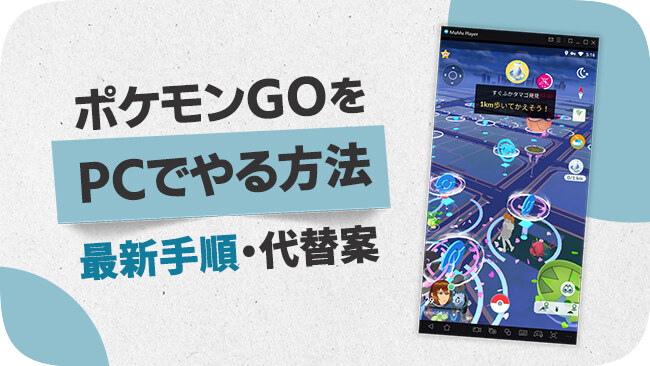
ポケモンGOをWindows・MacのPCでやるには?
結論から言うと、それは可能です。適切な手順を踏めば、現在でもPCでポケモンGOを楽しむことができます。ただし、実現には以下の条件をクリアする必要があります。
- エミュレータの導入:ポケモンGOはPC用アプリがないため、Android仮想環境(エミュレータ)が必要です。
- 改造版アプリの利用:AndroidのエミュレータにはGPSチップが搭載されていないため、公式アプリではなく位置偽装機能が含まれたカスタムAPKを使用するのが一般的です。
つまり、PCプレイの主流は「エミュレータ × 改造版アプリ」の組み合わせです。
また、「PCを使いつつ、より手軽に自宅でプレイしたい」という方には、スマホの位置情報を偽装するTunesKit Location Changerというツールも非常に強力でおすすめです。
ポケモンGOの位置情報を偽装し、自宅にいながらポケモンGOをプレイするのに役に立つツールです。
 600,000+ ダウンロード
MuMu Player 6 × PGSharpでポケモンGOをPCでプレイする方法(上級者向け)
「どうしても無料で、エミュレータだけで完結させたい!」という方のために、現在唯一動作する手順を解説します。ただし、これには「MuMu Player 6(旧バージョン)」と「PGSharp(Android 6版)」という、非常に限定的な組み合わせが必須です。手順を間違えると、起動すらしませんのでご注意ください。なお、海外のコミュニティサイト「Reddit」での報告によると、他の主要エミュレータ(BlueStacks、NoxPlayer、LD Player、Android Studioなど)では、現在は動作しないことが判明しています。
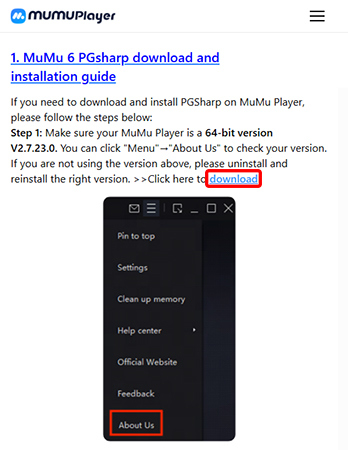
STEP1:公式サイトのユーザーガイドから「MuMu Player 6」をダウンロードします。現在の公式サイトで配布されているメインのバージョンは「6」ではありません。必ずユーザーガイド内の「Click here to download」というリンクを探し、旧バージョンを選択してください。
正しく進めば、「MuMuInstaller_1.5.0.6_overseas-v2.7.23.0x64_all_1681464552.exe」というファイルがダウンロードされるはずです。インストーラーのダウンロードが完了したら、そのままMuMu Player 6をPCにインストールしましょう。
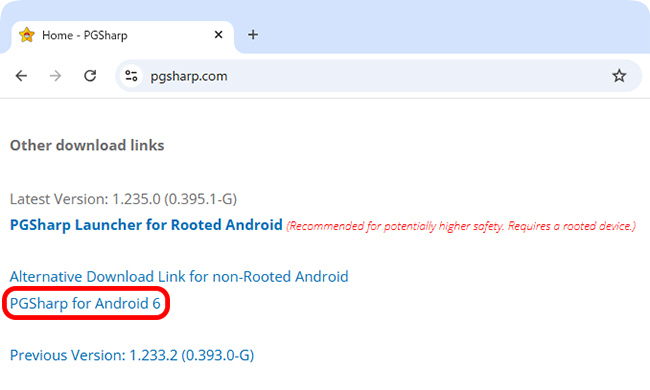
STEP2:PCのブラウザでPGSharpの公式サイトにアクセスし、下にスクロールして「PGSharp for Android 6」をクリックして、「arm64」バージョンのAPKをダウンロードします。通常のAPKではMuMu Player 6で動作しないため、必ずこちらを選択してください。なお、エミュレータ内のブラウザで直接ダウンロードすると、ファイルが破損したりエラーが発生したりすることがあります。必ずPC側のブラウザでダウンロードしてください。
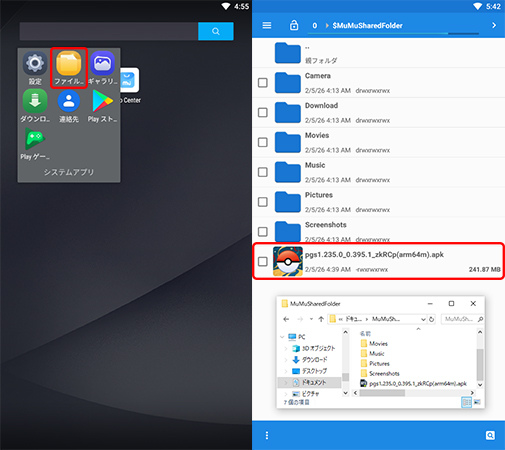
ダウンロードが完了したら、APKファイルをエミュレータの共有フォルダへ移動させます。共有フォルダのデフォルトの保存先は、通常「C:\Users\(ユーザー名)\Documents\MuMuSharedFolder」となっています。
STEP3:MuMu Player 6内のホーム画面から「ファイル」アプリを開き、「MuMuSharedFolder」をタップします。
先ほど移動したPGSharpのAPKファイルが表示されますので、それをタップしてインストールを開始してください。
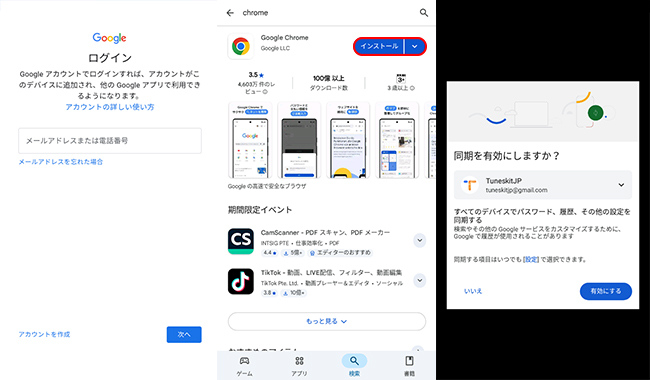
STEP4:Google Playストアを開き、まずはGoogleアカウントでサインインします。続いて、Google Chromeを検索してインストールしてください。
インストール完了後、Chromeを起動してこちらでもGoogleアカウントへのログインを済ませておきます。
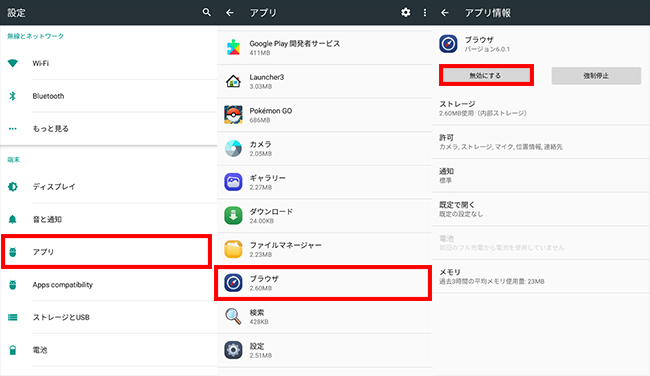
STEP5:MuMu Playerの「設定」アプリを開き、「アプリ」→「ブラウザ」の順に選択して、標準の「ブラウザ」アプリを無効化します。
この設定を行わずにログインを進めると、PGSharp側で「アクセスをブロック:このリクエストはGoogleのポリシーに準拠していません」というエラーが表示され、ログインに失敗してしまいます。安定したプレイのために必ずこの手順を完了させてください。
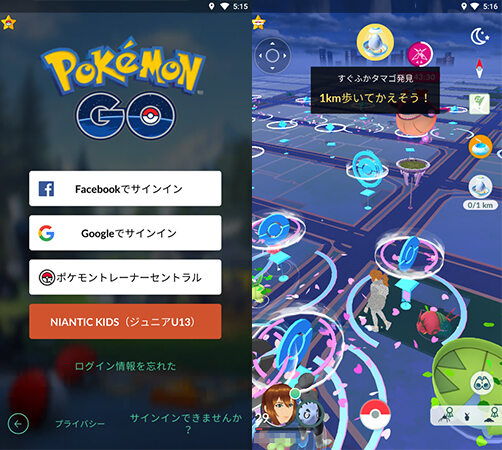
STEP6:PGSharpを起動し、生年月日を18歳以上に設定してください。続いて、Googleアカウントを選択してログインします。ロードが終わるまでしばらく待てば、PCの大画面でポケモンGOのプレイが可能になります!
さらに、設定内の「Tap to Walk/Teleport」というオプションをオンにすると、マウス操作だけで目的地へ移動できるようになります。
PCツールTunesKit Location Changerを使って自宅にいながらポケモンGOをプレイする方法【人気】
正直に言います。「めんどくさい!」と思いませんでしたか?エミュレータでのプレイは、APKファイルを探し回り、APKファイルを探し回り、エラーが出るたびに設定を見直し、さらに「いつ対策されて使えなくなるか」と怯えながらプレイすることになります。「もっと手軽に」「安全に」楽しみたいだけなら、スマホの位置情報そのものを安全に書き換えるツールTunesKit Location Changerを利用してプレイすることを強くおすすめします。
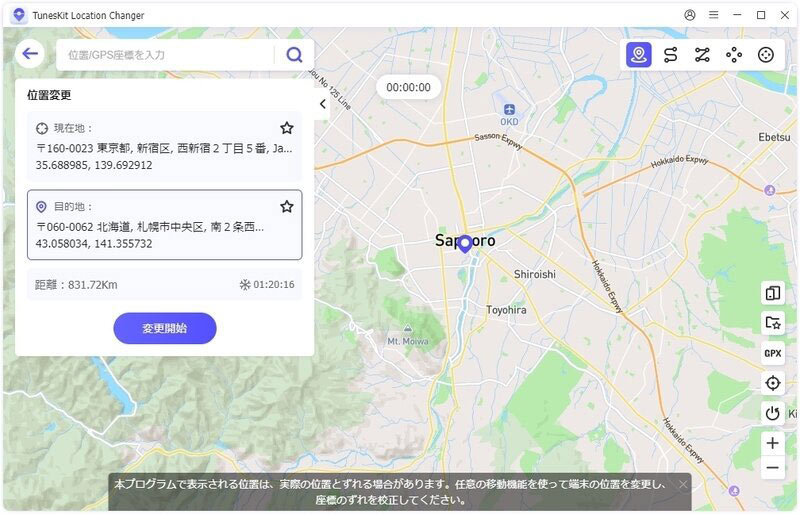
TunesKit Location ChangerはPC上の地図を操作してスマホのGPSを自由に変更できるツールです。最新のiOS・Android版ポケモンGOに対応しており、5つの移動モードを使い分けることで、人間らしいリアルな移動を再現できます。また、アカウントBANのリスクを最小限に抑える「クールダウンタイマー」機能が標準搭載されているのも大きな魅力です。そして何より最大のメリットは、「改造アプリではなく、公式アプリのまま遊べるためBANされにくい」という点にあります。

ここからは、TunesKit Location Changerの操作手順を詳しく解説します。複雑な設定に時間を費やすのはもう終わりにして、今すぐ快適なポケ活を始めましょう。
STEP 1スマホをPCに接続する
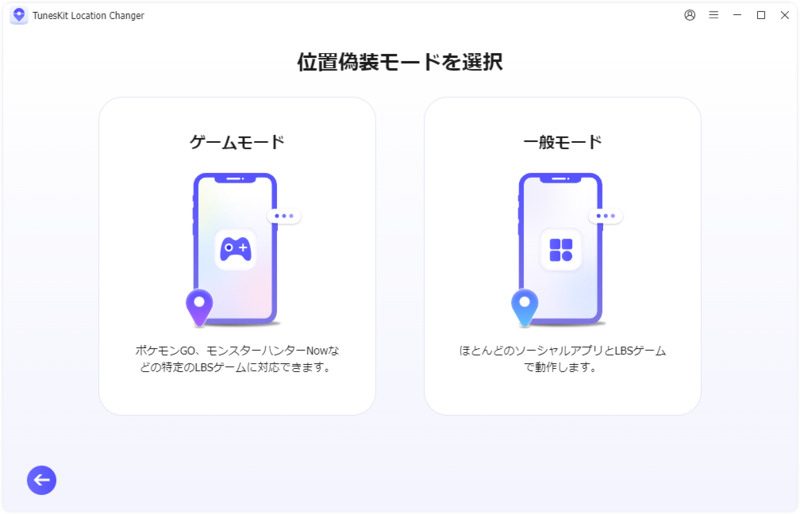
まず、USBケーブルを使って、スマホをPCに接続します。TunesKit Location Changerを開き、「開始」→「次へ」→「ゲームモード」の順にクリックします。画面に表示されるガイドに従って操作してください。
STEP 2ポケモンGOの位置情報をPCで変更する
次に、お使いのスマホの機種によって、操作手順が異なります。
Androidの場合:特別な制限はなく、基本的にはすぐにプレイが可能です。アプリ内のクールダウン(移動後の待機時間)さえ守れば、自由に世界中を移動できます。
iPhoneの場合:iOSの制限により、移動距離に応じて以下のコツが必要です。
- 15km以内の移動:そのまま変更して問題ありません。ただし、テレポートを繰り返す際は、一度に3km以上離れた場所を選ばないようにすると安定します。
- 15km以上の長距離移動:テレポート実行後、ネットワーク(Wi-Fi/モバイル通信)と位置情報サービスを一旦オフにし、10秒ほど待ってから再度オンにしてください。このリセット操作を行うことで、新しい位置情報が正しく反映されます。
ポケモンGOをPCでやる時によくある質問
-
1、ポケモンGOのPC版はありますか?
残念ながら、現在公式から「PC版ポケモンGO」はリリースされていません。そのため、PCでポケモンGOをプレイするにはAndroidエミュレータ(MuMu Player 6など)を使用する必要があります。
-
2、PCにエミュレータを使わずポケモンGOをインストールできますか?
いいえ、PCでポケモンGOを動作させるためには、Android OSを再現するエミュレータが必須となります。
-
3、PCのエミュレータでポケモンGOをプレイするとBANされますか?
BANされるリスクは高いです。エミュレータ環境は実機(スマホ)とは挙動が異なるため、運営に検出されやすい傾向があります。また、エミュレータ上で動かすには「改造版アプリ」の使用が避けられないため、スマホでの位置偽装に比べても、格段にアカウント停止のリスクが増大します。
まとめ
本記事では、現在において「ポケモンGOをPCでプレイする方法」を検証しました。結論として、エミュレータ(MuMu Player 6 × PGSharp)を使用する方法は、技術的には可能ですが、設定の手間やアップデートごとの動作不能リスク、そして何よりアカウントBANの危険性を考えると、あまり合理的とは言えません。
「自宅にいながら快適にプレイしたい」という本来の目的を叶えるためには、PCから位置情報を安全に操作できるTunesKit Location Changerの導入がおすすめです。まずは無料体験版をダウンロードして、その快適な操作性を実感してみてください。エミュレータの不具合に悩まされる時間を、ポケモン探しの楽しみに変えましょう。







