






【2026最新】Tinderの位置情報を変更・固定する完全ガイド!無料で変える裏技も
Tinder(ティンダー)を使っていて、「今の地域ではなかなか良い出会いがない」「旅行先のユーザーと事前にマッチングしておきたい」と感じたことはありませんか?また、近所の人に身バレするのを防ぐために、実際の現在地を少しずらしたいという悩みを持つ方も多いでしょう。
この記事では、Tinderで位置情報を変更するメリットから、公式の有料機能、無料で安全に位置情報を偽装できる裏技まで網羅して解説します。位置情報がうまく反映されない・急に変わる時の対処法もまとめているので、ぜひ参考にしてください。

Tinderで位置情報を変更・固定するメリットと仕組み
Tinderは、スマホのGPS機能を使って現在地をもとに、マッチング相手をおすすめするアプリです。そのため、位置情報を変更することで、次のようなメリットがあります。
- 出会いのチャンスが大きく広がる:地方に住んでいても、東京や海外など人口の多いエリアに設定すれば、スワイプできる相手の数が一気に増えます。
- プライバシーを守れる:自宅周辺から少し離れた場所に設定することで、知人や近所の人に見つかるリスクを抑えられます。
このように、距離の壁を越えてマッチングを楽しみたい方や、安全性を重視する方にとって、位置情報の変更は非常に有効な手段となります。
Tinderの位置情報を自由に変更し、世界中のユーザーとマッチングできる強力なツールです。自宅にいながら旅行先や遠方の地域に現在地を設定できるため、出会いのチャンスを劇的に広げることができます。
 600,000+ ダウンロード
【公式方法】Tinderパスポートで位置情報を変更する(有料)
Tinderのパスポートモードは、Tinder Plus・Gold・Platinumに含まれる機能で、現在地に関係なく他の地域の相手とマッチできます。旅行前に現地の人とつながりたい場合や、さまざまなエリアで出会いを探したい人に最適です。
この機能を使えば、行ったことのない場所でも相手を探せるため、出会いの幅が大きく広がります。ただし、利用には有料プランへの登録が必要です。
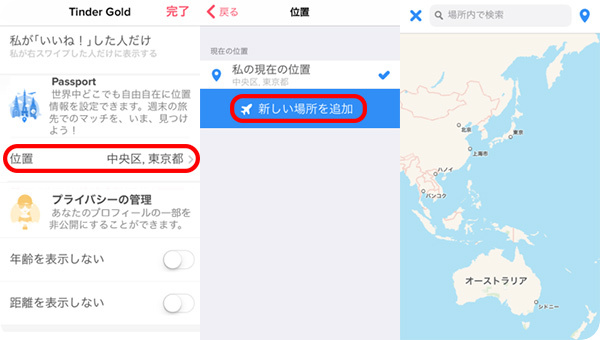
STEP1:Tinder Plus・Gold・Platinumのいずれかに加入します。アプリ左上のプロフィールアイコンをタップし、「設定」から希望のプランを選択して登録してください。
STEP2:「設定」内にある「位置情報(パスポート)」を開きます。
STEP3:「新しい場所を追加」をタップし、変更したい都市名や場所を入力します。検索結果から選択すると、その場所に位置が変更され、現地のユーザーとマッチできるようになります。
【無料体験】バレずにTinderの位置情報を変更する裏技【人気】
Tinderの有料プランは便利ですが、「課金せずに使いたい」「位置情報だけ変更できないかな」と感じることもありますよね。そこで、無料で位置情報を変更したい方に向けて、TunesKit Location Changerというツールをご紹介します。
このツールは操作がシンプルで、ワンクリックで位置情報を変更できるのが特徴です。周囲に知られずに位置を変更したい場合にも適しています。
また、複数の機能を合計25回まで無料で試せるため、購入前に使い勝手を確認できます。位置を自由に変更することで、さまざまな地域のユーザーと出会えるようになり、マッチングのチャンスも広がります。

それでは、TunesKit Location Changerを使ってTinderの位置情報を変更する方法を見ていきましょう。
STEP 1デバイスをパソコンに接続する
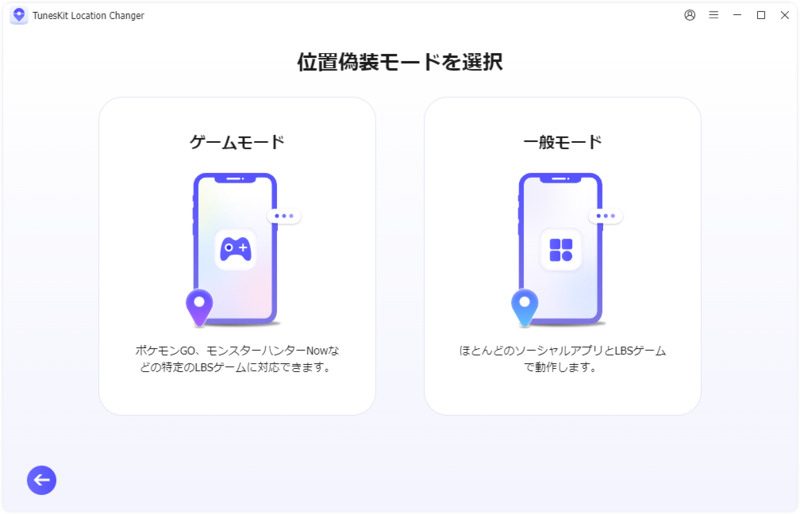
TunesKit Location Changerをパソコンにダウンロードしてインストールします。次に、iPhoneまたはAndroidスマホをUSBケーブルでパソコンに接続してください。ツールを起動し、「開始」→「次へ」→「一般モード」の順にクリックします。その後、画面のガイドに従ってスマホの開発者モードを有効にします。
この操作は位置情報の変更のために使用され、デバイスのセキュリティに影響することはありません。
STEP 2Tinderで位置情報を変更する
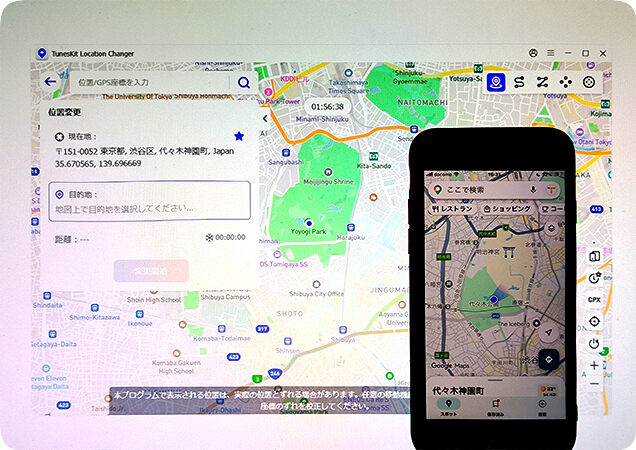
移動したい場所を入力し、検索アイコンをクリックします。または地図上から目的地を選択することも可能です。確認後、「変更開始」をクリックすると、新しい位置にテレポート(移動)できます。
ここでは、実際にTunesKit Location Changerを使用して位置情報を変更した際の画像を掲載していますので、参考にしてください。
スマホのみ・VPNで位置情報を変える方法と注意点
Androidスマホでは、Fake GPS locationのような位置情報変更アプリを使うことで、Tinderの位置情報を変更することができます。この方法は環境によっては正常に動作しない場合もありますが、スマホのGPS位置を変更することで、Tinder上で別の場所として表示させることが可能です。
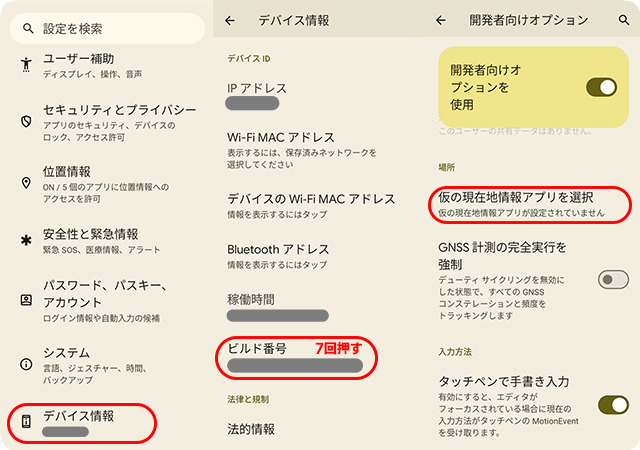
STEP1:Google Playから「Fake GPS Location」アプリをインストールし、デバイスの「設定」アプリを開いて「デバイス情報」に移動します。
STEP2:「ビルド番号」を7回タップして開発者モードを有効にし、「開発者向けオプション」を開きます。
STEP3:「仮の現在地情報アプリ」として「Fake GPS Location」を選択します。
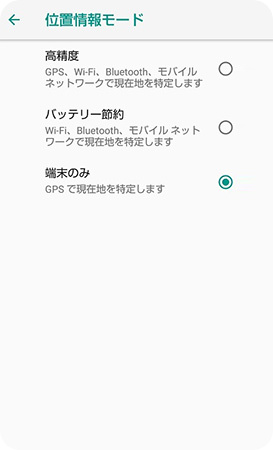
STEP4:「設定」>「位置情報」>「モード」に戻り、「端末のみ」に設定します。その後、Tinderを開き、「設定」>「ディスカバリー」にある「距離の上限」を調整すると、新しい位置が反映されます。
一方で、VPNを使ってIPアドレスを変更する方法もありますが、Tinderアプリは主にGPSの位置情報を参照しているため、VPNだけでは位置情報が変わらない場合が多くあります。
そのため、VPN単体では効果が限定的である点に注意が必要です。
また、iPhoneでは単体アプリでの偽装は難しく、TunesKit Location ChangerのようなPC連携型ツールの利用が一般的です。
Tinderの位置情報がおかしい?変更できない・急に変わる時の対処法
位置情報を変更しようとしても、うまく反映されなかったり、座標が不安定になったりすることがあります。特にTinderなどのアプリで「相手との距離が急に変わる」「現在地が勝手に戻る」といった不具合が起きる場合は、以下の対処法を試してください。
- 1.端末の位置情報サービスを確認する:スマートフォンのGPS機能がオフになっていないか、Tinderアプリへのアクセス権限が「許可しない」になっていないか確認してください。
- 2.アプリの再起動とキャッシュクリア:Tinderの位置情報が古いまま固定されている場合は、アプリを一度完全に終了して再起動してください。Androidの場合は、設定からTinderのキャッシュを消去すると改善しやすくなります。
- 3.電波状況を改善する:地下や屋内などGPSの電波が届きにくい場所にいると、位置が正確に取得できず距離が急に変わることがあります。なお、Wi-Fiをオンにすると位置情報の精度が向上します。
- 4.サードパーティ製ツールの見直し:不安定な無料の偽装アプリを使っていると、Tinder側のセキュリティに弾かれることがあります。その場合は、TunesKit Location Changerのような専用PCソフトを使用することで、安定して位置情報を固定できます。
Tinderの位置情報変更に関するよくある質問
-
1、Tinderはどうやって位置情報を取得しているの?
Tinderは、お使いのスマートフォン本体のGPS機能と、インターネット接続時のIPアドレスを利用して現在地をリアルタイムに取得しています。アプリを起動したタイミングで位置情報が更新され、あなたが設定した距離の範囲内にいるマッチ候補のユーザーを表示する仕組みになっています。
-
2、Tinderで位置情報を変更したことは相手にバレる?
位置情報を変更したという事実や通知が、直接マッチング相手に送られることはありません。ただし、昨日まで数キロの距離だった相手が突然数千キロ離れた場所に表示されるなど、プロフィール上の「距離」が急激に変化した場合、不自然な移動距離から位置情報の偽装を怪しまれる可能性はあります。
-
3、Tinderの位置情報をオフにする方法は?
AndroidでもiOSでも、Tinderの位置情報アクセスを無効にすることができます。設定アプリからTinderアプリを探し、タップしてください。位置情報アクセスをコントロールするための4つのオプションが表示されます。Tinderの位置情報アクセスを無効にするには、「しない」または「許可しない」オプションを選択します。再度位置情報のアクセス有効にするには、同じ手順を踏むだけです。
まとめ
本記事では、Tinderの位置情報を変更・固定する様々な方法について解説しました。公式のパスポート機能は安全ですが、有料プランの加入が必須であり、スマホ単体の無料位置偽装アプリは動作が不安定になるケースが少なくありません。
安全かつ確実にお好みの場所へ位置情報を変更したい場合は、TunesKit Location Changerの利用が最もおすすめです。ワンクリック操作で誰でも簡単に現在地を偽装できるため、まずは無料体験からその便利さを実感してみてください。







