






PC・スマホ対応!Chromeの位置情報を変更する簡単な方法
普段インターネットを利用していると、ブラウザが現在の位置情報を自動的に取得し、それに基づいた検索結果を表示していることに気づくでしょう。しかし、海外の地域制限があるコンテンツを閲覧したい場合や、プライバシーを保護したい場合など、意図的にChromeの位置情報を変更したい場面は少なくありません。
本記事では、パソコンとスマートフォンの両方の環境において、Chromeの位置情報を安全かつ確実に変更する方法を解説します。専門的な知識がない方でも簡単に実践できる手順をまとめているので、ぜひ参考にしてください。
スマホ版:iOS/AndroidのChromeで位置情報を変更する方法
1、TunesKit Location Changerを使ってiOSやAndroidのChromeの位置情報を変更する【人気】
通常、Chromeの位置情報を変更するにはPCのデベロッパーツールを利用するのが一般的です。しかし、手元にPCがなかったり、操作が難しく感じられたりすることもあるでしょう。そんな時、スマホ単体やより簡単な手順で位置情報を変更できるのが「TunesKit Location Changer」です。
TunesKit Location Changerは、最新のiOS・Androidに完全対応しており、難しい設定抜きでデバイスの位置情報を即座に切り替えられます。一度PCと連携して「信頼」設定を行えば、以降はワイヤレスでの操作も可能です。さらに、高度な「Bluetoothモード」を搭載しており、Bluetooth接続だけで位置情報を偽装できるため、ポケモンGOなどの位置ゲームにも最適なツールとなっています。


STEP 1スマホをパソコンに接続する
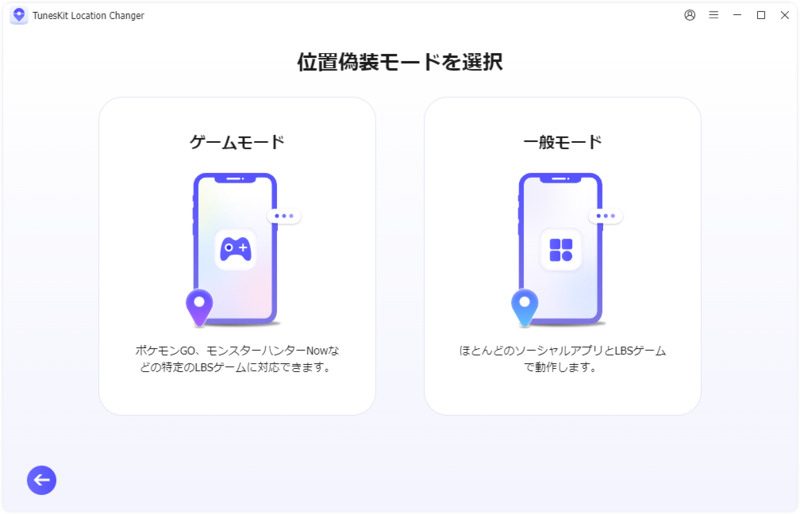
USBケーブルでスマホとPCを接続し、TunesKit Location Changerで「開始」→「次へ」→「一般モード」の順にクリックします。次に、開発者モードをオンにする必要があるため、画面に表示されるガイドに沿って設定を行ってください。この手順は非常に簡単で、位置情報の変更以外には利用されないため、デバイスの安全性に影響を与える心配はありません。
STEP 2Chromeの位置情報を変更する
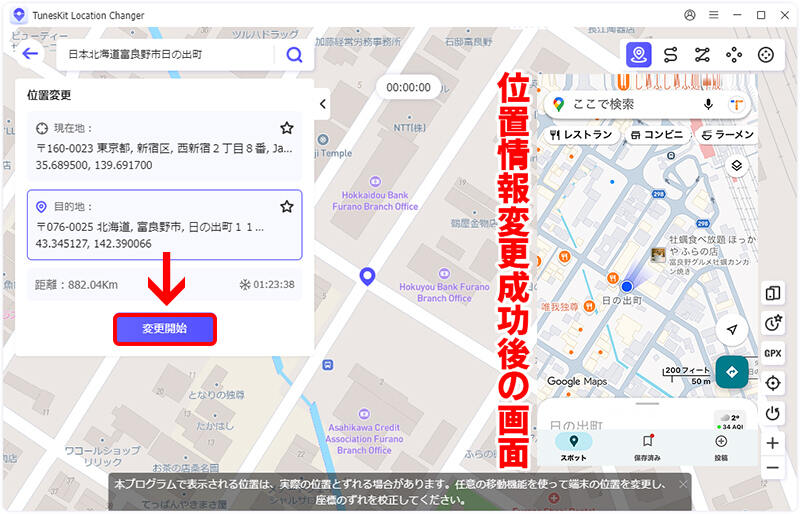
地図上で目的の場所を選び、「変更開始」をクリックすると、スマホの位置情報がシステム全体に反映されます。Chromeだけでなく、地図アプリやSNSなど、すべてのアプリで位置情報が切り替わります。
STEP 3Chromeを開いて変更状態を確認する
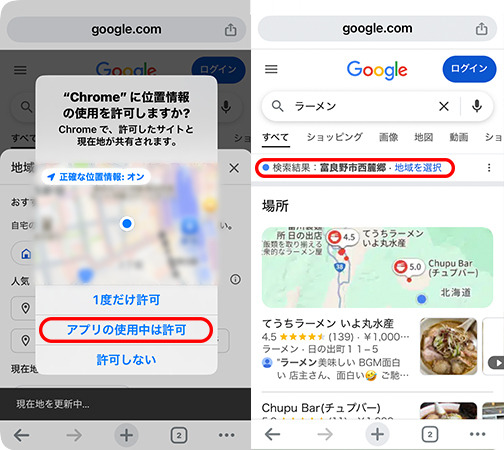
最後に、Chromeを開いて検索画面の「地域を選択」設定から「正確な現在地を使用」を選択してください。これでスマホのChromeに反映される位置情報が切り替わり、別の地域の検索結果を確認できるようになります。
2、スマホ単体使える位置偽装アプリを使用する【Androidのみ】
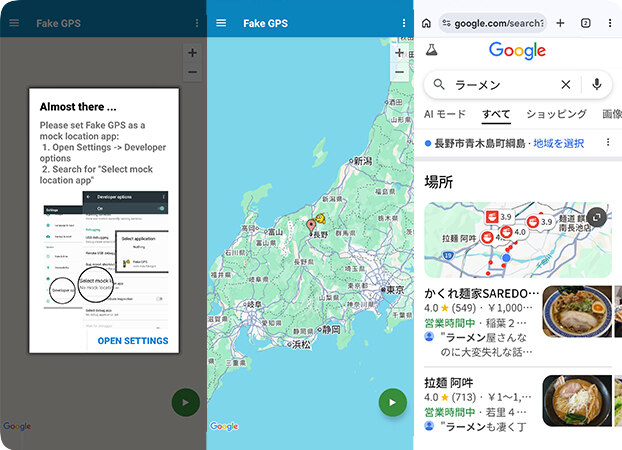
Androidユーザーの方は、Playストアから位置偽装アプリをインストールすることで、スマホ単体でもChromeの位置情報を変更できます。今回は、数あるアプリの中でも特に定番の「Fake GPS Location」を例に、具体的な使い方を解説します。
STEP1:Google Playストアで「Fake GPS Location」をインストールします。次に、スマートフォンの「開発者向けオプション」を有効にし、設定画面の「仮の現在地情報アプリを選択」からこのアプリを指定してください。
STEP2:アプリ内の地図で移動したい場所を選び、右下の「再生ボタン」アイコンをタップします。これで、デバイス全体の位置情報が指定した場所に切り替わります。
STEP3:最後にChromeを起動すれば、変更後の位置情報が反映された状態でブラウジングを楽しめます。
PC版:Chromeで位置情報を変更する方法
1、デベロッパーツール(Sensors)でGPS座標を変更する
PC版のChromeでは、デベロッパーツールの公式機能を使って位置情報を変更することができます。これは外部のツールを導入する必要がありませんが、技術に詳しくない人にとって手順が少し複雑かもしれません。以下は、その操作手順を分かりやすく解説します。
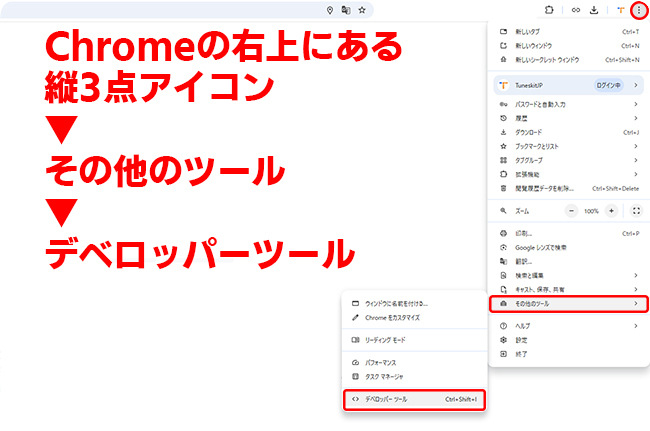
STEP1:Chromeの右上にある「縦3点アイコン」をクリックし、「その他のツール」から「デベロッパーツール」を選択します。
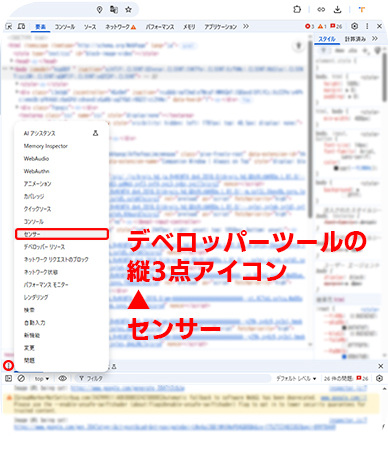
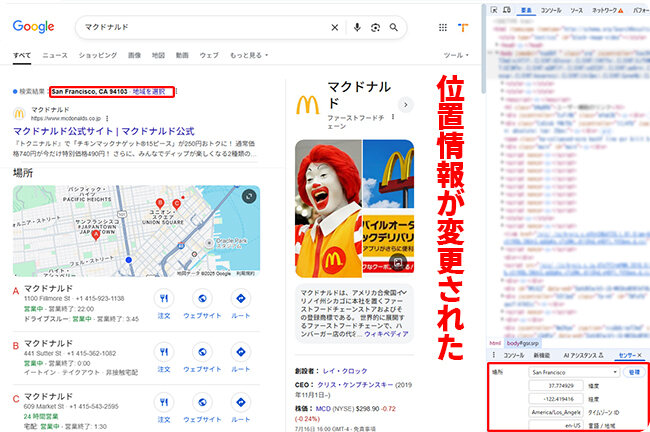
STEP2:デベロッパーツールが開いたら、画面左下(または右上メニュー内)の「縦3点アイコン」をクリックし、「センサー」を選択してください。
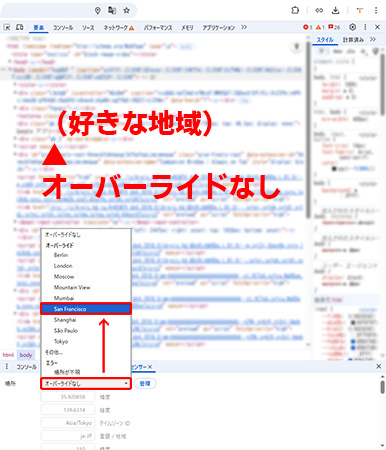
STEP3:「オーバーライドなし」をクリックし、リストの中を好きな場所を選択します。候補にない場所を指定したい場合は、Googleマップなどで調べた座標(緯度・経度)を直接入力してください。ここでは例として「San Francisco(サンフランシスコ)」を選択します。
STEP4:設定がすぐに反映されない場合は、ページを再読み込み(リロード)しましょう。それでも変わらない時は、検索画面下の「正確な現在地を使用」などをクリックして手動で更新してください。
2、拡張機能やVPNなどを活用する
もし位置情報を変更する目的が「海外限定のドラマや映画を視聴すること」であれば、単にGPSを偽装するだけではアクセスできない場合があります。動画配信サービスはIPアドレスで地域を判定しているため、そうしたケースでは信頼できるVPNサービス、または専用のブラウザ拡張機能の利用が必要です。
VPNを選ぶ際は、必ず有料プランがあるVPNを選んでください。完全無料のVPNは通信ログの売買やセキュリティ上の脆弱性が指摘されることが多く、大切なアカウント情報や個人情報を守るためにも、安易な利用は避けるのが賢明です。

Chromeの位置情報が正しく変更・反映されない場合の対処法
設定手順を正しく踏んでも、ウェブサイト上で現在地がうまく変わらないケースがあります。そのような場合は、いくつかの設定を見直すことで解決できる可能性が高いです。
以下のポイントを確認してみてください。
- Chromeのサイト設定で、位置情報の取得権限が「許可」になっているか確認する。
- ブラウザのキャッシュやCookieが古い位置情報を保持している可能性があるため、閲覧履歴データを削除する。
- デバイス本体の設定(スマホの場合)で、位置情報サービス(GPS)が有効になっているか確認する。
設定変更後は、必ずブラウザのページをリロード(再読み込み)して最新の状態を反映させましょう。
まとめ
この記事では、パソコンとスマートフォンのそれぞれでChromeの位置情報を変更する方法を解説しました。
パソコンであればChromeのデベロッパーツールや拡張機能を使って、ブラウザ上で手軽に現在地を変更することができます。一方で、スマートフォン(iOSおよびAndroid)の場合はブラウザ単体での変更が仕様上難しいため、TunesKit Location Changerのような専用ツールの活用が最も確実で安全な近道です。
ご自身の利用しているデバイスや、位置情報を変更する目的に合わせて最適なアプローチを選んでみてください。
まずは無料体験からツールを試し、地域制限のない自由で快適なインターネット環境を手に入れましょう。







