






Root位置偽装のやり方解説!Androidで安全にGPS変更【実機検証】
AndroidでポケモンGOなどの位置ゲームをプレイする際、検知を回避して自由に移動するためにRoot化(ルート化)を検討する方もいるでしょう。
本記事では、MagiskやLSPosed、HideMockLocation、GPS JoyStick(通称:女医)を組み合わせた最新のRoot位置偽装手順を詳しく解説します。ただし、Root化には端末の故障リスクも伴うため、専門知識がなくても安全に位置を変えられる代替案についても併せてご紹介します。
そもそもRoot化による位置偽装とは?
Root化(ルート化)とは、Android端末で管理者権限(Root権限)を取得することを指します。通常は制限されているシステム領域へアクセスできるようになり、より高度なカスタマイズが可能になります。
一般的なAndroid端末では、標準機能の「仮の現在地情報アプリ」を利用してGPS位置を変更できます。しかし、Root化していない環境ではポケモンGOなどのゲーム側に設定を検知され、「位置情報を取得できません(エラー12)」といったエラーが表示されてしまいます。
そのため一部のユーザーは、Root化によって本来制限されているシステム権限を取得し、位置偽装アプリの使用を隠蔽する設定を施しています。これにより、ゲームアプリ側の検知を回避してプレイすることが可能になります。
私自身も、Root化済みのRedmi Note 10 Proを使用して検証したことがあります。設定を適切に行うことで、GPS JoyStickなどのアプリがポケモンGOで動作するケースを確認できました。
実際の使用例については、掲載している写真も参考にしてみてください。

最新のAndroid端末でもRoot化することなく、ポケモンGOなどのゲームで位置情報を自由に変更できるツールです。
 600,000+ ダウンロード
Root化済みの端末に位置偽装アプリを導入する手順(上級者向け)
以下は、Root化済みの端末で位置偽装アプリを導入して、Root化していないスマホではできない操作手順を説明します。
Root化の方法は、スマホのシステムや機種によって異なるため、ここではRoot化の方法について詳しく説明しません。
STEP 1Magiskを使用してスマホをRoot化する
まず前提として、Magiskを使用してAndroid端末のRoot権限を取得します。Root化の手順は機種やOSバージョンによって異なるため、事前に機種別のガイドを確認することが重要です。
STEP 2LSPosedモジュールをインストールする
Root化に成功した後は、「LSPosed」モジュールをインストールします。Pokemodをはじめとする改造版アプリを利用する際は、アプリ側からの検知を防ぐために「Shamiko」モジュールをあわせて導入しておく必要もあります。
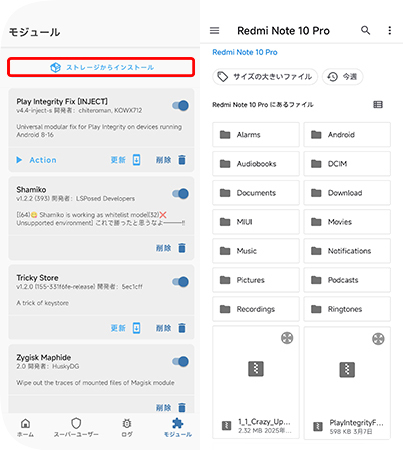
LSPosedやShamikoのZIPファイルをあらかじめダウンロードし、Magiskのモジュール管理画面から「ストレージからインストール」を選択して実行してください。インストールが終わったら、設定を有効にするために必ず端末を再起動しましょう。
STEP 3HideMockLocationモジュールを導入・有効化する
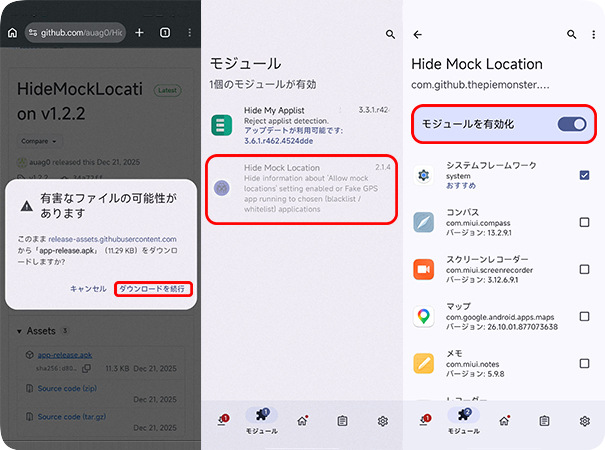
GitHubのリリースページから「HideMockLocation」のapp-release.apkをダウンロードしてインストールします。その後、LSPosedアプリを開き、ジグソーパズルのアイコン(モジュールタブ)をタップします。リストにある「HideMockLocation」が灰色になっているので、スイッチをオンにして有効化してください。
STEP 4対象アプリの検知を非表示にして再起動する
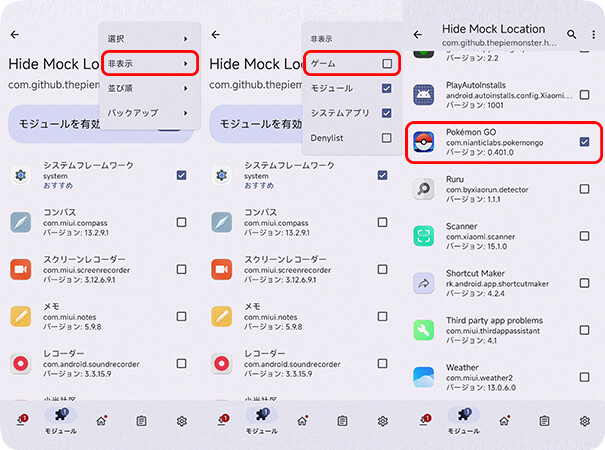
画面右上の3つの点(メニュー)をタップし、「非表示」を選択します。次に「ゲーム」のチェックを外すと、アプリ一覧に「ポケモン GO」が表示されます。位置偽装を行いたい全てのゲームにチェックを入れて有効化し、デバイスを再起動して設定を完全に反映させます。
STEP 5位置情報精度に関する設定をすべてオフにする
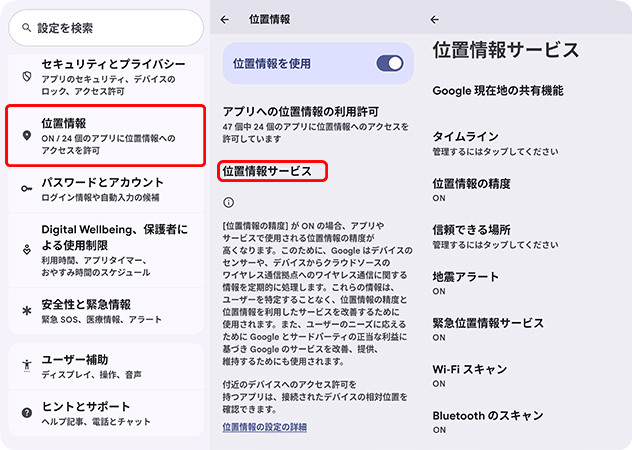
Androidの設定アプリを開き、「位置情報サービス」の項目へ進みます。ここで、「Google位置情報の精度」「Googleロケーション履歴」「Wi-Fiスキャン」「Bluetoothスキャン」の4項目をすべてオフにします。
これらがオンになっていると、スマホは頻繁にスマホの本当の位置情報を確認し、結果的にゲーム内での位置が時々本当の居場所に戻ることが発生するため、ゲームで位置情報を偽装する際に必ずこれらのオプションをオフにしてください。
STEP 6GPS JoyStickをインストールする
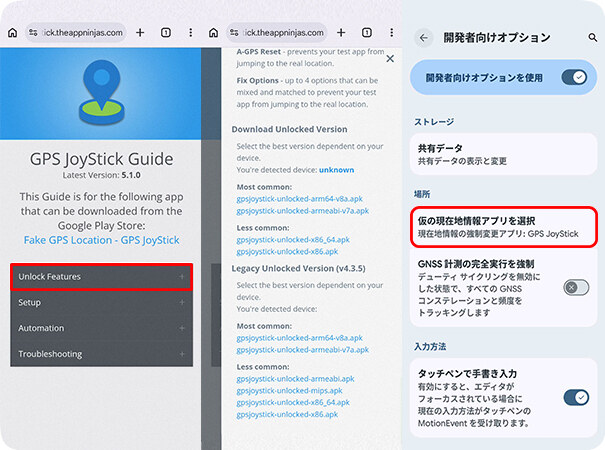
定番の位置偽装アプリであるGPS JoyStickを公式サイトからダウンロードし、APKファイルをインストールします。他にも類似アプリはありますが、GPS JoyStickは操作性が非常に高く、かつ完全無料で利用できるため、最もおすすめです。インストール後は端末の設定から開発者オプションを開き、「仮の現在地情報アプリを選択」の項目でGPS JoyStickを指定してください。
STEP 7Playストアの自動更新を停止する
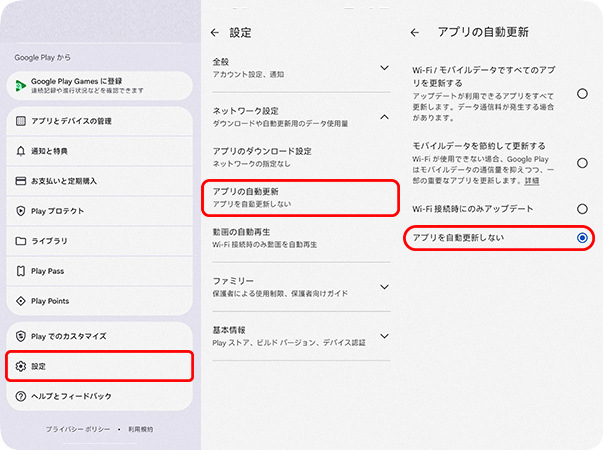
勝手なアップデートによる不具合を防ぐため、Playストアの設定から「ネットワーク設定」→「アプリの自動更新」へと進み、「アプリを自動更新しない」に設定します。その後、GPS JoyStickアプリを開き、ルート作成や移動速度などの必要な初期設定を済ませてください。
最後に、Googleマップなどのマップアプリを開き、位置偽装に成功したか確認しましょう。成功したら、ポケモンGOなどのゲームをプレイできます。
 Play Integrity Fixモジュールの導入について
近年、AndroidではRoot環境に対する検知が以前より厳しくなっています。そのため、ポケモンGOなどのゲームを起動した際に、Root化された端末として検出される場合があります。
また、Play Integrity Fixモジュールなどを導入していないと、ゲームを正常にプレイできないケースもあります。
このような問題が発生した場合は、関連情報や対処法を調べたうえで、必要なモジュールをインストールして対応する必要があります。
Root化なし!TunesKit Location Changerを使って簡単に位置情報を偽装する方法【人気】
上記のように、Root環境で位置情報を変更する場合は、Android端末をRoot化したうえで、「仮の現在地情報アプリ」の利用が検出されないよう設定する必要があります。これらの作業は手順が複雑で、設定を誤ると端末の不具合や文鎮化につながるリスクもあります。
さらに、Androidアップデートやゲーム側のセキュリティ強化によって、これまで使えていた対策が利用できなくなる場合もあります。
もし複雑な設定を行わず、より簡単にAndroidスマホの位置情報を変更したい場合は、TunesKit Location Changerを試してみてください。このソフトを利用すれば、Root化や脱獄を行わなくても、最新のAndroid・iPhoneでGPS位置を変更できます。また、ポケモンGO、モンハンNow、ドラクエウォークなどの位置情報ゲームにも対応しています。さらに、5種類の移動モードを搭載しており、実際の移動に近い動作をシミュレート可能です。「クールダウンタイマー」機能も搭載されているため、不自然な位置移動を避けながら利用しやすくなっています。

STEP 1スマートフォンをパソコンに接続する
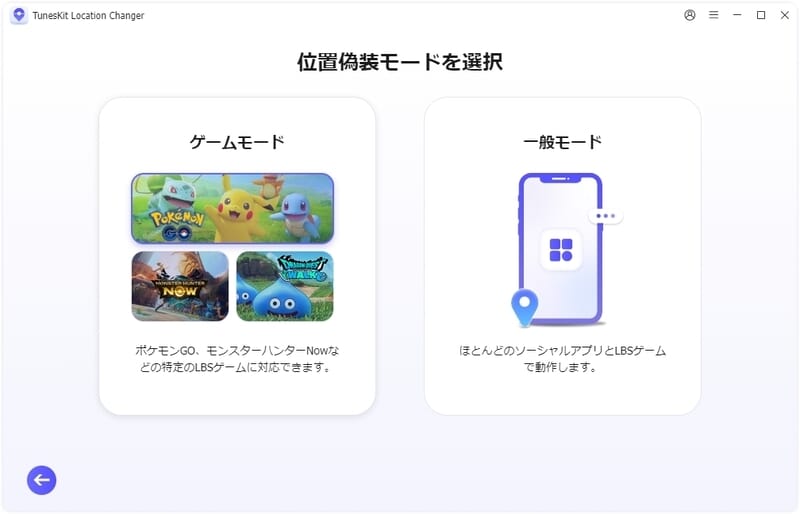
まず、USBケーブルを使用してスマートフォンとパソコンを接続します。TunesKit Location Changerを起動し、「開始」から「次へ」の順にクリックしてモード選択画面に進んでください。
iPhoneをお持ちの方へiPhoneをご利用の方は、Bluetoothモード(ゲームモード)を使用することで、公式アプリをそのまま利用してすべてのゲームの位置情報を変更できます。Androidのような複雑な手順は必要ありません。
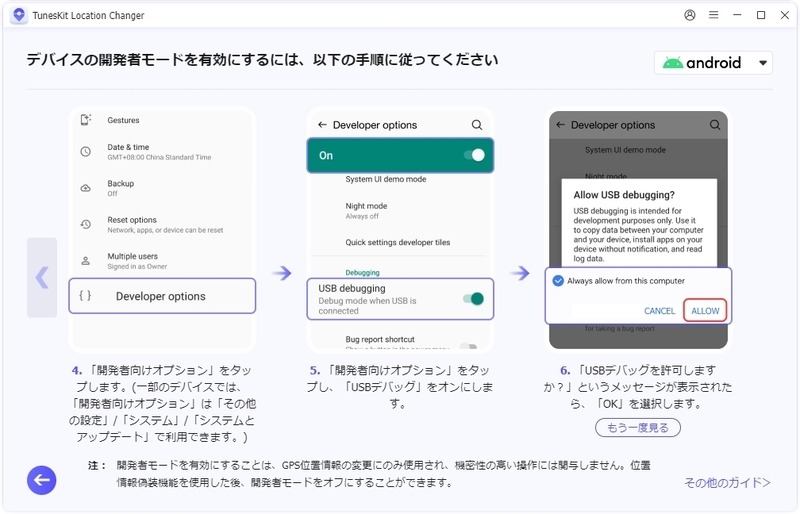
STEP 2開発者向けオプションをオンにする
次に、画面のガイドに従って「開発者向けオプション」および「USBデバッグ」を有効にします。これらの設定はPCから位置情報を制御するために必要な手順ですので、画面の指示通りに進めてください。
なお、「ゲームモード」を利用する場合、端末内のゲームアプリを一度アンインストールする必要があります。特にNiantic製のアプリ(ポケモンGO、モンハンNow、ピクミンブルームなど)を対象にする際は、関連するすべてのNianticアプリを事前に削除しておく必要がありますのでご注意ください。
STEP 3Root化なしで位置情報を偽装する
地図画面を開くと、位置情報を自由に変更できます。
地図上で好きな場所を選択し、「変更開始」をクリックしてください。初めて利用する場合は、現在地の近くを選ぶのがおすすめです。
これにより、複雑なRoot設定を行わなくても、ポケモンGOなどのゲームで仮想位置を設定できます。
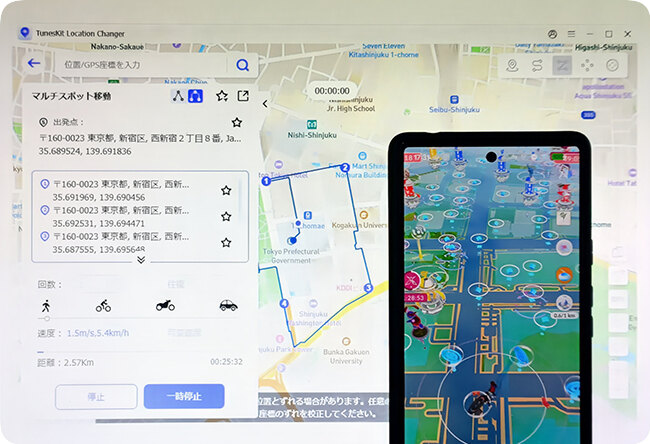
Pixel 6とTunesKit Location Changerを使い、最新のポケモンGOで動作検証を行いました。実際に位置偽装ができている様子を写真で紹介しますので、ぜひチェックしてみてください。
2026年現在、Root化向けおすすめAndroid機種と注意点
Root化済み端末を購入する方法もある
国産Androidスマホやキャリア版端末は、Root化が難しい機種が多いです。また、近年はGoogleや各メーカーのセキュリティ強化により、最新Android端末ではRoot化の難易度が上がっています。
初心者の場合は、中古サイトでRoot化済みのXiaomi端末などを購入する方法もあります。自分でRoot化したい場合は、SIMフリー版のPixelシリーズがおすすめです。PixelはRoot化関連の情報が多く、万が一文鎮化しても復旧しやすい環境が整っています。
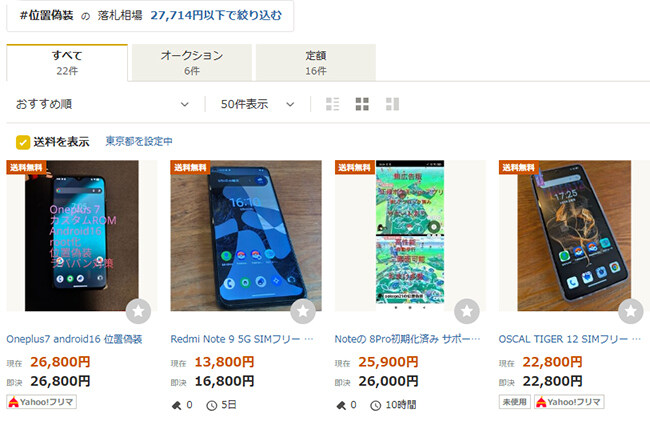
なお、中古サイトで販売されているRoot化済み端末の多くは新品ではなく、ハードウェアが経年劣化している場合があります。
例えば、私が中古で購入したRedmi Note 10 Proでは、バッテリー持ちがかなり悪く、頻繁に充電が必要でした。
そのため、このような端末はメインスマホとして使うのではなく、位置情報変更や検証用のサブ端末として利用するのがおすすめです。
Root化には高いリスクが伴う
Root化は、メーカーが意図しないシステム改変を行う行為です。手順を少しでも間違えたり、互換性のないファイルを書き込んでしまったりすると、スマートフォンが一切起動しなくなる「文鎮化」という最悪の事態を招きます。
さらに、Root化した端末はメーカーの保証対象外となります。修理を受け付けてもらえなくなるだけでなく、セキュリティレベルの低下により、銀行系アプリやGoogle Payなどの金融サービスが利用できなくなるという日常生活への弊害も発生します。
そのため、メインとして普段使いしているスマホをRoot化するのは絶対に避けてください。もしRoot化を試してみたいのであれば、万が一の故障に備えて、中古などのサブ端末を別途用意することを強くおすすめします。
トラブル発生時は自己対応が基本
Root化は公式サポート外の方法であり、利用ユーザーも限られているため、問題が発生した場合は自分で調査・対応する必要があります。特に、Play IntegrityやMagisk関連の最新情報は英語圏コミュニティが中心となっており、日本語だけでは十分な情報を見つけられないケースも少なくありません。
技術的な知識に不安がある方や、英語の情報収集が苦手な方は、無理にRoot化を行わない方が安全です。
AndroidスマホをRoot化して位置情報を偽装する時によくある質問
-
1、スマートフォン単体で、しかもRoot化せずに位置偽装を行うことは可能ですか?
可能です。一般的なAndroidアプリでは、位置情報変更アプリと「仮の現在地情報アプリ」機能を利用することで、位置情報を変更できます。また、一部の位置情報系ゲームでは、非公式アプリを利用する方法もあります。
-
2、Root化して位置偽装する際、Smali PatcherとLSPosedどちらが良いですか?
現在のAndroid環境では、開発が停止しているSmali Patcher(スマぱ)よりも、LSPosedモジュール(HideMockLocationなど)とShamikoを組み合わせる手法が主流です。さらに、デバイスの整合性を証明するためにPlay Integrity Fixの導入も必須となっています。
-
3、「女医(GPS JoyStick)」で位置が本当の場所に戻る(ラバーバンディング)対策は?
まず「Google位置情報の精度」やWi-Fiスキャンをすべてオフにしてください。それでも直らない場合は、Root化環境でシステムレベルのGPS修正を適用するか、物理的にアルミホイル等でGPS電波を遮断する必要があります。
-
4、Magiskで位置偽装を隠蔽してもBANされるリスクはありますか?
はい、リスクはゼロではありません。Root化による隠蔽(Shamiko等)は常にアプリ側との「いたちごっこ」です。設定のわずかな漏れや、不自然な移動速度、クールダウンタイムの無視によってアカウントが凍結される可能性があります。リスクを最小化するには、常に最新のモジュール更新を確認し、慎重にプレイしてください。
まとめ
AndroidのRoot化による位置偽装は、MagiskやLSPosedを活用することで自由度の高いプレイが可能になりますが、常に「文鎮化」や「端末故障」のリスクがつきまといます。セキュリティ検知が厳格化している現在、こうした環境を安全に維持し続けるには、深い専門知識と多大な時間が必要です。
より手軽に、かつ安全に最新のAndroidやiOSで位置偽装を楽しみたいのであれば、Root化不要でワンクリック操作が可能なTunesKit Location Changerの利用をおすすめします。まずは無料体験版で、その利便性を体感してみてください。







