





iPhoneやiPadで位置情報を偽装する方法5選!脱獄なしで安全に変更する手順
iPhoneやiPadのGPS位置情報を変更したいと考えたことはありませんか。通常、iOSには現在地を手動で変更する機能は備わっていません。しかし、専用のツールや特定のアプリを活用すれば、デバイスを脱獄させることなく安全に位置情報を偽装できます。
この記事では、筆者の実体験に基づいて、セキュリティが厳しくなった最新のiOS環境でもエラーを出さずに動く、確実な方法を厳選してご紹介します。
iPhoneの位置情報を偽装するメリットは?目的別で解説
iPhoneの位置情報を変更したい目的は、ユーザーによって実に様々です。ここでは、多くの人が抱えている代表的な悩みや、位置偽装を行う主な目的について詳しく見ていきましょう。
1、ポケモンGOやモンハンNowなどの位置情報ゲームを自宅で楽しむ
ポケモンGOなどの位置情報ゲームは、外を歩き回る必要がありますが、天候が悪い日や深夜などは外出しづらいものです。
位置偽装ツールを使えば、自宅にいながらこれらのゲームを自由にプレイできます。ただし、ゲーム運営側による不正対策(アカウントBAN)のリスクがあるため、安全性の高いツール選びが不可欠です。
2、Life360や「探す」アプリによる知人からの監視を回避する
家族や友達と「探す」アプリやLife360で位置情報を共有していると、プライバシーが守られずストレスを感じることがあります。
位置情報を特定の場所に固定してごまかすことで、相手に通知を送信することなく、自分の本当の居場所を隠すことができます。
3、TinderなどのマッチングアプリやSNSでの地域制限を解除する
マッチングアプリで旅行先や引っ越し先のエリアの人と事前に知り合いたい場合、現在のGPS情報では検索範囲が限られてしまいます。
位置情報をずらすことで、本来は現地に行かないと利用できない地域限定のコンテンツや、世界中のユーザーとの交流をスムーズに楽しむことができます。
iPhone・iPadで位置情報を偽装する方法 5選
目的に合った最適な手法を見つけるために、今回紹介する方法の特徴を表で比較しました。
| 偽装方法 | 安全性 | 使いやすさ | コスト | 位置情報ゲーム対応 |
|---|---|---|---|---|
| 専用ツール (TunesKit) | 非常に高い | ◎ 簡単 | 無料体験あり 月間プラン 1980円 |
◎ 充実 |
| Xcode (Mac用ツール) | 高い | △ 複雑 | 無料 | △ 人気ゲームは対応不可 |
| ハードウェア機器 | 非常に高い | ◯ 普通 | 約72~459ドル | ◎ 充実 |
| 外部デバッグアプリ | 中〜高 | △ やや複雑 | 無料 | △ 人気ゲームは対応不可 |
| 脱獄 (Jailbreak) | 低い (非推奨) |
× 難しい | 無料 | △ チート対策により対応不可 |
ここからは、それぞれの具体的な手順と特徴を詳しく解説していきます。
1、プロのPC接続型位置情報変更ツールを使用する【人気】
iPhoneやiPadで位置情報を偽装する際、最も簡単で信頼性が高い方法の1つが、専用のサードパーティ製ツールを利用することです。こうしたツールを使えば、脱獄などの難しい作業なしで、誰でも手軽にGPS位置情報を変更できます。
なかでもおすすめなのが、最新のiOSおよびAndroidに対応したTunesKitLocation Changerです。
操作手順は非常にシンプルで、スマホをパソコンに接続し、マップ上で目的地を選んで変更を適用するだけで完了します。さらに、高度な「ゲームモード」が搭載されており、Bluetooth経由で端末とペアリングして外部からGPS信号を認識させる仕組みを採用しているため、ポケモンGOなどの位置情報ゲームでも検知されにくく、安全に位置情報を変更できます。


ここからは、TunesKit Location Changerを使って実際に位置情報を変更する具体的な手順について、分かりやすく解説していきます。
STEP 1パソコンにツールを導入してスマホを接続する
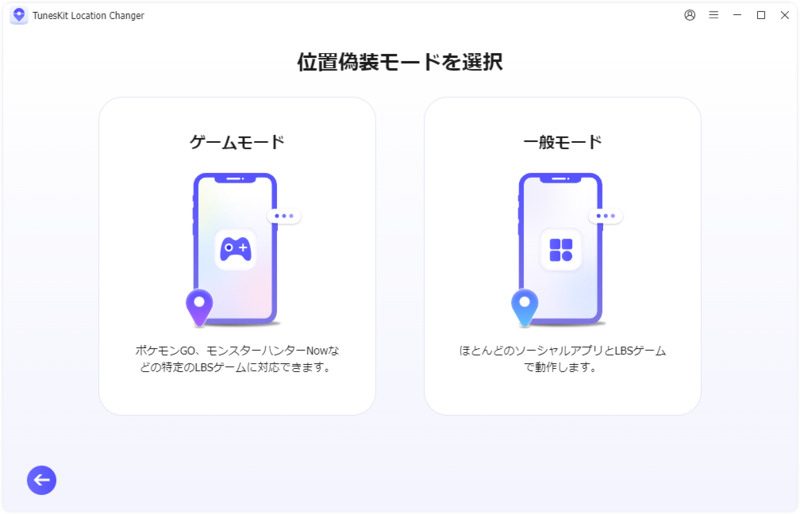
まず、パソコンにTunesKit Location Changerをインストールし、iPhoneをUSBケーブルで接続します。画面に沿って「開始」から「次へ」の順にクリックし、目的に応じたモードを選択してください。
プライバシーの保護が目的であれば「一般モード」、ポケモンGOなどの位置情報ゲームで利用する場合は「ゲームモード」を選ぶのがおすすめです。
STEP 2iPhoneやiPadの位置情報を変更する
TunesKit Location Changerには、位置情報の直接変更、2点間移動、マルチスポット移動、ジャンプテレポート、ジョイスティック移動という5つの移動モードが用意されています。
画面上のマップから目的地を選択し、最後に「変更開始」ボタンをクリックすればデバイスの位置情報が切り替わります。
ここでは、実際にTunesKit Location Changerを使ってポケモンGOの位置情報を変更した際の実際の写真を掲載しています。実際の操作感やゲーム内の挙動の参考にしてください。

 メリット
メリット- 最新のiOSとAndroidの両方に対応している
- 直感的に操作できるインターフェースで使いやすい
- iPhoneの場合は、独自のBluetooth接続モードによりアプリに検出されるリスクを大幅に抑えられる
- すべての位置変更機能を、最大25回まで無料で体験できる
 デメリット
デメリット- 利用する際はパソコン(Windows/Mac)と接続する必要がある
- 継続してすべての機能を使うには、有料プランへの加入が必要となる
2、Apple開発者ツール「Xcode」を使用する
技術的な知識に自信がある方は、Appleの公式開発ツールであるXcodeを使った位置情報の偽装に挑戦してみるのもおすすめです。
この方法は無料で利用できますが、Mac環境が必須となるほか、ツールが日本語に対応していないためある程度の英語力が必要になります。これらを踏まえた上で、具体的な手順と設定方法について確認していきましょう。
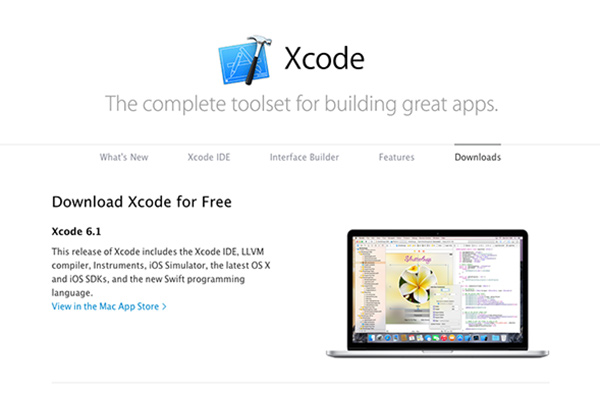
STEP 1:MacのApp Store から Xcode をインストールします。
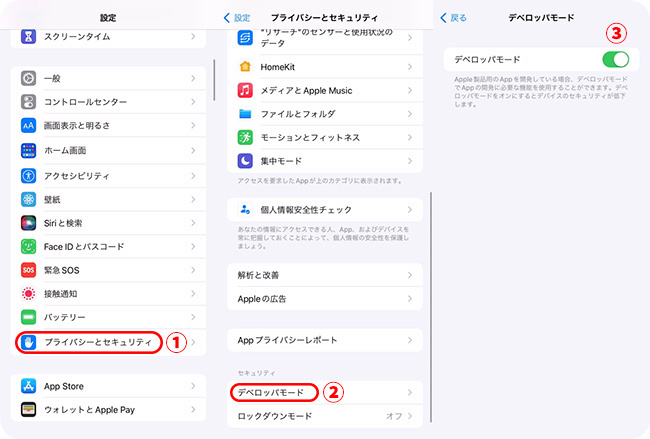
STEP 2:iPhoneをUSBケーブルでMacに接続します。続いて、iPhone側で「設定」>「プライバシーとセキュリティ」>「デベロッパモード」の順に選択し、画面の指示に従ってデベロッパモードを有効にしてください。
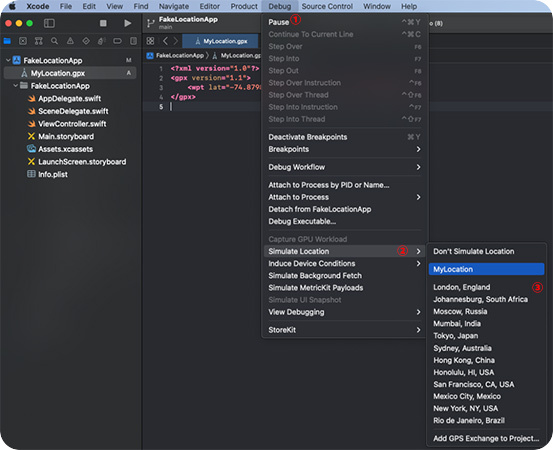
STPE 3:Xcode で新規プロジェクトを作成し、「Debug(デバッグ)」>「Simulate Location(位置情報のシミュレーション)」の順に移動して偽の場所をシミュレートします。ただし、この状態のままポケモンGOなどの位置情報ゲームを起動すると、チート検知により「エラー12」などのエラーが発生してプレイできなくなります。
メリット- 完全無料で使える
- Apple公式の開発機能を利用するため、端末の安全性は非常に高い
デメリット- ゲームアプリ側のチート検知システムに引っかかりやすい
- 動作環境としてMacが必須となる
- サードパーティ製ツールのようになめらかに動く移動モードがない
3、ハードウェア接続型ツールを使用する
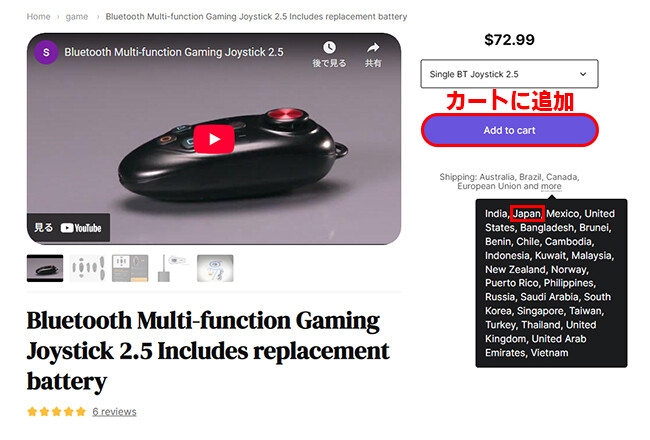
海外では、iTools BluetoothジョイスティックやGFakerといった、ハードウェア(物理機器)を接続するタイプのiPhone向け位置偽装ツールも存在します。これらは買い切り型の製品であるため、一度購入すれば追加料金なしで使い続けられます。ただし、本体価格がやや高価な点、日本語に対応していない点、また海外発送のため手元に届くまで時間がかかる点には注意が必要です。
なお、TunesKit Location ChangerのiPhone向け「ゲームモード」は、これらハードウェア型ツールと非常に近い仕組みを採用しています。iTools Bluetoothジョイスティックなどと同じように偽のGPS信号をiPhoneに認識させ、元の位置情報を書き換える仕様です。さらに、TunesKitにも同様の永久ライセンスが用意されているため、一度の購入で末長く利用できます。(※Androidのゲームモードは仕様が異なります)
STEP 1:iToolsの公式サイトから、iTools Bluetoothジョイスティックを購入します。
STEP 2:商品が届いたらiToolsの公式Discordサーバーに参加し、TestFlightを経由して専用アプリをインストールします。
STEP 3:iToolsのBluetoothジョイスティックとiPhoneをペアリングし、専用アプリ上で目的地を選択すれば、位置情報を変更できます。
メリット- 一度購入すれば、追加料金なしで永続的に使える
- PCに接続せず、iPhoneやiPadの単体で操作できる
デメリット- 他のツールに比べて本体価格が高めである
- メニューやサポートが日本語に対応していない
- 海外発送のため、注文してから商品が手元に届くまで日数がかかる
4、外部デバッグアプリを使用する
近年では、サイドロード(Sideload)と呼ばれる外部アプリ導入技術の発展に伴い、本来は脱獄(Jailbreak)が必要だった「サードパーティ製アプリのインストール」が格段にハードルが低くなりました。こうした仕組みを利用したアプリの中には、iPhoneの位置情報を変更できるものも存在します。
例えば、開発者向けのデバッグアプリである「StikDebug」などがその一例です。このアプリを使えば、デバイス単体でiPhoneの位置情報を変更できます。仕組みとしては先述したXcodeのデバッグ機能を応用したものです。App Storeからは入手できず、AltStoreといったサードパーティ製のアプリストアを経由して導入する必要があります。
ただし、セットアップの難易度が他のツールに比べてやや高い点、またXcodeの仕組みを利用しているため、ポケモンGOなどの主要な位置情報ゲームの対策を回避できず、ゲーム用途には利用できない点には注意が必要です。
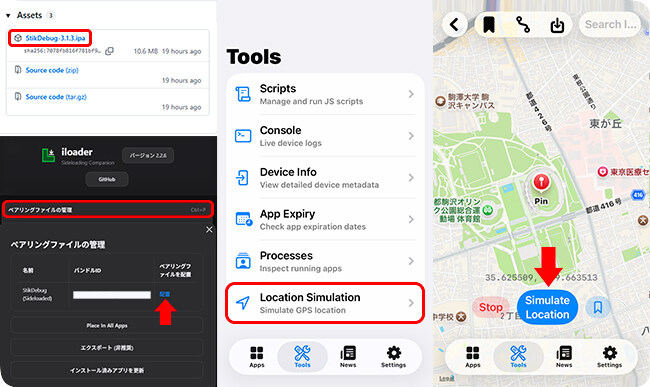
STEP1:まず、PCを使ってAltStoreまたはSideloadlyから、StikDebugをiPhoneにインストールします。次に、StikDebugの起動に不可欠なペアリングファイルを、iloaderなどのツールを使って配置してください。その後、App StoreからLocalDevVPNをインストールして接続します。なお、これらの作業はiPhoneとPCを同じWi-Fi環境に接続した状態で行ってください。
STEP2:iPhoneでStikDebugアプリを開き、「Tools」タブに切り替えて、「Location Simulation(位置情報シミュレーション)」を選択します。
STEP3:最後に、Simulate Locationをタップします。これでMacのXcodeと同様の仕組みが働き、デバイス単体での位置情報の変更が完了します。
メリット- 完全無料で使える
- MacがなくてもXcodeと同様な位置偽装機能を使える
- 導入した後はiPhone単体で使える
デメリット- 動作が不安定で失敗しやすい
- ポケモンGOなどのゲームに対応できない
- 導入するには一定の技術知識や英語力が必要
- 導入後は定期的にアプリの署名を更新する必要がある
5、iPhone を脱獄して位置偽装アプリを導入する
iPhoneを脱獄(ジェイルブレイク)することで、利用できる位置偽装アプリや機能の選択肢は一気に広がります。しかし、これには重大なセキュリティさらに、近年の新しいiPhoneはセキュリティが強化され、ほぼ脱獄ができなくなっています。そのため、この方法を試す場合は、iOS 17以前のOSを搭載した古いiPhoneを用意するのがおすすめです。
これらを十分に理解した上で、具体的な手順を確認していきましょう。
STEP1:端末のOSバージョンに合わせた方法で準備します。iOS 14以前の環境であればunc0verやcheckra1nを使って脱獄を行います。iOS 15からiOS 17(一部バージョン限定)の環境であれば、脱獄不要でアプリが使えるTrollStoreを導入します。
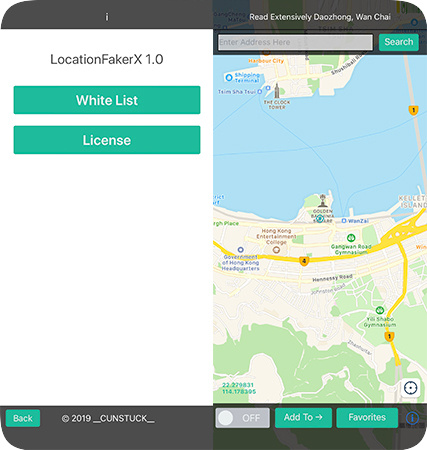
STEP2:環境に応じて位置偽装アプリをインストールします。脱獄済みの場合はCydiaからLocationFakerXなどの脱獄アプリ(tweak)を、TrollStore環境の場合はGeraniumをインストールしてください。
STEP3:導入したアプリを起動し、マップ上で変更したい任意の場所を選択して位置情報を設定します。
 関連記事メリット
- 完全無料で利用できる
- 一度導入すれば、パソコンを使わずiPhone単体で操作できる
デメリット- 端末を脱獄(Jailbreak)させること自体のリスクが高い
- 古いOS(iOS 17以前など)を搭載した端末でしか利用できない
- 脱獄検知が厳しいため、ポケモンGOなどの人気なゲームに対応できない可能性が高い
- 最新のサードパーティ製ツールに比べ、位置偽装アプリとしての機能が不十分な場合がある
iPhoneの位置情報を偽装する際の注意点
アカウントがBAN(利用停止)されるリスクを把握する
ポケモンGOなどの位置情報ゲームでGPSを偽装する場合、アカウントが停止(BAN)される危険性があります。ほぼすべての位置情報ゲームにおいて、利用規約で位置情報の偽装は厳しく禁止されているためです。
なお、どのような最新ツールを使用してもペナルティのリスクを完全にゼロにすることはできません。ゲーム目的で位置情報を変更する際は、こうした運営側からのペナルティのリスクを十分に理解した上で、自己責任のもとツールを導入する必要があります。
位置情報ゲームの場合は「クールダウン」を厳守する
不正検知を回避するためには、移動距離に応じて一定の待機時間を設ける「クールダウン時間」を必ず守らなければなりません。
テレポートした距離と、それに必要なクールダウン時間の目安を以下にまとめましたので、ぜひ参考にしてください。
| テレポートした距離 | 必要なクールダウンタイム |
|---|---|
| 1キロメート | 30秒 |
| 3キロメート | 2分 |
| 10キロメート | 8分 |
| 25キロメート | 15分 |
| 100キロメート | 35分 |
| 500キロメート | 60分 |
| 1000キロメート | 90分 |
| 1500+キロメート | 120分 |
なお、TunesKit Location Changerを利用する場合は、ツール側がクールダウン時間を自動的に計算してくれるため、これらの時間をわざわざ手動で覚えておく必要はありません。
iPhone/iPadの位置情報偽装方法に関するよくある質問
-
1、iPhoneでGPSを偽装するには、脱獄が必要ですか?
いいえ、脱獄の必要はありません。TunesKitのような専門のツールを使えば、システムを危険にさらすことなく安全に位置情報を変更できます。脱獄はセキュリティリスクが高いため、避けるのが賢明です。
-
2、位置情報の偽装は合法ですか?
個人で位置情報を変更する行為自体は、法的に問題ありません。ただし、ゲームの利用規約に違反して不正にアイテムを獲得したり、地域制限を悪質に回避したりすると、アカウント停止などのペナルティを受ける可能性があります。
-
3、ポケモンGOのようなゲームは位置情報を偽装できますか?
偽装自体は可能ですが、運営によるチート検知のリスクが伴います。安全にプレイするためには、独自のBluetooth接続モードやクールダウンタイマーを搭載した、検出されにくいツールの使用を推奨します。
-
4、iPhoneとiPad、どっちが位置偽装に向いていますか?
基本的にはどちらのデバイスでも同じように位置情報の偽装が可能です。ただし、日常的に持ち歩く機会が多く、片手で操作しやすいiPhoneの方が、ゲームプレイやSNSでの利用において扱いやすく向いています。
おわりに
iPhoneやiPadの位置情報を変更する方法には、パソコンを使うものからスマホ単体で完結するものまで様々な選択肢があります。それぞれの方法にはメリットとデメリットがあるため、自分の目的や技術レベルに合わせた手段を選ぶことが大切です。
安全性を最優先にするなら、TunesKit Location Changerのような専用ツールの活用が一番の近道です。
リスクの高い脱獄などを避け、信頼できるツールを使って安全に位置偽装を楽しみましょう。まずは無料体験版から試してみることをおすすめします。