




ポケモンGOをアップデートできない原因と対処法まとめ【iPhone・Android対応】
ポケモンGOのアップデートが途中で止まってしまったり、ストアに更新ボタンが表示されずに最新版へアップデートできなかったりして困っていませんか。Wi-Fi環境の不具合や端末の容量不足、OSの互換性など、原因によって解決策は異なります。
本記事では、ポケモンGOをスムーズにアップデートできない場合の主な原因と、iPhone・Androidそれぞれで実践できる確実に効く対処法をわかりやすく解説します。
ポケモンGOをアップデートできない別の症状・原因
ポケモンGOをアップデートできない場合は、実は症状によって原因が異なります。
ネットワーク接続が不安定になっている
アップデート時に更新ボタンは表示されるもののダウンロードが進まない場合や、「保留中」のまま動かない場合は、Wi-Fiやモバイル回線の接続状態が不安定であることが主な原因です。スマートフォンでポケモンGOのような大容量アプリを更新するには、安定した通信環境が欠かせません。
アプリ本体やアプリストア側に問題がある
アップデートを行ったにもかかわらず、アプリを起動すると「アップデートが必要です」と再度表示されたり、更新ボタンを押しても反応しなかったりする場合は、アプリ本体やストア側で一時的な不具合が発生している可能性があります。主な原因は以下の通りです。
- App StoreまたはGoogle Playが正常に動作していない
- ポケモンGO側で一時的な障害や不具合が発生している
- スマホのストレージ容量が不足している
お使いの端末やOSが非対応になっている
古い機種をご利用の場合、スマートフォンがポケモンGOの最新バージョンに対応していない可能性があります。例えば、現在のポケモンGOはiOS 15以上またはAndroid 9以上でしか動作しません。iPhoneの場合はiPhone 6s以降が必要となり、Pokémon GO Plus +などの特定のBluetoothアクセサリを使用するにはiPhone 7以降が必要です。
ポケモンGOをアップデートできないときの対処法
今回は最も効果的な対処法を突き止めるため、英語圏のRedditやYahoo!知恵袋、Apple公式コミュニティをはじめ、ポケモンGO・Android・iOSの公式ガイドなど計35件の投稿を徹底検証しました。その中から、公式推奨の解決策と、ユーザーが実際に試して効果のあった確実な対処法をまとめてご紹介します。
ポケモンGOを削除してから再インストールする
ポケモンGOがアップデートできない場合、最もおすすめなのはアプリを一度削除し、App StoreやGoogle Playストアから再インストールする方法です。この方法はiOS・Androidを問わず、2017年の配信初期から現在まで最も多くのユーザーに効果が確認されている確実な対処法です。
公式のトラブルシューティングでも最終手順として案内されており、「一通り試しても解決しない」という時の締めくくりとして最適な手段と言えます。
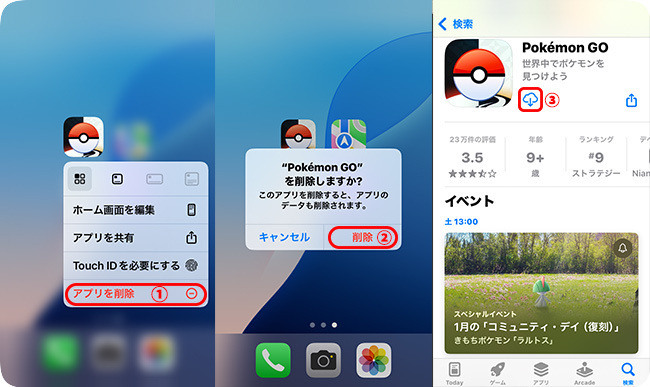
- 1. ホーム画面でポケモンGOのアイコンを長押しし、「アプリを削除」または「アンインストール」をタップして一度削除します。その後、App StoreやGoogle PlayストアでポケモンGOを検索し、再インストールしてください。
Wi-Fi とモバイルデータを切り替える
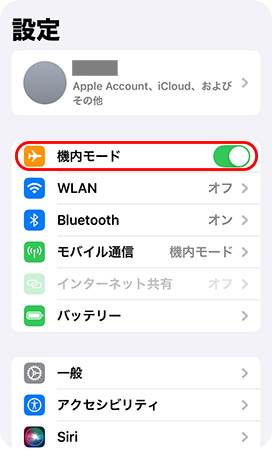
ポケモンGOをスムーズにアップデートするには、安定した通信環境が不可欠です。もしアップデートが「保留中」のまま進まない場合は、Wi-Fiとモバイルデータ通信を切り替えたり、機内モードを一度ON/OFFしてネットワーク接続をリフレッシュしてみてください。
【Android限定】Galaxy Store 版を消して Play ストア版に変える
Androidでは、Galaxy Store版とGoogle Playストア版の2種類のポケモンGOをインストールできます。もし、現在Galaxy Store版のポケモンGOを使っていてアップデートできない場合は、Google Playストア版に乗り換えてみるのも一つの手です。
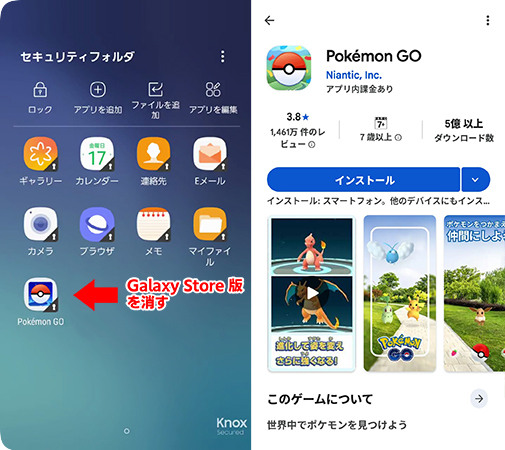
- 1. まず、スマートフォンからGalaxy Store版のポケモンGOを削除します。
- 2. 次にGoogle Playストアを開き、「ポケモンGO」を検索して再インストールしてください。
【Android限定】Google Playの「アプリとデバイスの管理」から更新する
AndroidのGoogle Playストアで「ポケモンGO」を検索してもアプリが表示されない場合は、「アプリとデバイスの管理」画面からアップデートを試してみてください。検索画面に出てこない状態でも、管理画面からであれば正常に更新できることがあります。
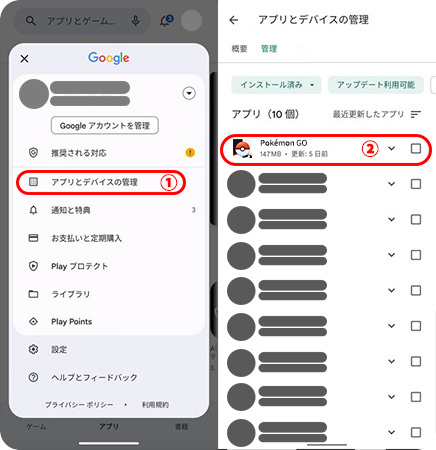
- 1. Google Playストアを開き、画面右上のアカウントアイコンをタップして「アプリとデバイスの管理」を選択します。
- 2. 次に「利用可能なアップデート」を選択し、アプリ一覧から「ポケモンGO」の横にある「更新」をタップしてください。
【Android限定】APKMirrorなどのサードパーティーサイトからAPKファイルをダウンロードする
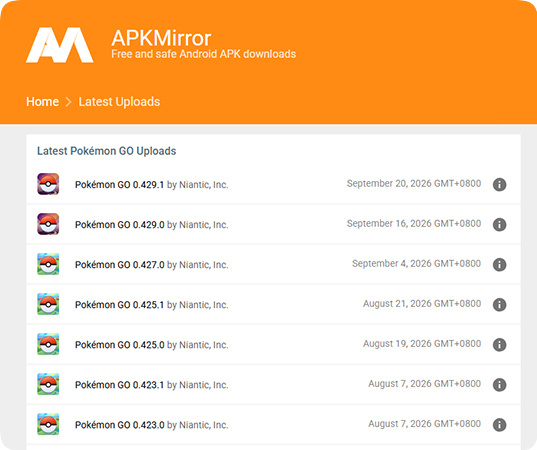
Google Playストアなどの公式ストアからポケモンGOをアップデートできない場合、APKMirrorのようなサードパーティサイトからAPKファイルを直接ダウンロードしてインストールする方法もあります。
しかし、非公式サイトのAPKは端末との互換性問題やウィルス感染のリスクがあるため、積極的な利用はおすすめできません。どうしても他の方法で解決しない場合の、最終手段として検討するとよいでしょう。
日付と時刻を自動設定にする
スマートフォン機能の日付や時刻がずれていると、Google PlayやApp Store、ポケモンGOの通信処理でエラーが発生する原因になります。端末の「日付と時刻」の設定を開き、自動設定が有効になっているか確認しておきましょう。
- iPhoneでの操作手順
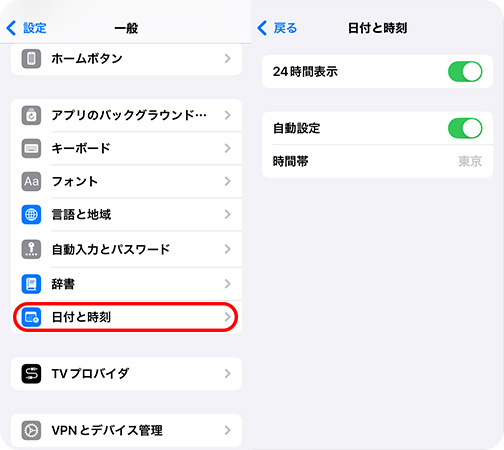
- 1. iPhoneの「設定」アプリを開き、「一般」をタップします。
- 2. 画面を下にスクロールして「日付と時刻」を選択し、「自動設定」をオンに切り替えてください。
- Androidでの操作手順
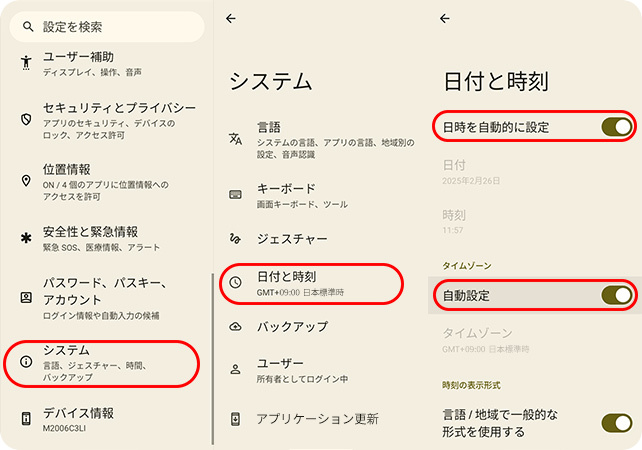
- 1. Androidの「設定」アプリを開き、「システム」を選択します。
- 2. 次に「日付と時刻」をタップします。
- 3. 「日時を自動的に設定」または「タイムゾーンの自動設定」をオンに切り替えてください。
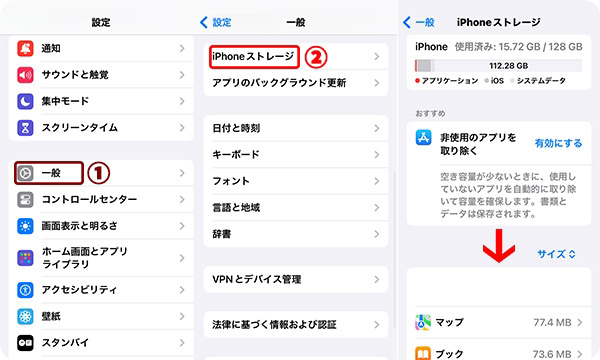
スマホの空き容量を増やす
空き容量が極端に少ないと、アップデートファイルをダウンロードできてもインストール処理を完了できません。
特にAndroidの場合、Google Playストアの仕様で空き容量が1GB未満になると、ダウンロードやインストールが途中で止まることがあります。
使っていないアプリや写真・動画などを削除して、十分な空き容量を確保しましょう。
端末を再起動する
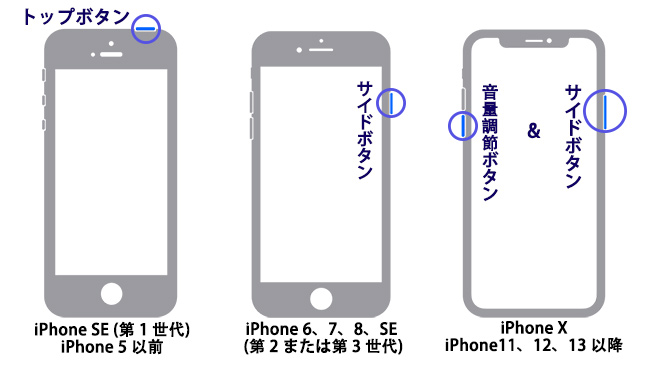
ポケモンGOやスマートフォン自体に一時的な不具合が起きている場合、端末を再起動するだけで解決することがあります。ほかの対処法が試せない時や、どうしても改善しない場合は、まずスマホの再起動を試してみてください。
おまけ情報:ポケモンGOでGPS位置を変更するならTunesKit Location Changer
ポケモンGOのアップデート問題を解決した後、iPhoneやAndroidのGPS位置を変更したい場合は、TunesKit Location Changerを利用できます。
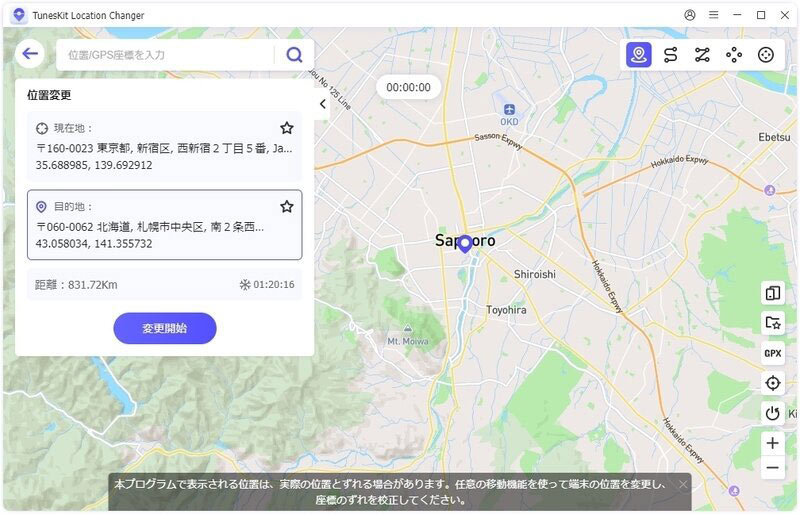
TunesKit Location Changerは、iPhone・AndroidのGPS位置をパソコンから変更できる位置変更ツールです。脱獄やroot化を行わず、位置変更、2点間移動、マルチスポット移動、ジャンプ・テレポート、ジョイスティック操作などを利用できます。
ただし、ポケモンGO公式では位置情報の偽装や非公式ソフトウェアの使用を利用規約違反と明記しています。このツールを導入する前に、こうしたリスクがあることを正しく理解しておきましょう。
TunesKit Location ChangerはポケモンGOのアップデートエラーを直接修復するツールではありません。アップデートできない場合は、まず前述したApp Store/Google Play、OS、端末、通信環境の対処法を実行してください。
最新のiOSやAndroid環境に対応し、ポケモンGOの位置情報を簡単に変更できるツールです。
 600,000+ ダウンロード
使い方はとても簡単です。まずスマートフォンをパソコンに接続して「ゲームモード」を選択し、画面の指示に従って初期設定を行います。あとは地図上で変更したい場所を選び、「変更開始」ボタンをクリックするだけで、ポケモンGOの位置情報を簡単に変更できます。
まとめ
ポケモンGOがアップデートできない時は、まず通信環境の切り替えや端末の再起動といった手軽な方法から試してみましょう。
それでも改善しない場合は、アプリの再インストールやストアの管理画面からの更新、ストレージ容量の確保を行うことで解決するケースが多くあります。お使いの端末やOSの動作環境も確認しつつ、適切な手順で最新のバージョンへ更新してプレイを再開しましょう。