






ポケモンGOの振り子がカウントされない!対策された原因と確実な解決策
ポケモンGOでタマゴを孵化させたり、相棒のアメを集めたりするためにスマホ振り子を使っている方は多いでしょう。しかし、突然「いくら揺らしても歩数がカウントされない」というトラブルに見舞われることがあります。
この記事では、振り子が機能しない時にすぐ試せる設定のチェック項目や対処法を詳しく解説します。また、物理的なデバイスの限界を感じている方に向けて、手軽に自動歩行ができる最新の代替ツールもご紹介します。
ポケモンGOで振り子がカウントされない時の対処法
1、ポケモンGOのアプリを完全に終了する
ポケモンGOの歩数カウントは、2つのパターンに分かれています。
- アプリを開いている間:GPSで移動した距離に応じて歩数を計算します。
- アプリを閉じている間:連携しているヘルスケア(iOS)やGoogle Fit(Android)の歩数データをもとに距離を計算します。
そのため、振り子を使って歩数を稼ぐ場合は、ポケモンGOのアプリを完全に終了した状態で試すのがおすすめです。
2、振り子の速度を時速10.5km以下に設定する
ポケモンGOでは、プレイヤーの安全を守るためにいつでも冒険モードの速度制限が設けられており、時速10.5km以下でないと歩数がカウントされません。
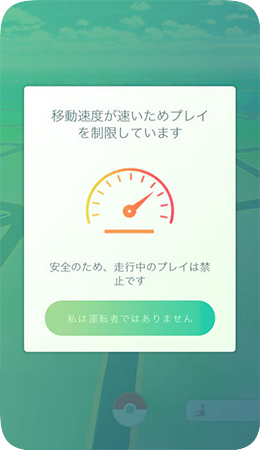
もし歩数がうまく反映されない場合は、お使いの振り子のスイング速度が速すぎないか確認してみましょう。
3、省電力モードやバッテリーセーバーをオフにする
スマートフォンの省電力モードをオンにすると、バッテリーの消耗を抑えるために、ヘルスケアなどのアプリがバックグラウンドで動かなくなることがあります。
もし振り子を使っても歩数がカウントされない場合は、省電力モードをオフに設定してみてください。
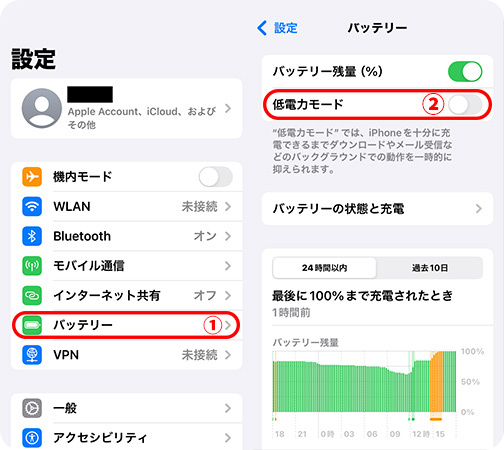
- iPhoneで低電力モードをオフにする方法
STEP1:「設定」アプリを開き、「バッテリー」を選択します。
STEP2:「低電力モード」のスイッチをオフにします。
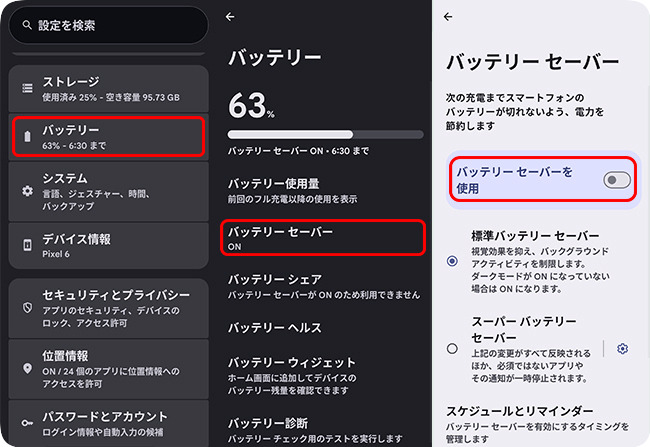
- Androidのバッテリーセーバーをオフにする方法
STEP1:「設定」アプリを開き、「バッテリー」(または「電池」など)をタップします。
STEP2:「バッテリーセーバー」を選択します。
STEP3:「バッテリーセーバーを使用」のスイッチをオフに切り替えます。
また、一部の振り子は充電しながら使用できない仕様になっているため、スマホのバッテリー切れを気にせず長時間歩数を稼ぎたいのであれば、なるべく充電しながら使える給電対応のタイプを選んで購入するのがおすすめです。
4、位置情報とヘルスケア連携の権限を確認する
ポケモンGOとヘルスケアやGoogle Fitの連携が正しく設定されていない場合、振り子本体の不具合ではなく、いつでも冒険モード自体が正常に歩数をカウントできていない可能性があります。まずは以下の手順に従って、設定状況を確認してください。
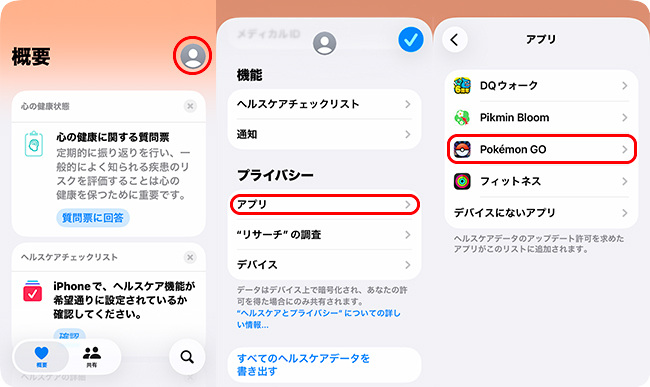
- ヘルスケアの場合(iPhone)
STEP1:「ヘルスケア」アプリを開き、画面右上にあるアカウントアイコンをタップします。
STEP2:プライバシー項目の中にある「アプリ」を選択します。
STEP3:「Pokémon GO」を選択し、「読み出しを許可」の下にある項目がすべてオンになっているか確認します。もしオフになっている項目があれば、「すべてオンにする」をタップして有効化してください。
- Google Fitの場合(Android)
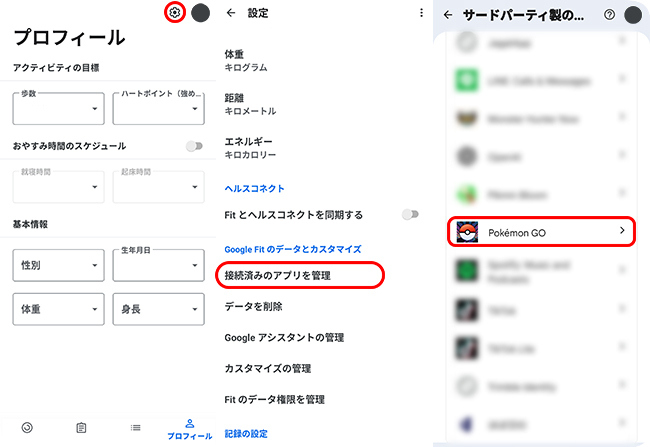
Google Fitを利用する場合、Google FitにログインしているGoogleアカウントと、ポケモンGOで使っているアカウントが異なると歩数が反映されません。必ず同じアカウントでログインしているか確認してください。
STEP1:「Google Fit」アプリを開き、プロフィールタブから画面右上にある設定(歯車)アイコンをタップします。
STEP2:「接続済みのアプリを管理」を選択します。
STEP3:接続されているアプリの一覧に「Pokémon GO」があるか確認します。さらに、「場所データやアクティビティ情報の表示権限」が許可されているかチェックしてください。
もし連携や権限が見当たらない場合は、ポケモンGOのゲーム内設定からいつでも冒険モードを一度オフにして、もう一度オンに設定し直してみましょう。あわせて、スマホ本体の位置情報権限が「常に許可」になっているかも確認してみてください。
5、スマートフォンを逆さまに設置してみる
加速度センサーが本体上部に内蔵されている一部のスマートフォンでは、振り子にセットしても歩数がカウントされない、または反映されにくいケースがあります。
その場合は、スマホを上下逆さまにセットし直してから、再度スイングさせてみてください。
6、データが反映されるのを待つ
振り子を使って稼いだ距離のデータは、アプリに即時反映されずタイムラグが生じる場合があります。
そのため、すぐに確認せずしばらく時間を置いてから再度ポケモンGOを開くと、正常に距離がカウントされているケースも多いです。
スマホ振り子のデメリットとデバイスへのリスク
ここまで設定や対処法を解説しましたが、実は物理的な振り子を使い続けることには、いくつかのアドバイスやリスクが存在します。
一部のユーザーの間では、AndroidでGoogle Fitと振り子を連携させている際、開始から30分ほどは順調に距離が加算されるものの、それ以降は急にカウントが止まってしまうという現象が報告されています。
このような場合は、30分ごとに一度ポケモンGOを起動して、こまめに距離を同期させる必要があります。
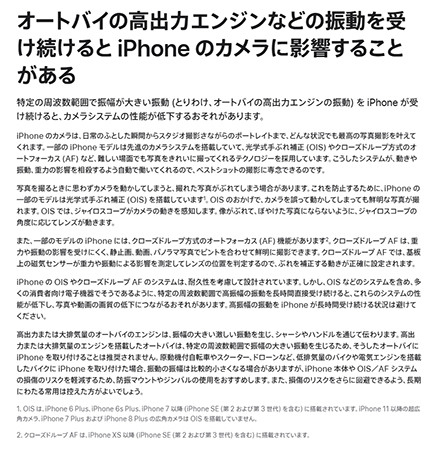
また、スマートフォンを長時間激しく揺らし続けることは、精密機器であるデバイス本体に負担をかけます。特にiPhoneのカメラに搭載されている光学式手ブレ補正(OIS)機能は振動に弱く、振り子を多用したことが原因でピントが合わなくなるなど、故障トラブルにつながる恐れもあるため注意が必要です。
振り子不要で安全に自動歩行!TunesKit Location Changer【人気】
「振り子がカウントされないストレスから解放されたい」「スマホを壊すリスクなく、安全にゲームを進めたい」という方に強くおすすめしたいのが、システム上でGPSの移動をシミュレーションできるTunesKit Location Changerです。
このツールを使えば、物理的な振り子を用意する手間は一切ありません。最新のiOSやAndroidに対応しており、ワンクリックで位置情報を変更して、自宅にいながら世界中の好きな場所を歩き回ることができます。なお、本ソフトの利用にはパソコンが必要ですが、初回の接続設定を済ませれば、その後はWi-FiやBluetoothを介したワイヤレス操作にも対応しています。


STEP 1スマートフォンをパソコンに接続する
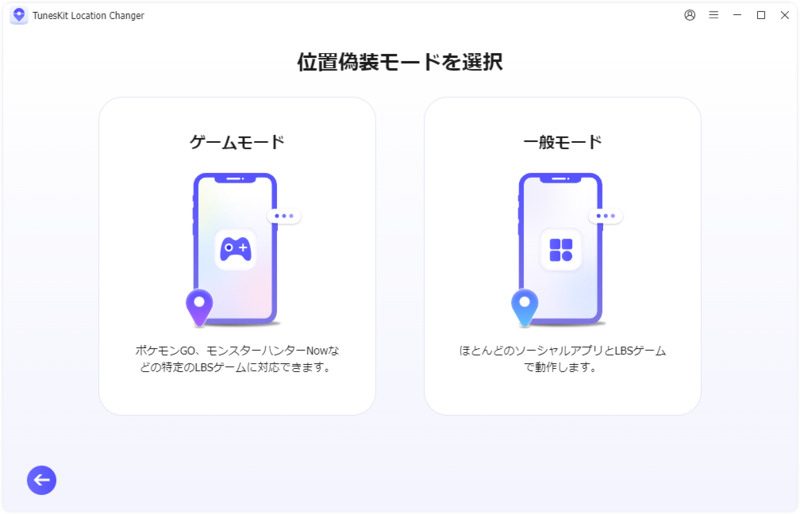
まず、USBケーブルを使ってスマートフォンをパソコンに接続します。TunesKit Location Changerを起動し、「開始」から「次へ」、「ゲームモード」の順にクリックして、画面の指示通りに初期設定を進めてください。
STEP 2位置情報を移動させて距離を稼ぐ
次に、地図上から目的地を選択し、「移動開始」ボタンをクリックします。この機能を使えば、物理的な振り子を使わなくても自動的に歩数を増やすことが可能です。
以下に、TunesKit Location Changerのジョイスティック機能を使って、実際にポケモンGOの距離をカウントさせている画面のスクリーンショットを掲載しますので、ぜひ参考にしてください。

ポケモンGOの振り子に関するよくある質問
-
1、ポケモンGOで振り子を使うとBANされることはありますか?
現在のところ、スマホ振り子を使用したこと自体をシステムが直接検知して、即座にBAN(アカウント停止)される可能性は低いです。
しかし、異常な速度での移動や、24時間連続での不自然な歩行記録などは、ゲームの監視システムに不正を疑われるリスクがあります。振り子を使用する際は、常識的な歩行時間や速度の範囲内に留めるよう注意が必要です。 -
2、ポケモンGOでTunesKit Location Changerを使って歩数を稼ぐとBANされますか?
位置情報を変更する行為自体は規約違反に該当するため、100%安全とは言い切れません。ただし、TunesKit Location Changerにはアカウント停止リスクを軽減するクールダウン・タイマー機能が搭載されています。システムに検知されやすい不自然な連続テレポートを未然に防げるため、BANのリスクを最小限に抑えながら安全に距離を稼ぐことができます。
-
3、ポケモンGOの「いつでも冒険モード」がオンにできない時はどうすればいいですか?
いつでも冒険モードを有効にするには、スマートフォン本体の設定が正しく行われている必要があります。
スマホの「設定」から位置情報の権限が「常に許可」になっているかを確認してください。また、iPhoneの「ヘルスケア」やAndroidの「Google Fit」といったフィットネスアプリとポケモンGOのデータ連携が許可されていないと設定をオンにできません。各アプリのアクセス権限を再度見直してみましょう。
まとめ
ポケモンGOでスマホ振り子がカウントされない時は、まずアプリの完全終了や、省電力モードの解除といった基本的な設定を見直してみてください。
なお、より安全かつ確実に歩数を稼ぎたい方には、TunesKit Location Changerの利用がおすすめです。まずは無料体験をダウンロードして、その便利さを実感してみてください。







