





ポケモンGOでARモードが起動しない・利用できない時の原因と対処法まとめ
ポケモンGOの楽しみの一つであるAR撮影ですが、「ARモード画面が開かない」「画面が真っ暗のまま動かない」といったトラブルに直面したことはありませんか?最新のアップデートにより仕様が変更された影響や、端末の設定によっては急にAR機能が利用できなくなってしまうことがあります。
本記事では、ポケモンGOでARモードができない主な原因から、AndroidやiPhoneごとの具体的な設定変更、トラブル時の対処法まで分かりやすく解説します。
ポケモンGOのAR機能とは?ARとAR+の関係や今の仕様
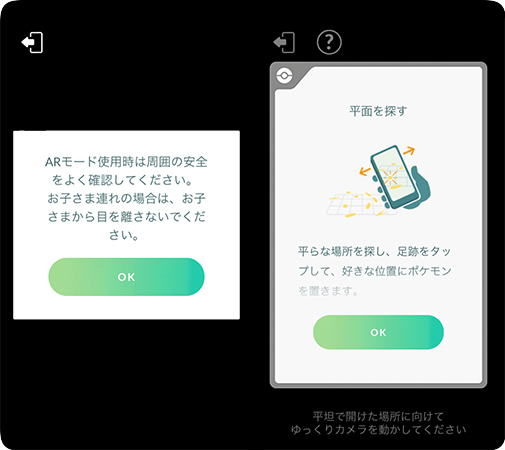
ポケモンGOのAR機能は、現実の風景を背景にポケモンを表示させる機能です。まるで目の前にポケモンが存在しているかのような特別な写真を撮影できます。
従来の「AR」モードと「AR+」モードには機能面で違いがありました。従来の「AR」はモードを切り替えるとすぐにポケモンが現れる仕組みでしたが、「AR+」では野生ポケモンの場合は画面上の草むらをタップし、相棒ポケモンの場合は足跡を辿って見つける必要があります。
現在のポケモンGOでは「AR+」の仕様に一本化され、簡易的な旧「AR」モードは廃止されています。これに伴い、アプリ内の表記も単に「AR」へ統一されています。
ポケモンGOでARモードができない主な原因
スマホ自体がAR機能に非対応
ポケモンGOでARモードが利用できない原因の一つに、使用しているスマートフォンがAR機能に非対応であることが挙げられます。これは主にAndroidの格安モデルで見られるケースです。一方、iPhoneの場合は近年のモデルであればほぼすべてARに対応しているため、機種自体が非対応であるケースはめったにありません。
以下に、ポケモンGOのAR機能に対応しているOSのバージョンと動作要件をまとめました。
Android:Android 8.1(APIレベル27)以降
※ARCore(Google Play開発者サービス(AR))に対応しており、背面カメラで空間を認識できる必要があります。
なお、2025年3月以降、ARモードはARCoreに対応する64ビットのAndroidを搭載するデバイスでのみ利用可能です。
iOS:iOS 15以降
※A9チップ以降を搭載した端末(iPhone 6sやiPhone SE 第1世代など)
AR対応機種なのに利用できないケースと原因
ポケモンGOでAR対応機種を使っているのにもかかわらずARモードが起動しない場合、主に以下の原因が考えられます。
- アプリやスマホの一時的な不具合
- ARサービス(Google Play開発者サービス(AR))の未インストールまたはアップデート不足 ※Androidのみ
- カメラへのアクセス権限が許可されていない
- ポケモンGOのアプリバージョンが古い
- ゲーム内のARモード設定がオフになっている
なお、従来の「ARモード」が選択できず「AR+モード」しか使えない現象は、ポケモンGOの仕様変更によりすべてのAR機能が「AR+」へ統合されたためです。
以下では、それぞれの原因に応じた解決策を、実際の操作画面の画像とあわせて分かりやすく解説します。
ポケモンGOでARモードができない際の対処法
スマートフォンを再起動する
アプリやスマホの一時的な不具合でARモードが使えない場合は、端末を再起動することで問題が解消する場合があります。
再起動の操作手順は機種によって異なるため、お使いのスマートフォンの手順をご確認ください。一般的には、電源ボタンを長押しすると再起動メニューが表示されます。
Google PlayストアからARサービスをインストール・アップデートする【Android限定】
AndroidスマートフォンでARモードを利用するには、「Google Play Services for AR(旧ARCore)」というアプリが必要です。このサービスは最初からインストールされている機種もあれば、手動で導入が必要な機種もあります。例えば、筆者のPixel 6には標準でプリインストールされていますが、Redmi Note 11T ProやRedmi Note 10 Proにはインストールされていませんでした。
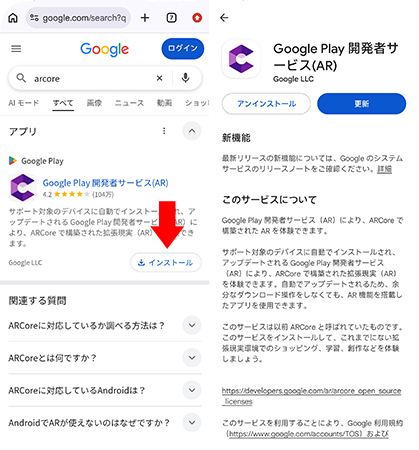
- 1. Google Playストアで「Google Play Services for AR」または「ARCore」を検索します。もしストア内で表示されない場合は、Webブラウザ(Google検索など)で該当アプリを直接検索し、検索結果からストアページを開いてみてください。
- 2. ストアのアプリ詳細画面が開いたら、未インストールの場合は「インストール」を、すでにインストールされている場合は「アップデート」をタップしましょう。
ポケモンGOやARサービスのキャッシュを削除する【Android限定】
AndroidでARサービスをインストールしているにもかかわらず問題が解決しない場合は、ARサービスのキャッシュ削除を試してみるのも有効な方法です。なお、キャッシュを削除する際は、事前にポケモンGOなどの関連アプリを完全に終了させておきましょう。
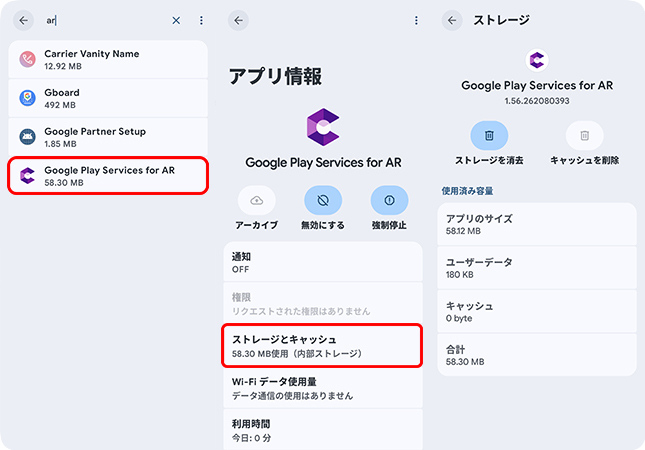
- 1. まずAndroidの「設定」を開き、「アプリ」を選択して「Google Play Services for AR」を検索します。
- 2. 次に「ストレージとキャッシュ」を選択します。
- 3. 画面が表示されたら、「ストレージを消去」または「キャッシュを削除」をタップしてください。
ポケモンGOのカメラ権限を調整する
ポケモンGOでARモードを使用するには、アプリのカメラアクセス権限を許可しておく必要があります。カメラへのアクセスが拒否されていると、自動的にARモードがオフになってしまい利用できません。
- iPhoneでの操作手順
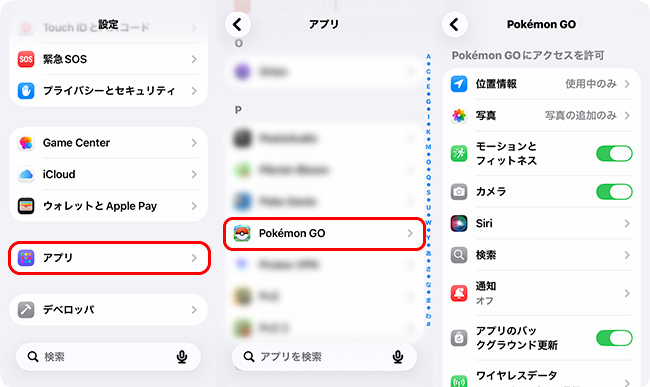
- 1. iPhoneの「設定」を開き、「アプリ」を選択します。
- 2. 画面を下にスクロールして、アプリ一覧から「Pokémon GO」を選択してください。
- 3. 次の画面で「カメラ」のスイッチをオンに切り替えます。
- Androidでの操作手順
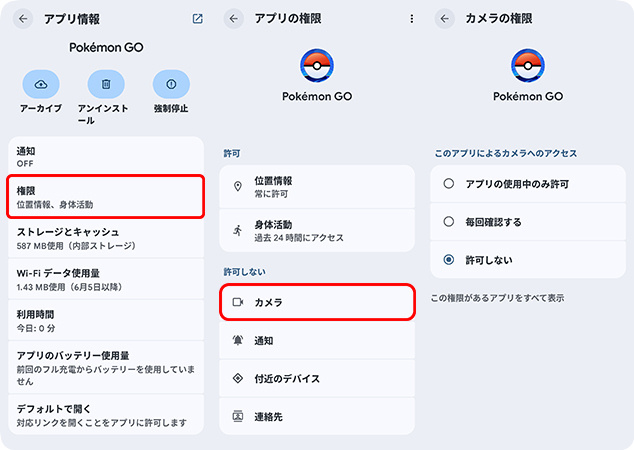
- 1. ホーム画面で「Pokémon GO」のアイコンを長押しし、「アプリ情報」を開きます。
- 2. 次に「権限」を選択し、「カメラ」をタップしてください。
- 3. アクセス許可の設定を「アプリの使用中のみ許可」または「毎回確認する」に変更すれば完了です。
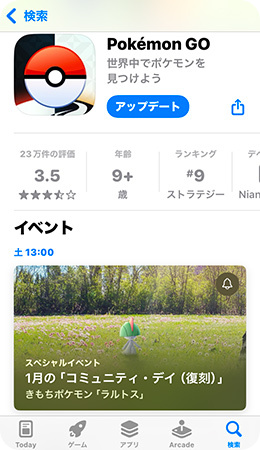
ポケモンGOを最新版にアップデートする
ポケモンGOのバージョンが古いと、ARモードが正常に機能しないことがあります。ただ、ポケモンGOは定期的にアップデートが行われ、最新版でないとプレイできない仕様になっているため、アプリの更新だけで問題が解決するケースはそれほど多くありません。
ポケモンGOのAR設定をオフにしてからオンにする
ポケモンGOアプリ内でARモードを一度オフにし、再度オンに切り替えることで問題が解決するケースもあります。操作手順は以下の通りです。
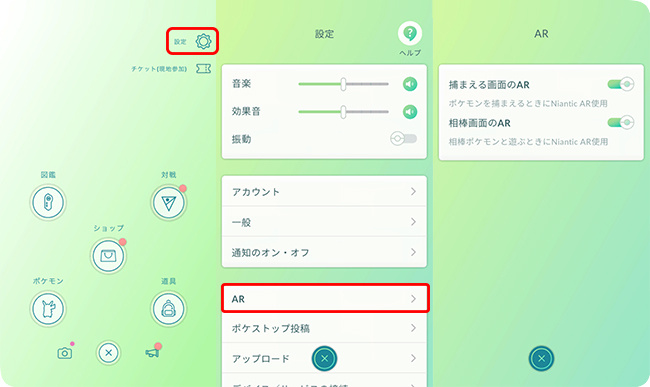
- 1. ポケモンGOの画面下部にあるモンスターボールのアイコンをタップし、「設定」を開きます。
- 2. 次に「AR」を選択してARの設定画面を開きましょう。
- 3. 画面内の「捕まえる画面のAR」や「相棒画面のAR」を一度オフにしてから、再度オンに切り替えてみてください。
Xiaomi・Redmi・HyperOSでARが真っ暗になる場合の対処法
通常のカメラ権限を設定しても黒画面が続く場合、HyperOS環境では権限の与え方を変更すると改善したというユーザー報告があります。これは公式対処法ではないため、Xiaomi/Redmiで同じ症状が続く場合の追加手段として試してください。
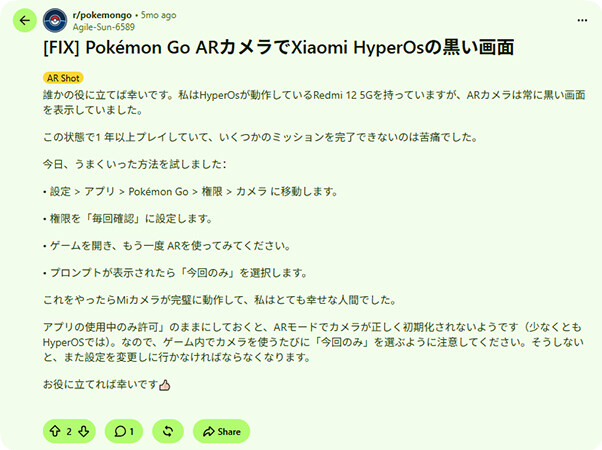
- 1. 「設定」→「アプリ」→「ポケモンGO」を開きます。
- 2. 「権限」→「カメラ」を開きます。カメラ権限を「毎回確認」に変更します。
- 3. ポケモンGOを起動します。
- 4. ARを開いたときにカメラ権限を求められたら、「今回のみ」を選択します。
明るく平らな場所でもう一度ARを起動する
カメラ映像は表示されるのにポケモンが出てこない場合に有効です。
- 1. 明るい屋内または日中の屋外へ移動します。
- 2. カメラを地面、床、テーブルなど平らで十分な広さがある場所へ向けます。
- 3. スマートフォンを左右へゆっくり動かし、周囲を読み取らせます。
- 4. 画面上に地面認識の表示や配置位置が現れたら、その場所をタップします。
- 5. ポケモンが表示されたら撮影またはARプレイを開始します。
端末を素早く振ったり、歩きながら激しくカメラを動かしたりすると認識しにくくなります。
おまけ情報:位置情報を変更・移動シミュレーションしたい場合はTunesKit Location Changer
ここまではARモードが起動しないトラブルの対処法を紹介しましたが、現在のARモードは仕様変更により、以前ほど効率良くポケモンを捕獲できなくなっています。仕様が変わった今でもスムーズにポケモンを集めたい場合は、おすすめの補足情報として、ポケモンGOの位置情報を変更できるツールTunesKit Location Changerの活用を検討してみてください。
ただし、このツールはARカメラ、ARCore、カメラ権限を修復するツールではありません。ARができない場合は、先にこの記事で紹介したAR関連の対処を行ってください。
また、ポケモンGO公式は位置情報の偽装を利用規約違反の対象行為となります。ゲーム内で位置変更機能を使用する場合は、事前に現在の利用規約・プレイヤーガイドラインを確認してください。
最新のiOSやAndroidで「ポケモンGO」の位置情報を変更し、効率良くポケモンを捕まえるのに役立つ便利ツールです。
 600,000+ ダウンロード
使い方は非常に簡単です。スマートフォンをパソコンに接続して「ゲームモード」を選び、地図上で変更したい場所を指定したら、「変更開始」または「移動開始」をクリックするだけでポケモンGOの位置情報を変更できます。

まとめ
ポケモンGOでARモードが正常に動作しない場合は、まずスマホ自体の対応状況やアプリのアクセス権限を確認することが大切です。特にAndroid端末をご利用の場合は、Google Play Services for ARの更新やキャッシュ削除によって症状が改善するケースが多く見られます。
また、端末やOSの不具合一時的なエラーであれば、再起動やゲーム内の設定のオン・オフ切り替えだけで解決することも少なくありません。