






ポケモンGO Plus+が接続できない?原因や対処法とリセット手順
「せっかくのイベント中にポケモンGO Plus +が繋がらない!」「ボタンを押しても赤く光るだけで反応しない……」そんなトラブルに悩んでいませんか? 接続エラーは、バッテリー切れや電波干渉、アプリの設定ミスなど、意外な原因で発生することがよくあります。
この記事では、ポケモンGO Plus +が接続できない主な原因と、誰でもすぐに試せる解決策、そしてリセットの手順をわかりやすく解説します。さらに、どうしても直らない時に役立つ、デバイスを使わずにポケモンを自動捕獲する「裏ワザ」もあわせてご紹介します。
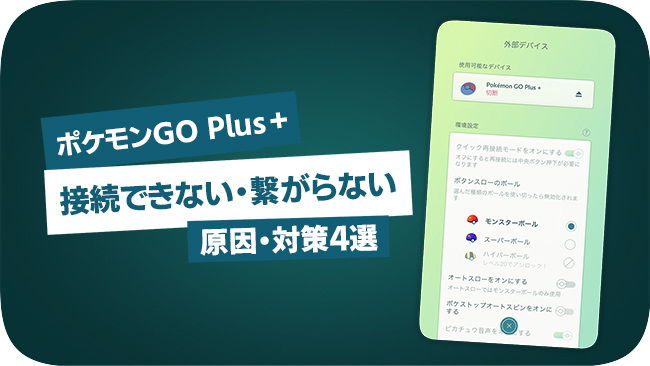
ポケモンGOのPlus +が接続できない原因
1、本体のバッテリー残量が少ない
ポケモンGOプラスプラスの充電が少なくなっていたり、バッテリーが切れていたりすると、うまく動作しない場合があります。本体側面にあるボタンを押すと、ランプの点灯色で充電状態を確認できます。反応が悪いときは、まず充電残量をチェックしてみましょう。
| ランプの状態 | バッテリー残量 |
|---|---|
| 緑色点灯 | ほとんど減っていない |
| 黄色点滅(1回) | 少し減っている |
| 黄色点滅(2回) | だいぶ減っている |
| 赤色点滅 | ほとんどない |
2、すでに他のアプリと連携している
ポケモンGO Plus +は「ポケモンGO」と「ポケモンスリープ」の両方で利用できますが、二つのアプリに同時接続することはできません。例えば「ポケモンスリープ」で計測中の場合は、ポケモンGO側で自動捕獲機能を使うことはできないため、切り替えて使用する必要があります。
3、他のデバイスとBluetooth・電波の干渉
人が多い場所や、ワイヤレスイヤホンなど複数のBluetoothデバイスを同時に接続している環境では、電波が干渉してポケモンGO Plus +がうまく接続できないことがあります。また、電子レンジやコードレス電話なども干渉の原因になるため、これらから離れた場所で接続を試してみてください。
4、スマホの過熱
スマホ本体が熱いと、安全のためにBluetoothがオフになる場合があります。これは特にXperiaシリーズなどのスマートフォンでよく見られる現象です。本体が熱いと感じたら、一度ケースを外して涼しい場所に置くなど、温度が下がってから再接続を試みましょう。
ポケモンGO Plus +が接続できない時の一般的な対処法
1、ポケモンGOやポケモンスリープのアプリ、スマホ本体を再起動する
ポケモンGO Plus +がうまく接続できないときは、アプリやスマートフォン本体を再起動するだけで解決することがよくあります。
また、アプリ内のキャッシュ削除やデータの再ダウンロードも非常に有効な方法です。再ダウンロードには時間がかかる場合があるため、安定した通信環境(Wi-Fiなど)で行うのがおすすめです。
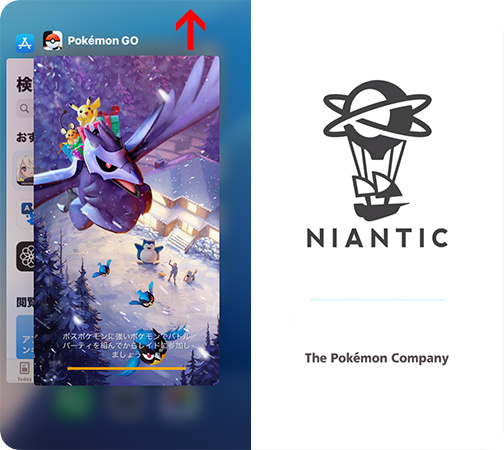
2、アプリ内でポケモンGO Plus +を削除して再ペアリングする
ポケモンGO Plus +は、ポケモンGOとポケモンスリープを同時に接続して使うことはできません。アプリを切り替えて使用したい場合は、一度接続を解除してから再ペアリングを行う必要があります。
片方のアプリしか使っていない場合でも、再ペアリングを行うことで接続トラブルが解消されることが多いため、ぜひ試してみてください。
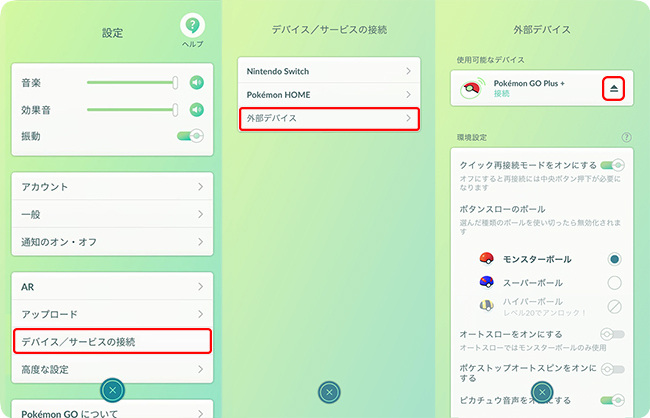
- ポケモンGOでポケモンGO Plus +の接続を解除する方法
STEP1:「設定」を開き、「デバイス/サービスの接続」を選択します。
STEP2:「外部デバイス」をタップします。
STEP3:接続中のポケモンGOプラスプラスの右側にある三角マークをタップすると、接続が解除されます。再接続する際は、ホーム画面のアイコンをタップしたあと、本体のメインボタンを押してください。
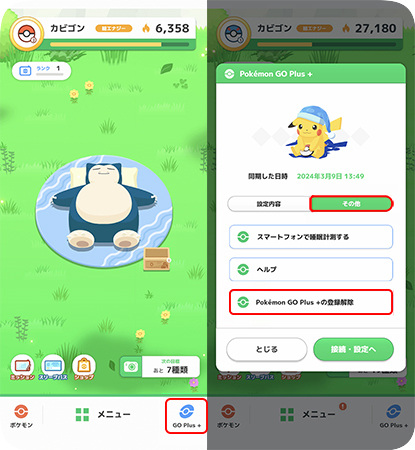
- ポケモンスリープでポケモンGO Plus +の接続を解除する方法
STEP1:画面の右下にある「GO Plus +」をタップします。
STEP2:「その他」→「ポケモンGO Plus +の解除」の順にタップします。再接続は「メニュー」→「サブメニュー」→「デバイスの登録」から行えます。
3、他のBluetoothデバイスとの接続を切断する
スマートフォンがワイヤレスイヤホンなど複数のBluetoothデバイスと同時に接続されていると、ポケモンGO Plus +がうまく接続できないことがあります。そのような場合は、他のデバイスの接続を一度解除してみてください。
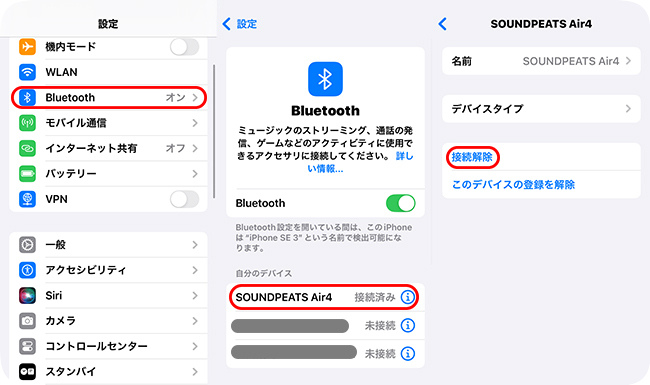
- iPhoneの場合:「設定」から「Bluetooth」を開き、他のデバイス名の横にある「i」アイコンをタップして「接続解除」を選択します。
- Androidの場合:「設定」から「接続設定」を開き、デバイス名の設定アイコンから「削除」を選択します。
ポケモンGO Plus +が接続できない時のリセット・初期化手順
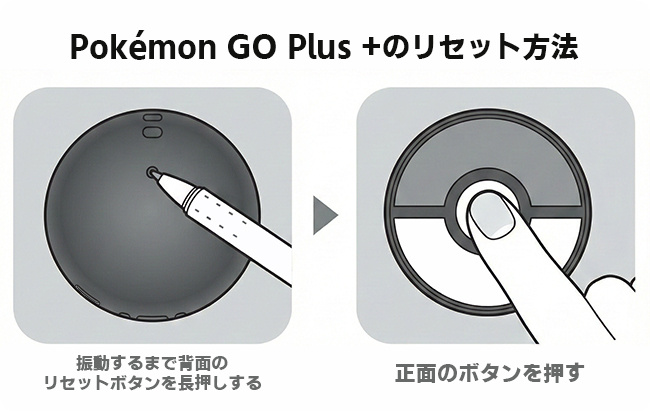
上記の方法を試しても接続できない場合は、デバイス本体のリセットを試してみてください。手順はとても簡単です。以下のステップに沿って進めていきましょう。
STEP1:ポケモンGOまたは『Pokémon Sleep』アプリを開き、設定画面からポケモンGO Plus +とのペアリングを解除します。
STEP2:スマートフォンのBluetooth設定を開き、デバイス一覧から「Pokémon GO Plus +」を削除(登録解除)します。
STEP3:つまようじやピンなどを使って、本体背面の小さなボタンを長押しします。次に、正面のボタンを押してください。その後、改めてスマートフォンとのペアリング設定を行います。
ポケモンGO Plus +が接続できなくなった場合でもポケモンを自動捕獲できる裏ワザ【人気】
どうしても「Pokémon GO Plus +が接続できない」という問題が解決しない場合でも、ポケモンGOを効率的にプレイする方法は残されています。それが、位置変更ツール「TunesKit Location Changer」の活用です。
TunesKit Location Changerは、最新のiOSやAndroid端末に対応したPC接続型の位置偽装ソフトウェアです。このツールを使えば、自宅にいながら「自動歩行」が可能になり、一歩も外に出ることなくポケモンを大量にゲットできます。さらに、5つの移動モードを使い分けることで、人間らしいリアルな歩行を極限まで再現できるため、安全にゲームを楽しむことができます。
「Pokémon GO Plus +」がなくても、ポケモンの捕獲効率を劇的にアップさせることができる便利なツールです。
 600,000+ ダウンロード
STEP 1スマホをパソコンに接続する
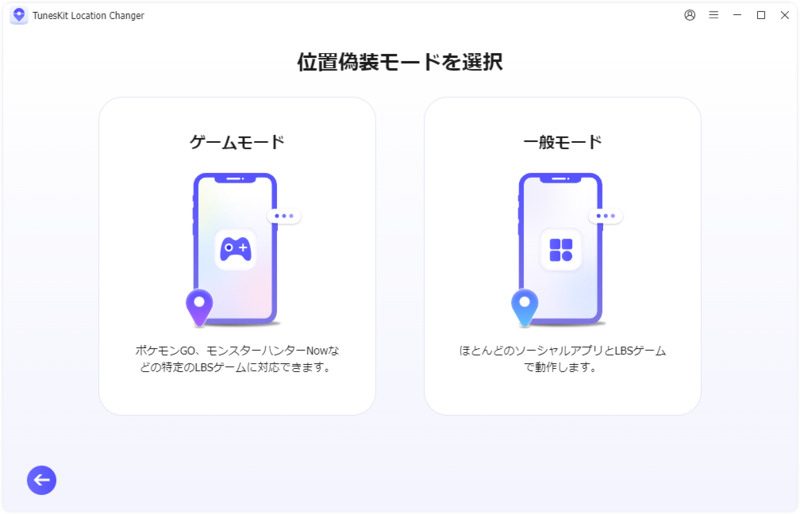
まず、USBケーブルを使って、スマホをパソコンに接続します。TunesKit Location Changerを開き、「開始」→「次へ」→「ゲームモード」の順にクリックします。
STEP 2ポケモンGOで自動歩行してポケモンを捕獲する
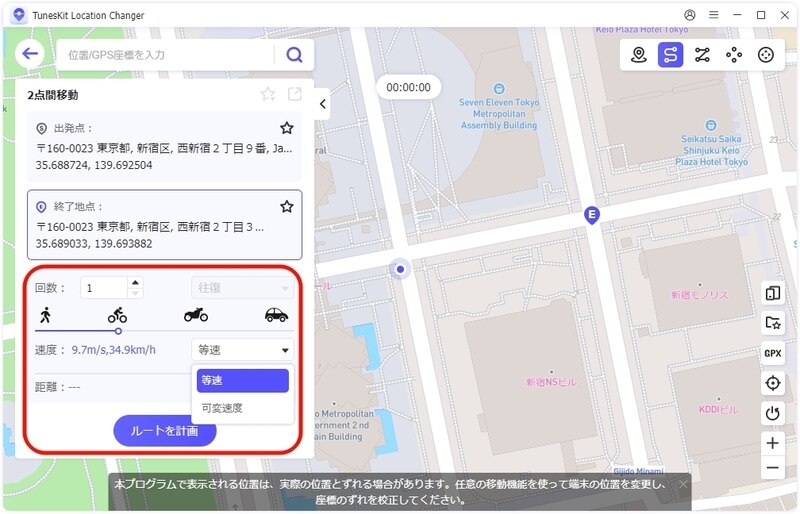
次に、ルートを計画して移動速度を調整し、「移動開始」ボタンを押せば、ポケモンGO内での自動歩行がスタートします。
これにより、Pokémon GO Plus +などの専用デバイスを用意しなくても、自宅にいながら効率よくポケモンを捕獲できるようになります。
まとめ
ポケモンGO Plus +が接続できない時は、焦らずにまずはバッテリー残量や、アプリとの連携状況を確認しましょう。多くの場合、アプリの再起動やBluetoothの再ペアリングで解決します。
それでも改善しない場合は、記事で紹介した「完全リセット」を試してみてください。もし、デバイスの不調やGPS環境の問題でどうしても解決しないなら、自宅にいながら自動歩行ができるTunesKit Location Changerを活用するのも一つの解決策です。ご興味がありましたら、ぜひ無料体験版をダウンロードしてください。







