




ポケモンGOのネットワークエラー原因と対処法!通信トラブルを解決するポイント
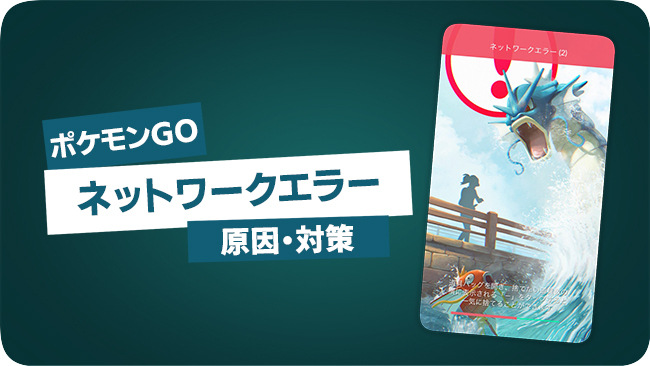
ポケモンGOをプレイ中、レイドバトルやマックスバトルなどの大切な場面で「ネットワークエラー」や「インターネットに接続できません」と表示され、画面が固まってしまった経験はありませんか。
ネットワークエラー2が頻発してゲームが進まない場合、ポケモンGOのサーバー側で障害が起きているケースもあれば、お使いのスマホや通信環境に原因が潜んでいるケースもあります。本記事では、ネットワークエラーが発生する主な原因をはじめ、今すぐ試せる具体的な対処法を分かりやすく解説します。
ポケモンGOでネットワークエラーが発生する主な原因
ポケモンGOのサーバー側で障害が発生している
ポケモンGOでは、サーバー側で障害が起きているとネットワークエラーが表示されるケースがあります。
例として2026年8月15日には、公式から「ネットワークエラー2」に関するアナウンスが出され、Xなどのコミュニティでも関連する投稿が相次ぎました。
スマホや通信環境の接続状態に問題がある
ポケモンGOのサーバー側で障害が起きていないにもかかわらず「ネットワークエラー」が出る場合は、スマホ自身の通信環境に問題がある可能性が高いです。考えられる原因として、以下のような点が挙げられます。
- 地下やビル内などで通信環境が悪い
- スマホの通信量(ギガ)を使い切っている
- 省電力モードをオンにしている
- 省データモードをオンにしている
- VPNを使用している
ポケモンGOでネットワークエラーが発生する際の対処法 8選
公式のメンテナンス終了を待つ
ポケモンGOで「ネットワークエラー2」などのエラーが頻発する場合は、まずX(旧Twitter)で「ポケモンGO ネットワークエラー」と検索し、「最新」タブで同様の症状が起きているユーザーがいるか確認してみましょう。
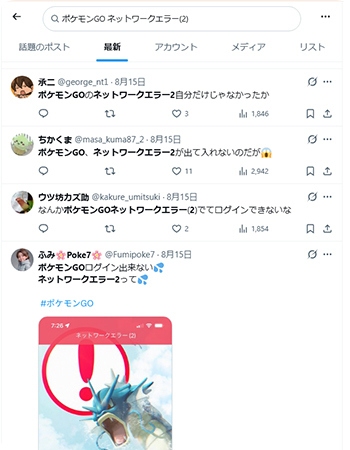
このような障害時には一旦ゲームを閉じ、公式によるエラー解消を待つのが安心です。エラーが復旧していない状態でプレイを続けると、レイドバトルでポケモンのゲットに失敗するなど、貴重なチャンスを逃してしまう可能性があります。
通信環境が良い場所に移動してWi-Fiとモバイルデータ通信を切り替える
GO Festやコミュニティ・デイの会場、駅や繁華街といった多くの人が集まる場所では、モバイル回線が混雑しやすくなります。
また公式のトラブルシューティングでも、画面上のアンテナ表示が良好であっても、混雑時や移動中には安定した接続が保証されないと説明されています。
このような場合は、まず通信環境が良い場所に移動したうえで、Wi-Fiとモバイル通信を切り替えてみましょう。Wi-Fiをご利用中ならモバイル通信へ、モバイル通信をご利用中ならWi-Fiへ切り替えることで、一時的な通信不良が改善されることがあります。
省データモードをオフにする
省データモードをオンにするとデータ通信量を抑えられますが、ポケモンGOの動作が不安定になり、ネットワークエラーが発生しやすくなることがあります。以下では、OS別に省データモードをオフにする手順を解説します。
- iPhoneでの操作手順
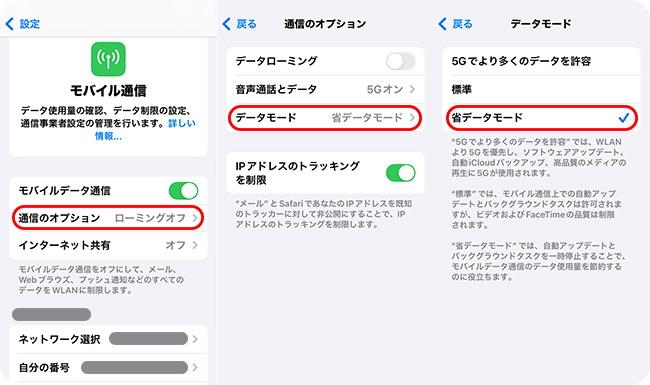
- 1. iPhoneの「設定」アプリを開き、「モバイル通信」から「通信のオプション」を選択します。
- 2. 「データモード」をタップします。
- 3. 「標準」または「5Gより多くのデータを許容」に切り替えて省データモードを解除してください。
- Androidでの操作手順
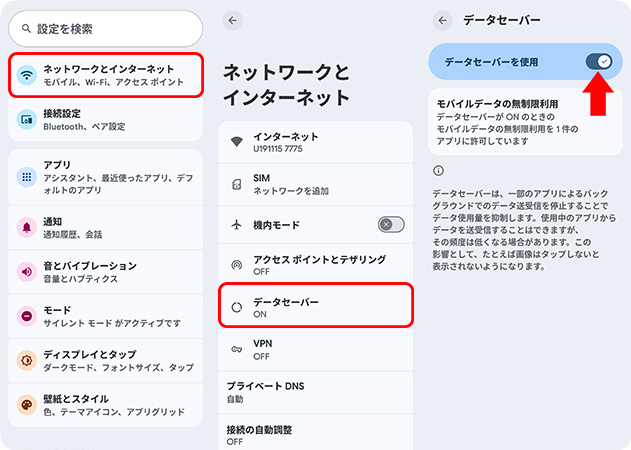
- 1. Androidの設定アプリを開き、「ネットワークとインターネット」をタップします。
- 2. 「データセーバー」を選択します。
- 3. 「データセーバーを使用」のスイッチをオフにします。
低電力モード・省電力モードをオフにする
省電力モードはバッテリーを長持ちさせるための機能ですが、スマホのネットワーク接続が制限されることがあります。以下では、省電力モードをオフにしてネットワークエラーを解消する手順を解説します。
- iPhoneでの操作手順
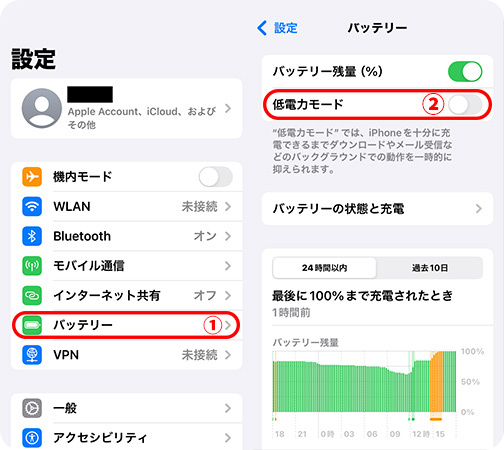
- 1. 「設定」アプリを開き、「バッテリー」をタップします。
- 2. 「低電力モード」をオフにします。
- Androidでの操作手順
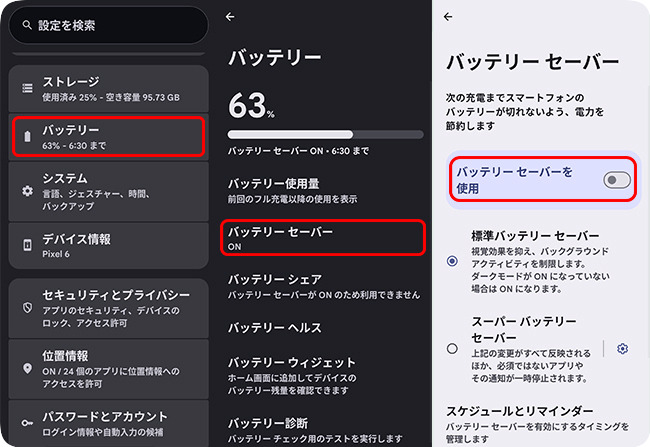
- 1. 「設定」アプリを開き、「バッテリー」をタップします。
- 2. 「バッテリーセーバー」を選択します。
- 3. 「バッテリーセーバーを使用」をオフにします。
ネットワーク設定をリセットする
ネットワーク設定の競合などが原因で、問題の特定が難しい場合は、ネットワーク設定を一度リセットしてみるのも有効な方法です。
ネットワーク設定をリセットしても写真や連絡先などのデータは消えませんが、保存されているWi-Fi設定などは初期化されるため、パスワードの再入力が必要になります。
- iPhoneでの操作手順
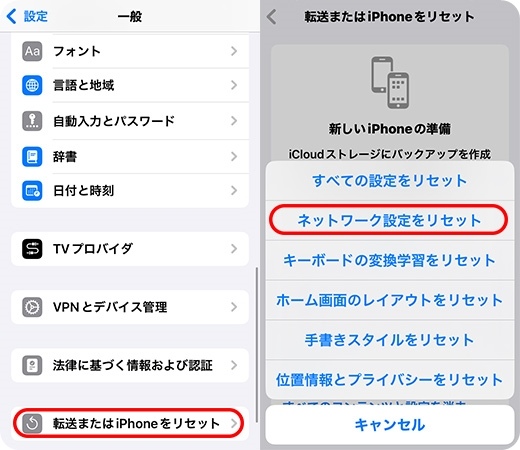
- 1. 「設定」アプリを開き、「一般」をタップします。
- 2. 下にスクロールして「転送またはiPhoneをリセット」を選択します。
- 3. 「リセット」をタップし、「ネットワーク設定をリセット」を選択します。
- Androidでの操作手順
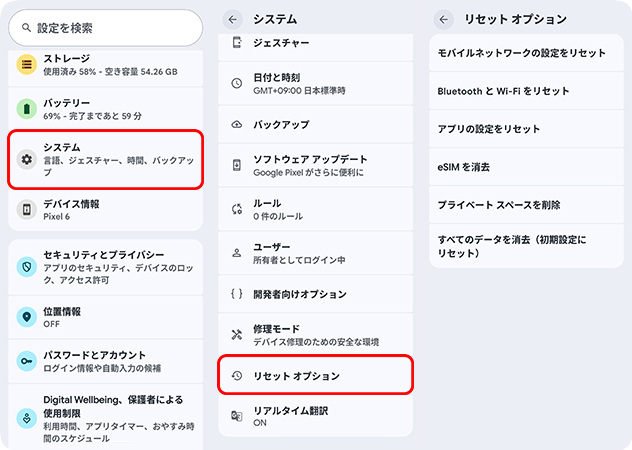
- 1. Androidの設定アプリで「システム」を開きます。
- 2. 下にスクロールして「リセットオプション」を選択します。
- 3. 次の画面で「モバイルネットワークの設定をリセット」を選択します。
日付と時刻の自動設定をオンにする
日付と時刻が「自動設定」になっていないと、ポケモンGO側で正確な時刻を照合できず、ネットワークエラー2などの不具合が発生することがあります。エラーが出た場合は、日付と時刻の設定を自動設定に変更(または正しく調整)してください。
- iPhoneでの操作手順
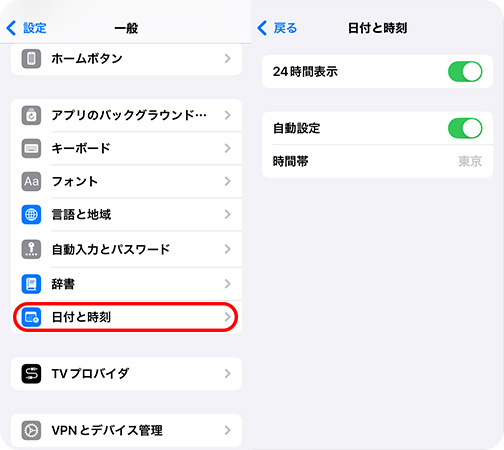
- 1. 「設定」を開きます。
- 2. 「一般」→「日付と時刻」を開きます。
- 3. 「自動設定」をオンにします。ポケモンGOを終了して再起動します。
- Androidでの操作手順
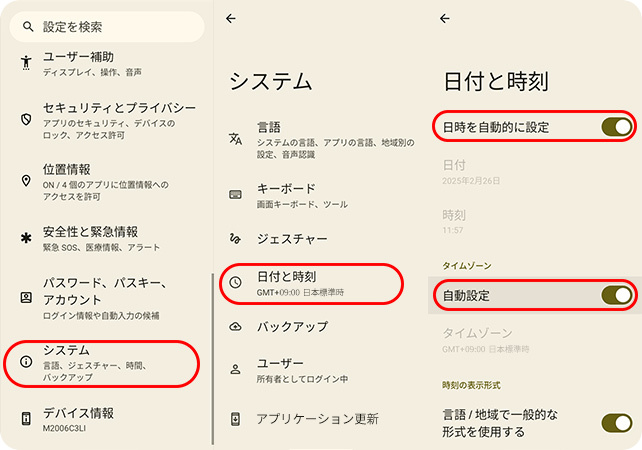
- 1. 「設定」アプリを開き、「システム」を選択します。
- 2. 「日付と時刻」をタップします。
- 3. 「日時を自動的に設定」(または「自動設定」)をオンにします。
VPN接続をオフにする
VPNを使用している場合、ポケモンGOはVPNのIPアドレスを優先して接続します。そのため、VPNの接続が不安定だとネットワークエラーが発生することがあります。
トラブルが起きた場合は、一度VPNをオフにしてからポケモンGOを再起動してみてください。
ポケモンGOアプリを再インストールする
ここまでの方法で直らず、ポケモンGOだけが継続的に不安定な場合は再インストールを検討しましょう。
ポケモンGO公式によると、ゲームの進行状況はオンラインに保存されているため、公式アプリを削除・再インストールしてもゲーム進行状況は失われません。
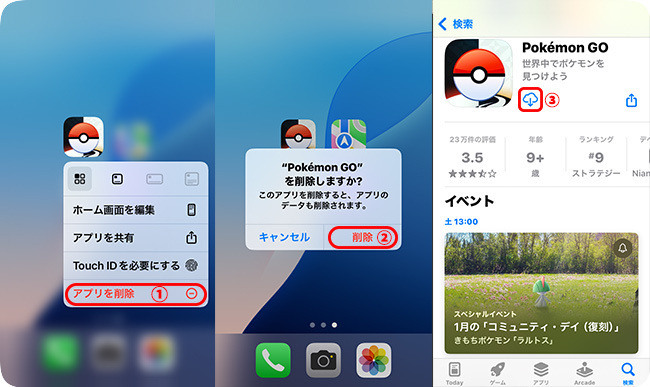
ただし、再ログインができなくなるのを防ぐため、削除前にログイン用のアカウント情報を必ず確認してください。
それでもポケモンGOのネットワークエラーが直らない場合:サポートへ問い合わせる
以上の方法を試しても問題が解決されない場合は、ポケモンGO公式へ問い合わせしましょう。
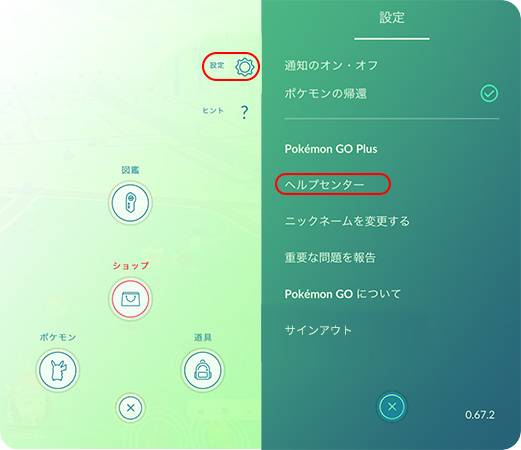
- 1. ポケモンGOのアプリを開き、画面下部にあるモンスターボールのアイコンをタップして「設定」を選びます。
- 2. そこから「ヘルプセンター」をタップすると、公式サポートを受けることができます。
おまけ:GPS・位置情報の問題ならTunesKit Location Changerでできることを確認
ネットワークエラーだけでなく、「エラー12」などの位置情報エラーが発生する場合は、TunesKit Location Changerというツールで解決できることがあります。
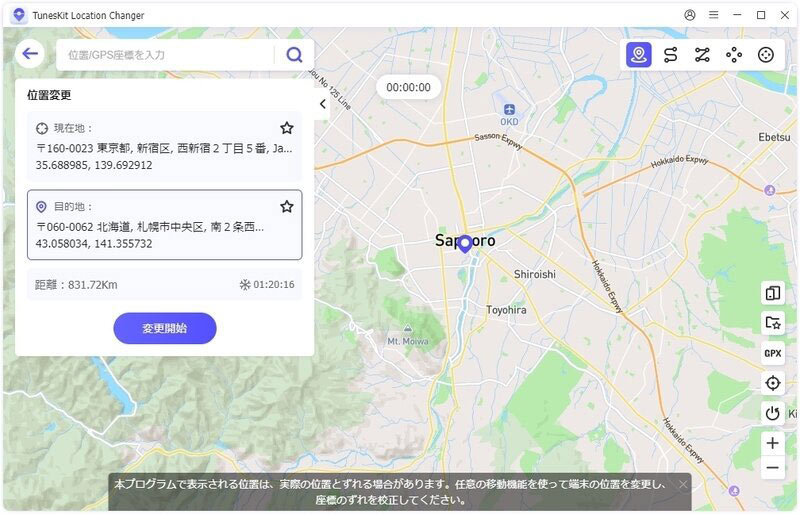
TunesKit Location Changerは、iPhoneやAndroidのGPS位置情報をPCから変更・シミュレートできる位置変更ツールです。ワンクリックで指定した場所へ移動できるほか、2点間や複数地点を通るルート移動、ジョイスティック操作にも対応しています。
最新のiOS・AndroidでポケモンGOの位置情報を変更し、位置情報関連のエラーを解決できるツールです。
 600,000+ ダウンロード
使い方はとても簡単です。スマホをPCに接続して「ゲームモード」を選択し、画面の指示に従って地図上で目的の場所を選ぶだけで、ポケモンGOの位置情報を変更できます。
ただし、位置情報の変更はポケモンGOの利用規約に違反するため、利用する際はこのリスクをあらかじめご理解ください。
まとめ
ポケモンGOで「ネットワークエラー」や「ネットワークエラー2」が頻発する場合、まずは公式の障害情報やSNSでの発生状況を確認することが大切です。サーバー側に問題がない場合は、通信環境の改善やスマホの各種設定(省データ・省電力モードのオフ、日付の自動設定など)を見直すことで、多くトラブルは解決できます。
どうしても改善しない場合は、アプリの再インストールや公式サポートへの問い合わせを検討しましょう。