




ポケモンGOとポケモンSVの連携手順・メリットから接続できない時の対処法まで徹底解説
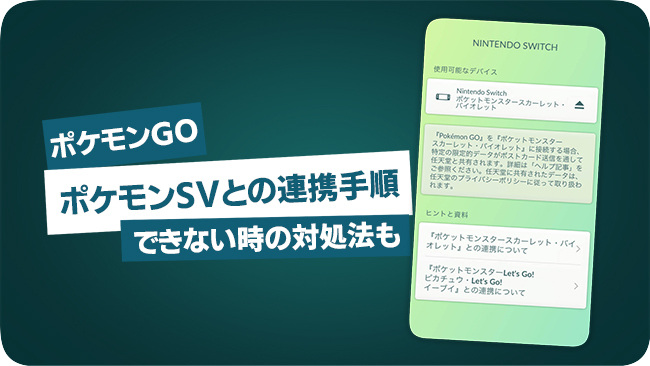
ポケモンGOと『ポケットモンスター スカーレット・バイオレット(ポケモンSV)』を連携すると、ゲーム内で特別なアイテムを手に入れたり、珍しいもようのビビヨンやコレクレーに出会えたりと、嬉しいメリットがたくさんあります。
しかし、「Switchとスマホが接続できない」「ポストカードを送信しようとしてもエラーになる」といった問題に悩まされるケースも少なくありません。
本記事では、ポケモンGOとポケモンSVの正しい連携手順をはじめ、連携がうまくいかない主な原因や、実際に問題を解決できた効果的な対処法をわかりやすく解説します。次世代機のNintendo Switch 2をお使いの方も同様にお試しいただけますので、ぜひ参考にしてみてください。
ポケモンGOとポケモンSVの連携方法とできること
ポケモンGOとポケモンSVの連携手順
STEP 1ポケモンSVでポケポータルを開く
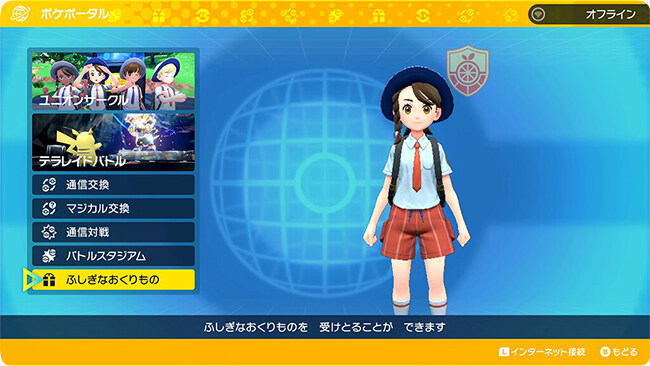
まずNintendo SwitchでポケモンSVを起動します。ゲーム画面でコントローラーのXボタンを押してメインメニューを開き、「ポケポータル」から「ふしぎなおくりもの」を選択します。
STEP 2ふしぎなおくりもの画面で連携を選択する
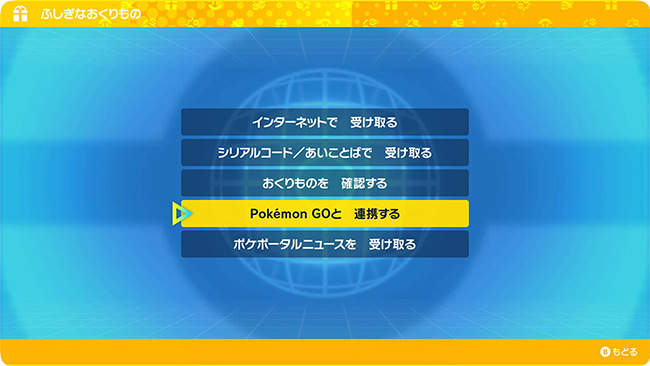
次に表示される画面で「Pokémon GOと 連携する」を選択してください。
STEP 3ポケモンGOとのペアリングを開始する
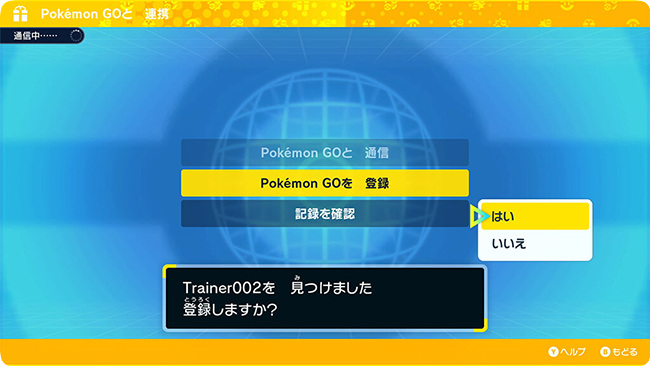
初めて接続する場合は「Pokémon GOを登録」を選択します。Switch側が検索状態になったら、スマートフォンでポケモンGOを起動しましょう。
STEP 4ポケモンGO側でSwitchに接続する
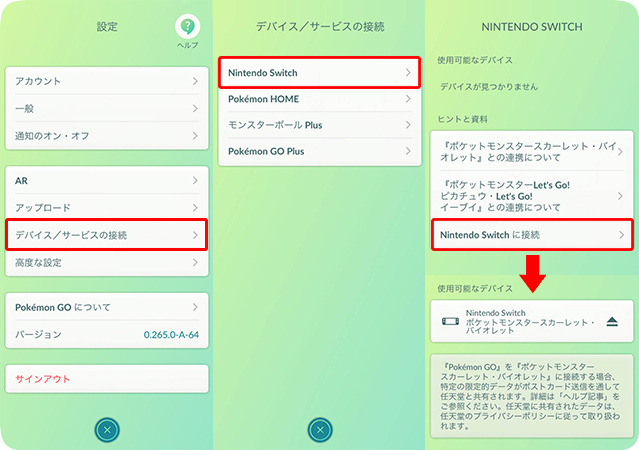
ポケモンGOの「設定」を開き、「デバイス/サービスの接続」をタップします。「Nintendo Switch」を選択して「Nintendo Switchに接続」をタップし、一覧から「ポケットモンスター スカーレット・バイオレット」を選んで接続を完了させます。
STEP 5ポケモンGOからポストカードを送信する
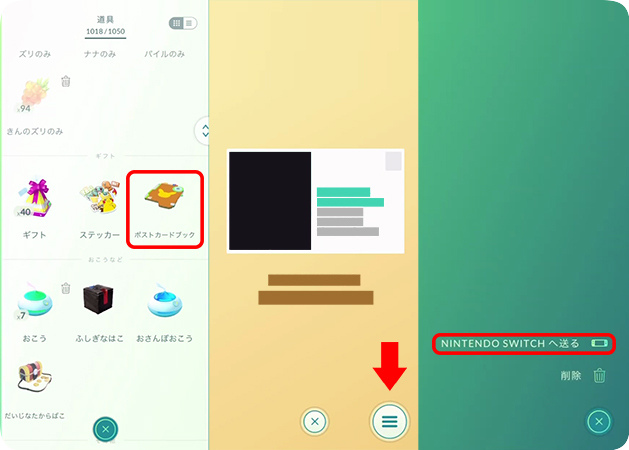
ペアリングが完了したら、まずNintendo Switchで「Pokémon GOと通信」を選択します。次にポケモンGOを開いて「道具」から「ポストカードブック」を選択し、送りたいポストカードを開いてください。画面左下にあるメニューアイコン(横3本線)をタップして「Nintendo Switchへ送る」を選択すれば、通信が開始されます。
ポケモンGOとポケモンSVを連携するメリット
ポケモンGOとポケモンSVを連携すると、双方のゲームで限定の道具やポケモンを手に入れることができます。ポケモンSV公式から分かりやすくまとめた画像が公開されていますので、ぜひ参考にしてみてください。
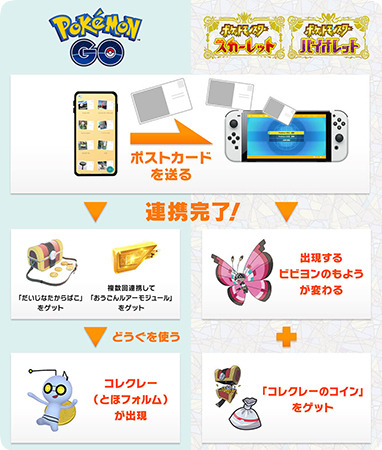
まとめると、ポケモンGO側では「だいじなたからばこ」や「おうごんルアーモジュール」が入手でき、「コレクレー(とほフォルム)」の捕獲が可能になります。一方のポケモンSV側では、送ったポストカードの位置情報に応じて「ビビヨン」のもようが変化し、「コレクレーのコイン」も獲得できます。
ポケモンSVとポケモンGOを連携できない原因
実際に連携を試してみると、ポケモンGOの画面に「Nintendo Switchが見つかりませんでした。接続状況をご確認ください。」といったエラーが表示され、うまく連携できない場合があります。
そこで今回は、Yahoo!知恵袋やnote、Redditなどで報告されているユーザーのリアルな声をもとに、主な「連携できない」原因を整理しました。
ゲーム内やスマホ側での操作手順・設定の漏れ
ポケモンGOとポケモンSVが連携できない場合、原因は「単なる設定漏れや見落とし」であるケースも少なくありません。
例えば、送るためのポストカードがピン留めされていないと、「ピンしたポストカードがありません」という警告メッセージが表示されます。
また、Nintendo Switchとの接続画面で「Nintendo Switch に接続」の項目を正しくタップしていないと接続が完了しません。この項目は「ヒントと資料」エリア内に配置されているため、わかりにくて見落としやすいポイントとなっています。
なお、ポケモンSV側で連携機能が解放されるのは、プラトタウンのポケモンセンターに到着してからとなります。ゲーム開始直後は利用できない点にも注意が必要です。
周辺にある他のBluetooth機器との電波干渉
ポケモンGOとポケモンSVを連携させるには、Bluetooth接続が必要です。
しかし、Redditなどのコミュニティ上の投稿によると、「スマホが他のBluetooth機器とペアリングしている」あるいは「近くで他のBluetooth機器が稼働している」場合、電波干渉によって連携が失敗する確率が高くなります。
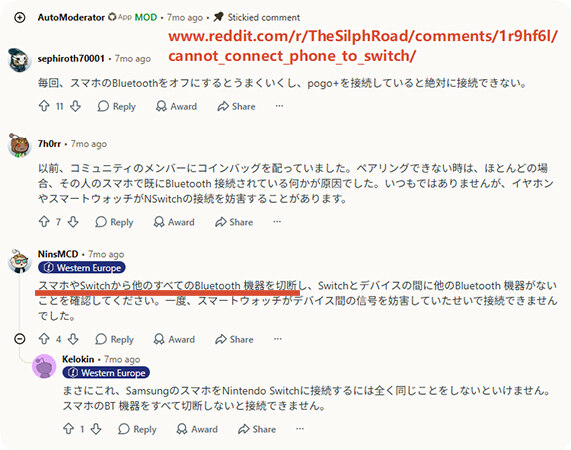
連携の成功率を上げるには、「スマホとNintendo Switchの2台のみが存在する環境」、例えば、周囲に他のBluetooth機器がない屋外などの場所で連携を試みるのが最もおすすめです。
ゲームソフト・OSが最新版に更新されていない
ポケモンSVとポケモンGOを連携できないもう一つの原因は、OSやゲームソフトが最新版にアップデートされていないことです。
ポケモンGOのアプリは、ほぼ毎週アップデートを行わないと起動できないため、「最新版ではない」というトラブルは滅多に起こりません。
しかし、スマートフォンやNintendo Switch本体のポケモンSVが最新版になっていないと、Bluetoothでの通信に支障が出ることがあります。特にポケモンSVはVer.1.2.0以降に更新されていないと、ポケモンGOと連携できません。
また、スマートフォンのOSが古い場合もBluetooth接続に不具合が生じやすく、特にSamsungやPixelのユーザーから同様の症例が多く報告されています。
ポケモンSVとポケモンGOが連携できないときの対処法 7選
今回は、最も効果的な解決策を探すために、RedditやYahoo!知恵袋、noteにある33件の投稿を調査し、その中から「解決した」という報告が最も多かった対処法をまとめました。ぜひ参考にしてみてください。
なお、Nintendo Switch 2でポケモンGOとSVを連携できない場合でも、これらの対処法をそのまま活用できます。
他のBluetooth機器を停止する
前述したように、ポケモンGOとポケモンSVをスムーズに連携させるには、Bluetoothの電波干渉をできるだけ抑えるのがポイントです。
そのため、ポケモンGO Plus+、スマートウォッチやイヤホン、スピーカーなど、周辺にある他のBluetooth機器のペアリングを解除し、すべての電源を切ってしまうのが最も確実です。
また、Bluetooth機器が置かれていない別の場所に移動してからペアリングを試すのも有効な方法です。
ポストカードを保存する
ポケモンGOとポケモンSVを連携するには、ポストカードの送信が欠かせません。
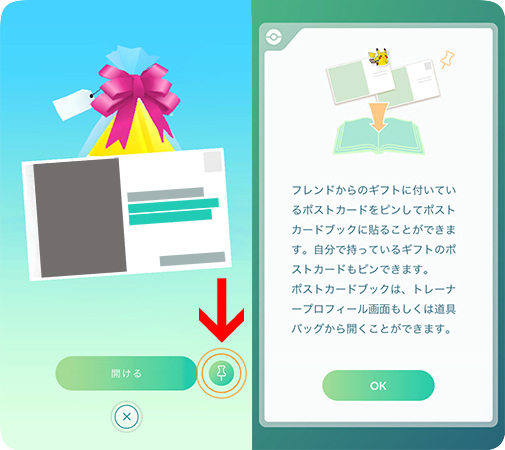
もし手元にポストカードがない場合は、フレンドとギフトを交換し、ギフトの受け取り画面でピンの形のアイコンをタップすればポストカードを保存できます。また、ルートを完了した際にNPCのマテオとギフト交換を行うことでも手に入ります。
『Let's Go! ピカチュウ・イーブイ』との連携を解除する
Let's GOをプレイしたことがある方が見落としやすい設定手順です。
ポケモンGOの「設定」から「デバイス接続/サービスの接続」を選び、「Nintendo Switch」を開きます。
次に「使用可能なデバイス」内の「Nintendo Switch」セクションにある三角アイコンをタップして、「ポケットモンスタースカーレット・バイオレット」へ切り替えるか、一度接続を解除してください。
Samsung「SmartThings」アプリを強制停止する
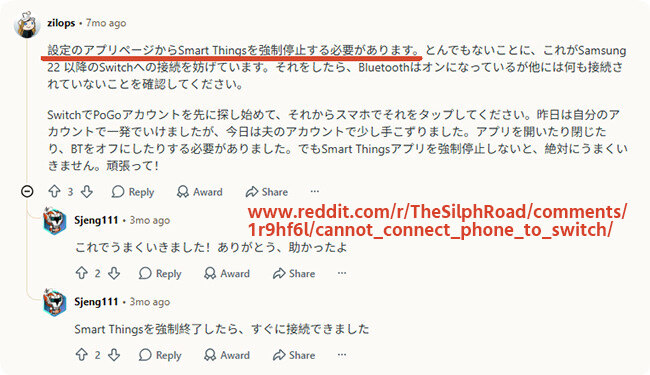
Redditの投稿によると、Galaxy S22以降の端末では、「SmartThings」アプリがバックグラウンドで起動していると、他のBluetooth機器と接続していなくてもポケモンGOとポケモンSVが連携できなくなるケースがあります。ただし、このトラブルが発生する機種は一部に限られるため、すべてのユーザーに効果がある対処法とは限りません。
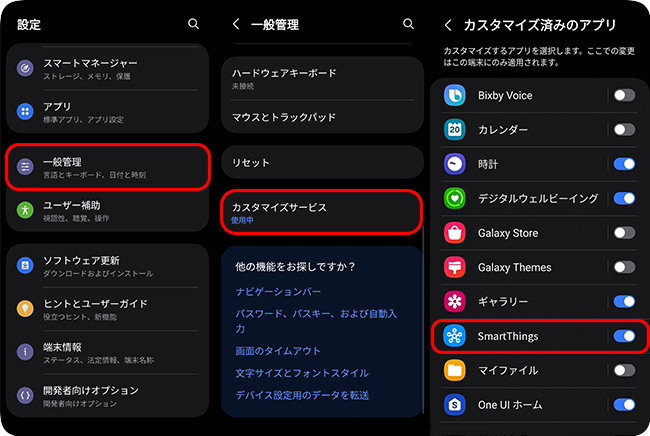
- 1. Samsung(Galaxy)端末をお使いの場合は、まず起動中の「SmartThings」アプリを終了してください。続いて端末の設定アプリを開き、「一般管理」を選択します。
- 2. 画面を下にスクロールして「カスタマイズサービス」をタップし、一覧にある「SmartThings」を一時的にオフに切り替えます。
アプリの強制終了・端末の再起動・再インストールを試す
「ペアリングはできるのに送信で失敗する」という場合は、まずアプリを強制終了し、スマートフォンの本体を再起動してみてください。
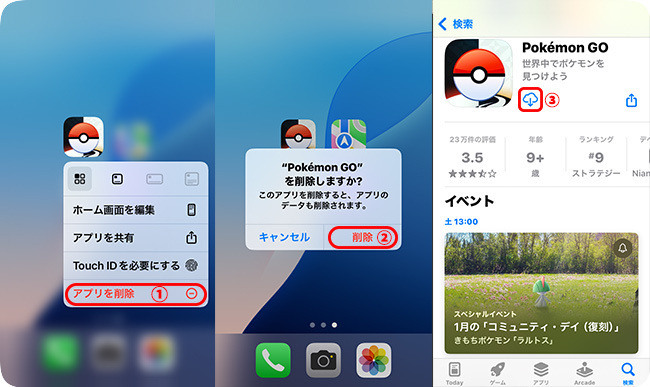
それでも解決しない場合は、ポケモンGOのアプリを再インストールして、Bluetooth接続や権限の設定をリセットしてみましょう。
OS・ゲームソフトを最新バージョンに更新する
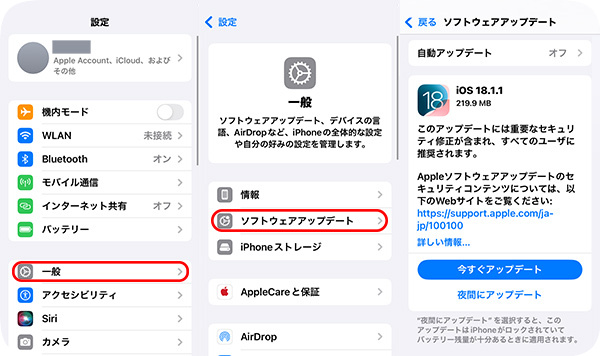
スマートフォンのOSやNintendo Switchのシステムソフトウェアを最新状態にアップデートすることで、問題が解決する場合があります。
特にNintendo Switch本体の更新は見落としやすいため、あわせて確認してみるのがおすすめです。
別のスマートフォンで接続できるか検証する
一部のスマートフォンではBluetooth機能に問題があり、Nintendo Switchと正常にペアリングできない場合があります。もし他のスマートフォンをお持ちであれば、そちらの端末でポケモンGOにログインし、再度連携を試してみるのがおすすめです。
補足|ポケモンGOの位置情報を変更したい場合
ポケモンGOとポケモンSVを連携させると、特典を受け取って有利にゲームを進めることができます。より効率的なプレイを求める場合は、スマホのGPS位置や移動ルートを変更できるTunesKit Location Changerの活用も検討できます。
このツールは、iPhone・Android端末を脱獄・ルート化せずにGPS位置を変更できるツールです。特定地点への移動をはじめ、2点間・マルチスポット移動、ジャンプテレポート、ジョイスティック操作、速度調整、GPXファイルの読み込みに対応しています。
ただし、ポケモンGOの規約では、位置情報の偽装やサードパーティ製ツールの使用を禁止しています。規約違反と判定された場合は、警告やアカウント停止などの罰則が科される可能性があります。ツールを利用する際は、こうしたリスクを十分にご理解のうえ、自己責任でご判断ください。
また、そもそも連携エラーを解決したい場合は、Bluetooth設定、アプリ権限、周囲の電波干渉、各種アップデート、再ペアリングを優先して確認してください。
最新のiOSやAndroidでポケモンGOの位置情報を変更し、ゲームをより効率的に進められるツールです。
 600,000+ ダウンロード
使い方は非常に簡単です。あらかじめパソコンにTunesKit Location Changerをインストールして起動したら、スマートフォンをPCに接続します。「開始」→「次へ」→「ゲームモード」の順にクリックし、画面の指示に従って操作を進めてください。あとは地図上で目的地を選択して「変更開始」をクリックするだけで、簡単に位置情報を変更できます。

まとめ
ポケモンGOとポケモンSVの連携は、限定アイテムの獲得やコレクレーの捕獲、ビビヨンの模様集めなど、両方のゲームをより楽しむためにとても魅力的な機能です。
もし接続できない場合やポストカードが送れない場合は、まず手順や設定を見直し、周辺のBluetooth機器による電波干渉を避ける環境を整えてみましょう。それでも改善しないときは、アプリや端末の再起動、最新バージョンへの更新、他アプリの影響確認などを順番に試してみてください。