





DeFitの使い方とポケモンGO向けの設定手順!BANリスクや反映されない時の対策
AndroidでポケモンGOを遊んでいて、勝手に歩くアプリはないかな?と探している方も多いのではないでしょうか。DeFitは、実際に歩かなくてもポケモンGOの歩数を稼げる便利なツールです。
この記事では、DeFitの基本的な使い方や気になるBANリスク、そしてより安全で確実な代替手段について詳しく解説します。
DeFitとは?ポケモンGOで距離が反映される仕組み
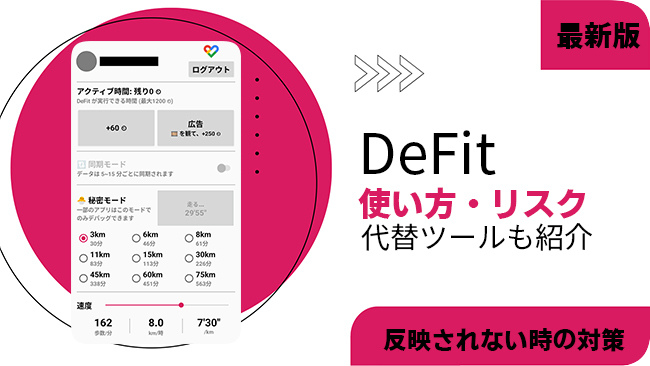
DeFitは、Android端末向けの歩数同期アプリです。このアプリを使用すると、AndroidのGoogle Fitに擬似的な歩数データを直接書き込むことができます。これにより、ポケモンGOやピクミンブルームなどの位置情報ゲームで、いつでも冒険モードなどの機能を活用し、実際に歩くことなく歩行報酬を受け取ることが可能です。
なお、Redditでのユーザー報告や実際の検証結果からも、現時点でDeFitがこれらのゲームの歩数カウントに引き続き有効であることが確認されています。
では、なぜDeFitを使うことでこのような操作が可能になるのでしょうか。その理由は、ポケモンGOをはじめとする位置情報ゲームが、AndroidのGoogle FitやiPhoneのヘルスケアアプリが記録した歩数データを参照しているためです。
そのため、Google Fitにあらかじめ歩数データを送っておけば、ゲーム側がそれを本物の歩数として認識し、ゲーム内に反映されるようになります。
DeFitを使用せずにポケモンGOなどの位置情報ゲームで歩数を稼ぐことができる便利なツールです。
 600,000+ ダウンロード
DeFitの具体的な使い方と初期設定
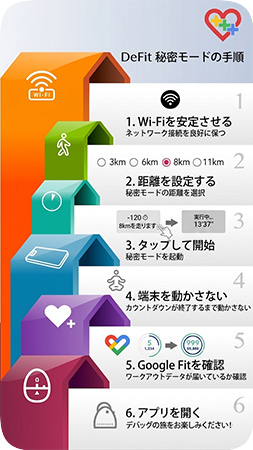
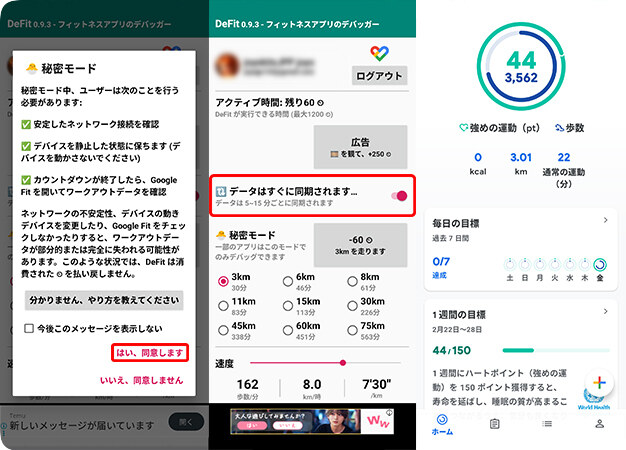
始める前に、ひとつ重要な注意点があります。DeFitでは「秘密モード」という機能を利用しないと、歩数がGoogle Fitにうまく反映されないケースが多いです。それでは、具体的な導入手順を見ていきましょう。
STEP1:Android端末でPlayストアを開き、「DeFit」を検索してインストールします。
STEP2:アプリ起動後、Googleアカウントへのアクセス権限を求められるので「同意」を選択します。
STEP3:「秘密モード」の項目から同期したい距離を設定し、任意の走行距離(○○km)をタップして確定させます。
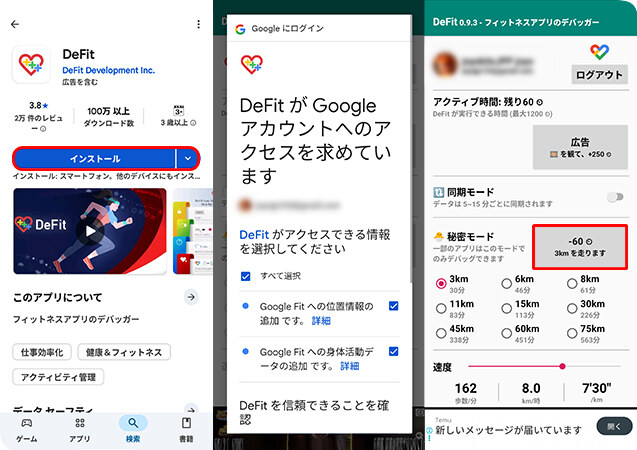
STEP4:「秘密モード」のポップアップが表示されたら、「はい、同意します」をタップします。これでDeFitによる歩数データの追加が始まります。
STEP5:続いて、画面内にある「同期モード」のスイッチをオンに切り替えます。
STEP6:一定時間が経過すると、追加された歩数がGoogle Fitのアプリ側に自動で反映されます。
DeFitの連携におけるBANリスク
DeFitを使用した歩数の追加は、位置偽装ほど簡単に検知されるわけではありませんが、アカウントがBAN(利用停止)されるリスクはゼロではありません。そのため、ペナルティを受ける可能性を十分に理解した上で、慎重に判断する必要があります。
直接的なツール検出による即時BANの事例は少ないものの、短期間で異常な距離(例えば1週間に数百キロなど)を記録すると、不審なアカウントとして運営に検知されるリスクが高まります。アカウントが停止されると、これまで育てた大切なポケモンをすべて失うことになりかねません。
DeFitより安全で確実な代替ツール「TunesKit Location Changer」【人気】
DeFitの不安定な同期やBANのリスクを避けてポケモンGOを楽しみたい方には、位置情報を直接コントロールできるTunesKit Location Changerの利用をおすすめします。
このツールは、最新のiOS およびAndroid 環境に完全対応しており、ワンクリックで世界中の任意の場所に位置情報を変更できる強力なソフトウェアです。DeFitのように単に歩行距離をフィットネスアプリに追加するのではなく、地図上で設定したルートを自動歩行する機能を備えています。

STEP 1スマートフォンをパソコンに接続する
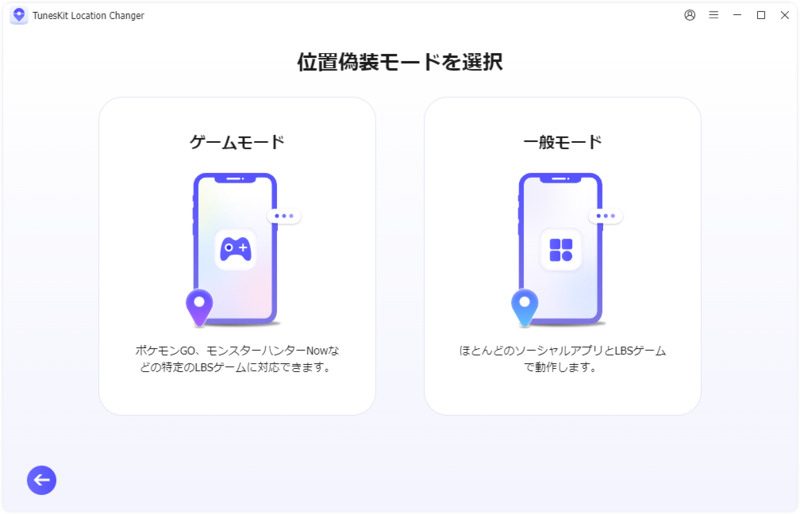
まず、USBケーブルを使ってスマートフォンをパソコンに接続します。次にTunesKit Location Changerを起動し、「開始」→「次へ」→「ゲームモード」の順にクリックしてください。あとは画面に表示されるガイドに沿って設定を進めます。
STEP 2目的地を選んで移動を開始する
マップ上から移動したい目的地を選択し、「移動開始」をクリックします。これにより、ポケモンGOなどの位置情報ゲーム内で擬似的な移動が始まり、DeFitのような歩数同期アプリを使わなくても、自動的に歩行距離を増やすことができます。

 ご注意
ご注意TunesKit Location Changerを使用する際は、いつでも冒険モードなどの歩数同期機能をオフにしてください。有効なままになっていると、Google Fitやヘルスケアの記録データと、実際の移動距離の間にズレが生じ、歩数が正しく反映されない原因になります。
DeFitに関するよくある質問
-
1、DeFitはトリマなどのポイ活系アプリに使えますか?
トリマをはじめとする多くのポイ活アプリでは、DeFitや振り子などの外部ツールによる不正な歩数稼ぎに対する監視が非常に厳しくなっています。アカウントの利用停止処置(BAN)を受けるリスクが非常に高いため、ポケモンGO以外のポイ活アプリを併用している場合は、DeFitの使用を控えることを強くおすすめします。
-
2、DeFitはiPhoneでも使えますか?
iPhoneユーザーの場合、App Storeで配信されている「習慣(Habit)」アプリを代替手段として試みるケースが見られます。しかし、iOSとポケモンGOの厳格な連携仕様上、外部アプリ経由でヘルスケアに手動入力された歩数データは、ゲーム内に反映されない仕組みになっています。ピクミンブルームのように歩数判定の比較的緩いゲームであれば同期できるケースもありますが、セキュリティの厳しいポケモンGOでは基本的に利用できません。
-
3、DeFitで増やした歩数がポケモンGOに反映されないのはなぜですか?
主な原因として、ポケモンGOの「いつでも冒険モード」がオフになっている、Google FitとDeFitで連携しているGoogleアカウントが一致していない、あるいは省電力モードが有効になっていることが考えられます。また、DeFitアプリ内の「秘密モード」や「同期モード」のスイッチがオンになっているかも再度確認してください。
まとめ
Androidで手軽に歩数を増やせるDeFitアプリは、ポケモンGOの「いつでも冒険モード」を活用して自宅にいながら距離を稼げる便利なツールです。しかし、アカウントのBANリスクや、同期がうまく反映されないといった不安定な側面もあります。また、トリマなどのポイ活アプリを導入している場合は特に注意が必要です。
より安全かつ確実に位置情報をコントロールしてゲームを楽しみたい場合は、状況に応じてTunesKit Location Changerなどの信頼できる代替ツールの利用も検討してみましょう。