






ポケモンGOの歩数稼ぎ裏ワザ4選・できない時の対処法【2026年最新】
ポケモンGOにおいて、歩数稼ぎは非常に重要です。例えば、一週間で100km歩くと、大量の道具をゲットでき、たくさんのタマゴを孵化させたり、相棒ポケモンからもらうアメを増やしたりすることができます。
この記事では、2026年最新のポケモンGO歩数稼ぎ裏ワザや、これらの裏ワザがうまく使えない場合の対処法までを徹底的に解説します。
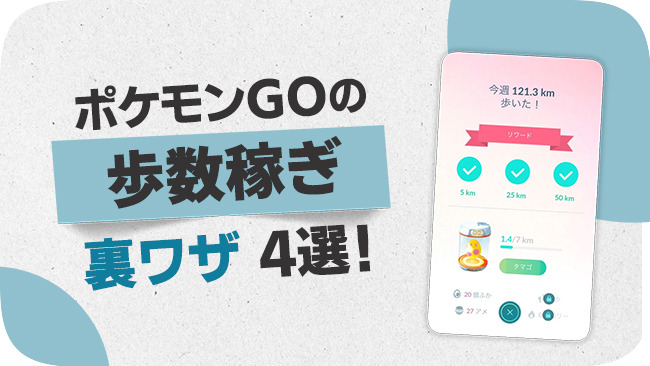
ポケモンGOにはどんな歩数稼ぎ裏ワザがある?
ポケモンGOでは、効率的に歩数を稼ぐための「裏ワザ」や方法が存在します。これらは、主に以下の三つのカテゴリーに分類されます。
- 公式機能:いつでも冒険モード
- 非公式ツール:位置偽装ツール、振り子
- 日常生活での工夫:スマホを振る、スマホを脚などに固定する
これらの機能や裏ワザを活用すれば、より効率的にタマゴを孵化させたり、相棒のアメを増やしたりすることができます。さらに、Pokémon GO Plus +のような自動捕獲ツールと合わせて使用すると、野生のポケモンを大量にゲットすることも可能です。
ポケモンGOの歩数稼ぎは家で完了!位置偽装ツールを使った裏ワザ【人気】
ポケモンGOで歩数を稼ぎたい場合、公式機能の「いつでも冒険モード」や、非公式ツールの「振り子」などが一般的に知られています。
しかし、「振り子」は便利な反面、効率が低い、距離が時々カウントされない、さらに騒音が出る、充電しながら使えないなどのデメリットがあります。そのため、振り子よりもスマートに歩数を稼げる位置偽装ツールの使用がよりおすすめです。
TunesKit Location Changerは、人気が高く、比較的安価な位置偽装ソフトウェアです。このツールを使えば、最新のiPhoneやAndroid端末でポケモンGOの位置情報を変更し、自宅にいながら効率よく歩数を稼ぐことができます。
なお、iPhoneでTunesKit Location Changerを使用する場合は、Bluetooth接続だけで位置情報を偽装でき、エラー12が出ることがありません。これにより、アカウントがBANされるリスクを最大限に回避できます。
このソフトウェアの5つの位置変更モードも、すべて無料で体験できます。


では、TunesKit Location Changerの使い方をご覧ください。
STEP 1スマホをPCに接続する
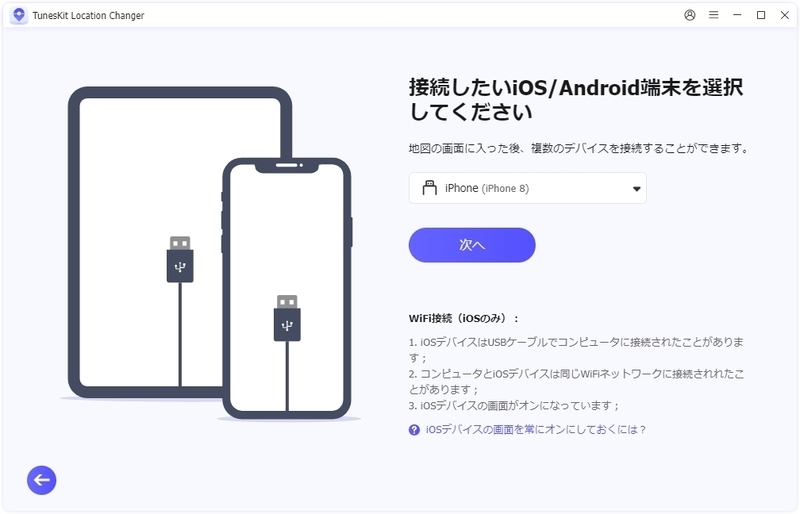
まず、USBケーブルを使用して、お使いのスマートフォンをパソコンに接続します。TunesKit Location Changerを開き、「開始」→「次へ」の順にクリックします。
STEP 2位置偽装モードを選択する
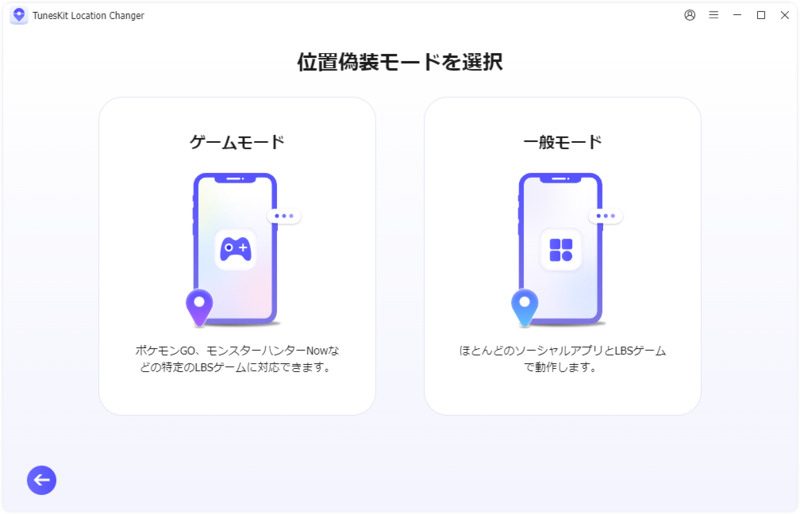
次に、位置偽装を開始するためのモードを選択する必要があります。この操作は、お使いのスマートフォンの機種によって異なります。
- iPhoneの場合:「ゲームモード」を選択し、iPhoneとパソコンをBluetoothでペアリングします。
15〜20km以内の位置偽装の場合:ペアリングが成功した後に、すぐに位置情報を変更できます。
15〜20km以上の遠隔地への位置偽装の場合:画面に表示されるガイドに従って操作を完了する必要があります。
- Android端末の場合:「ポケモンGO」のアイコンを選択し、画面に表示されるガイド(開発者向けオプションの有効化など)に従って操作を完了します。
この手順が完了した後、すぐに位置偽装を始めることができます。
STEP 3ポケモンGOで位置情報を偽装して歩数を稼ぐ
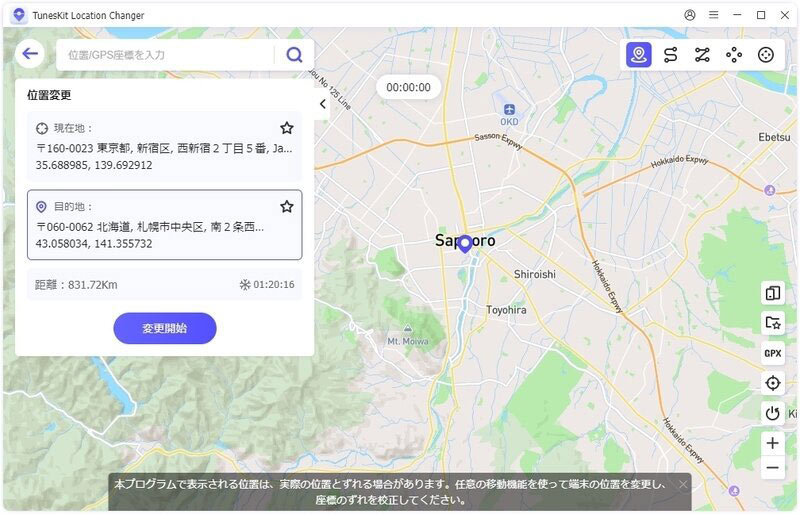
最後に、ポケモンGOのアプリを開き、地図上で好きなルートを設定し、速度を時速4~6km/hに変更し、「移動開始」ボタンを押すと、ポケモンGOでルートに従って位置情報を偽装して歩数を稼ぐことができます。
振り子でポケモンGOの歩数を稼ぐ方法・注意点
振り子は、スマートフォンを固定して連続的に揺らすことで、ポケモンGOのゲーム内の歩数を計測させるツールです。一度購入すれば継続的に使えるため、ポケモンGOの歩数稼ぎに向いています。現時点でも、振り子を使用して歩数を稼ぐことは可能です。
ショッピングサイトで振り子を購入すれば、自宅にいながら、就寝中や仕事中などに歩数を自動で稼ぐことができます。
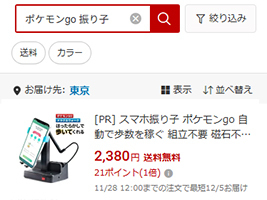
ただし、振り子にはいくつかの制限や欠点もあるため、使用する際は以下の点に注意が必要です。
- 1、騒音に注意する
振り子、特に安価な製品を使用して歩数稼ぎを行う場合、稼働音(騒音)が出ます。これは、睡眠を妨害したり、近所迷惑になったりすることもあります。振り子を使用する際は、静音性の高い製品を選ぶなど、騒音対策を考える必要があります。
- 2、バッテリー持ちに注意する
一般的に、振り子はUSBケーブルなどを使用して充電しながら使えないものが多いです。そのため、振り子を使用してポケモンGOで歩数を稼ぐ場合は、バッテリー持ちが良い端末を選んだり、モバイルバッテリーなどを併用したりする工夫が必要です。
- 3、移動距離を注意する
振り子で歩数を稼ぎ、ポケモンGOで1日40km以上の距離を移動させると、相棒ポケモンがアメを拾って来なくなるというペナルティが発生します。ゲームの仕様を守るためにも、使いすぎないように注意しましょう。
ポケモンGOの歩数を日常生活で効率よく安全に稼ぐ方法
1、いつでも冒険モードを利用する
「いつでも冒険モード」をオンにすることで、通勤や通学など、日常生活で歩いた歩数をポケモンGOに利用できます。これにより、タマゴを孵化させたり、相棒ポケモンからのアメを増やしたりすることが可能です。
このモードは、振り子などの歩数稼ぎツールにも対応しているため、非常に重要な公式機能と言えるでしょう。
STEP1:ポケモンGOでモンスターボールのアイコンをタップし、「設定」を開きます。
STEP2:設定で「一般」を選択します。
STEP3:「いつでも冒険モード」というオプションをオンにして、画面に表示されるガイドに従って操作します。
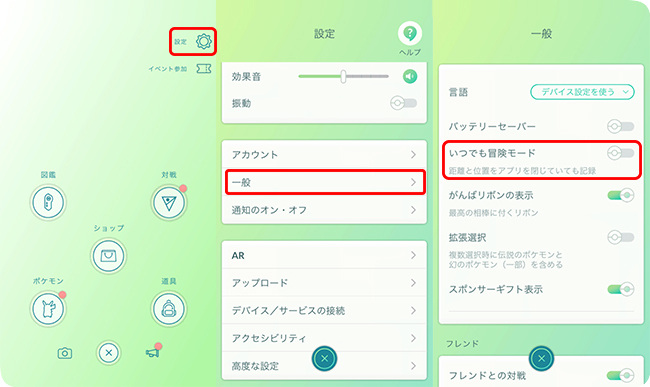
いつでも冒険モードをオンにした後、スマートフォンのホーム画面にウィジェットを追加すると、アプリを開くことなくタマゴの孵化状態を確認できます。さらに、ポケモンGOからいつでも冒険モードに関する通知が届くため、ゲームの状況をアプリを開かずに少し確認できる点も便利です。
2、脚のふくらはぎ辺りにスマホを固定する
在宅勤務や雨の日などで外出していない場合でも、家の中での移動を歩数として利用することができます。
それは、スマートフォンを脚のふくらはぎ辺りに固定するという方法です。
- 1、サブ端末を用意し、ポケモンGOにログインします。
- 2、「いつでも冒険モード」をオンにします。
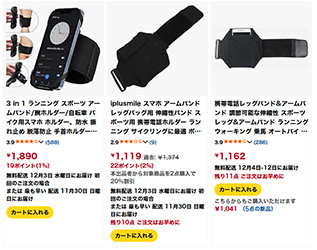
- 3、レッグバンドなどを使用して、スマートフォンを脚のふくらはぎ辺りに固定します。
こうすることで、家の中でのすべての移動(歩行、階段の昇降など)をポケモンGOの歩数としてカウントさせることができます。
ポケモンGOの歩数稼ぎ時に距離が増えない場合の対処法
1、省電力モードをオフにする
ポケモンGOは、位置情報サービスや歩数データ(「いつでも冒険モード」との連携含む)を使用できないと、歩数や距離を正しくカウントできないことがあります。
特に、スマートフォンの省電力モード(バッテリーセーバー)がオンになっている場合は、これらのサービスやアプリのバックグラウンドでの動作が制限され、歩数カウントに影響が出ることがあります。
以下に、スマートフォンの省電力モードをオフにする方法を説明します。
- Android端末の場合:「設定」→「バッテリー」→「バッテリーセーバー」に移動し、「バッテリーセーバーを使用」を無効にします。
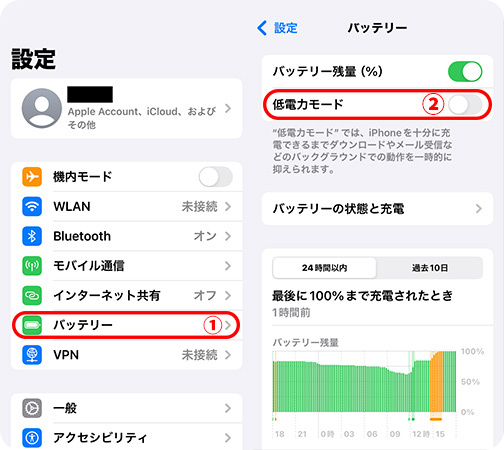
- iPhoneの場合:「設定」→「バッテリー」に移動し、「低電力モード」をオフにします。
2、いつでも冒険モードを再設定する
「いつでも冒険モード」は、歩数や距離をカウントするために、以下の外部アプリとの連携が必要です。
- iPhoneの場合:「ヘルスケア」アプリ
- Android端末の場合:「Google Fit」アプリ
これらのアプリで設定が正しく行われていない場合、いつでも冒険モードを利用してポケモンGOで歩数を稼ぐことができません。
「たくさん歩いたのにタマゴが孵化していない」などの問題が発生した場合は、いつでも冒険モードの連携を一度解除し、再設定することをお勧めします。
 ヒント
ヒントいつでも冒険モードが反映されない場合は、こちらの記事を参考にしてください。
ポケモンGOのいつでも冒険モードが反映されない?対処法を紹介
ポケモンGOの歩数稼ぎに関するよくある質問
-
1、車はポケモンGOの歩数稼ぎに使えますか?
いいえ、できません。ポケモンGOでは、移動速度が速すぎる場合は、歩数や距離としてカウントされない仕様になっているためです。
-
2、扇風機はポケモンGOの歩数稼ぎに使えますか?
使えますが、安定性に欠けるため、あまりおすすめできません。扇風機の羽にスマートフォンを固定しようとすると、騒音が発生したり、最悪の場合、扇風機やスマートフォンが破損したりするリスクがあります。
-
3、スマホを振ることはポケモンGOの歩数稼ぎに使えますか?
使えますが、効率が低いため、あまりおすすめできません。手動でスマートフォンを振り続ける方法は歩数としてカウントされますが、疲れやすいため、他の裏ワザに比べて効率が低くなります。
まとめ
この記事では、ポケモンGOの歩数稼ぎ裏ワザや、それらがうまくいかない場合の対処法について詳しく解説しました。これらの情報が、タマゴの孵化や週間リワードの入手などに役に立てたら幸いです。
もし、「家にいながら、より効率的にポケモンGOで歩数を稼ぎたい」という場合は、ぜひ位置偽装ツールTunesKit Location Changerを使ってみてください。このソフトウェアは、最新のiPhoneやAndroid端末に対応可能で、操作手順も簡単です。さらに、値段も比較的に手頃で、お得な永続プランも用意されています。ご興味がありましたら、まずは無料体験版をダウンロードして、その機能をお試しください。







