






LocationSimulatorとは?使い方や注意点、最適な代替ツールを徹底解説
「LocationSimulator」は、Schlaubischlump氏によって開発されたMac専用のオープンソースツールで、端末の脱獄なしで手軽にLocationSimulation(位置偽装)を行えるのが大きな魅力です。
しかし、基本的にはアプリ開発者を想定した設計になっているため、初めて利用する方は設定に迷うことが少なくありません。
この記事では、LocationSimulatorの基本的な使い方やメリット・デメリットを分かりやすく解説します。さらに、Mac専用という弱点を補い、Windows環境でも最新のiPhoneで安全に使えるおすすめの代替アプリもあわせてご紹介します。

LocationSimulatorとは?
「LocationSimulator」は、「Schlaubischlump」という個人開発者によって開発されたmacOS向けの位置偽装ツールです。このツールを使用すると、iPhone、iPad、iPodなどのiOSデバイスやtvOSデバイスの位置情報を変更できます。使いやすいインターフェースを備えており、手軽に利用できるのが特徴です。
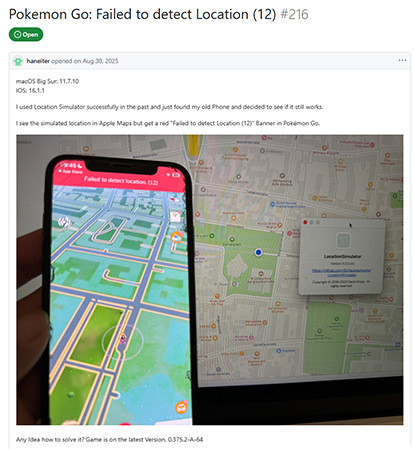
ただし、使用にあたってはいくつかの注意点があります。本ツールの導入には一定の専門知識が必要であり、主にアプリ開発者を対象としています。さらに、ポケモンGOのようなゲームアプリには対応しておらず、「位置情報を取得できません(エラー12)」などのエラーが発生して正常に変更できないほか、iOS17以降の端末にも対応していません。また、利用できるのはmacOSのみで、Windowsには非対応となっています。
もし、iOSとAndroidの双方に対応し、WindowsでもMacでも使える位置情報変更ツールをお探しなら、「LocationSimulatorの最高の代替品:TunesKit Location Changer」に移動してください。
LocationSimulatorを使ってみた後の感想やメリット・デメリットを紹介
実際にLocationSimulatorを使用してみると、開発者向けツールでありながらインターフェースはシンプルで分かりやすく、正常にインストールできれば初心者でも手軽にiPhoneの位置情報を変更できます。一般的なアプリやSNSで位置情報を偽装できるほか、地図上のナビゲーションに沿って移動ルートを計画できる機能も備わっています。
ただし、注意も必要です。本来XcodeでもiOSデバイスの位置情報は変更できますが、コマンド入力などが複雑で手順が面倒という欠点があります。LocationSimulatorは、実質的に「Xcodeの位置情報変更機能にGUI(操作画面)を追加したツール」と言えます。そのため、根本的には開発者向けに作られており、一般ユーザーにとっては導入のハードルが高めです。また、Xcodeも本ツールも日本語非対応のため、英語が苦手な方には扱いづらい面もあります。
さらに、個人開発者によって提供されているため、アップデートの頻度は開発者個人に依存します。現在のところiOS17以降の端末には対応しておらず、最終更新も2023年で止まっているため、事実上開発は終了していると言えるでしょう。
 メリット
メリット- 完全無料で利用できる
- シンプルで使いやすい操作画面
- 高機能な移動ルートシミュレーション機能を搭載
 デメリット
デメリット- iOS 16以前のデバイスにのみ対応
- ポケモンGOなどのゲームアプリには非対応
- 日本語に対応していない
- 開発者向けツールのため導入のハードルが高い
LocationSimulatorのインストール方法・使い方
LocationSimulatorは開発者向けのツールであるため、通常の位置偽装ツールよりも導入手順がやや複雑です。なお、本ツールは日本語に対応していませんが、この記事ではUIを日本語に訳して解説しますのでご安心ください。
具体的な操作手順は以下の通りです。
STEP 1Xcodeを使ってLocationSimulatorをクローンする
LocationSimulatorは開発者向けツールという性質上、App Storeなどには正式公開されておらず、dmgファイルも用意されていません。このツールを使用するには、開発者向けソフトウェアである「Xcode」を介してアプリを開く必要があります。
まず、App StoreからXcodeをインストールします。画面上部のツールバーで「Source Control(ソースコントロール)」を選択し、「Clone...(クローン...)」というオプションをクリックしてください。
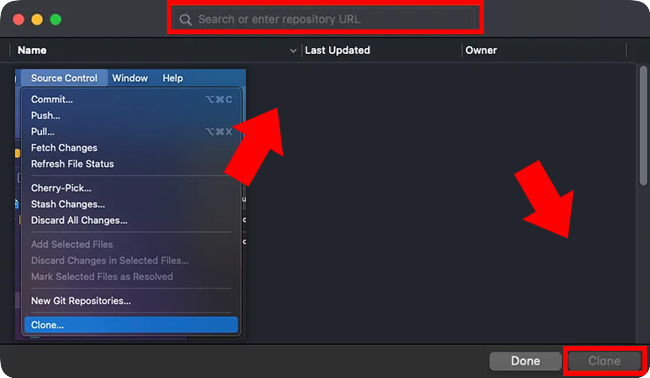
次に、「Search or enter repository URL(リポジトリのURLを検索または入力)」と書かれた入力バーに「https://github.com/Schlaubischlump/LocationSimulator」と入力し、LocationSimulatorをXcodeにクローンして、「LocationSimulator.xcodeproj」を開きます。
STEP 2iPhoneのデベロッパーモードをオンにする
XcodeでLocationSimulatorのプロジェクトのクローンが完了したら、USBケーブルでiPhoneをMacに接続してください。iPhoneの画面に確認メッセージが表示されたら「このコンピューターを信頼」を選択します。
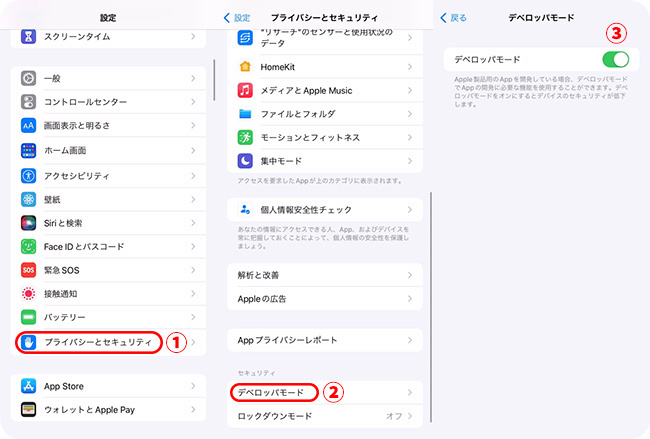
次に「設定」アプリを開き、「プライバシーとセキュリティ」へ移動して一番下までスクロールし、「デベロッパーモード」をオンに切り替えます。途中で端末の再起動やパスコードの入力を求められるので、画面の指示に従って操作してください。これでLocationSimulatorを使用する前の準備は完了です。
STEP 3LocationSimulatorで位置情報を変更する
最後に、「Run(実行)」ボタンをクリックしてLocationSimulatorを起動します。画面上に接続中のデバイスが表示されたら、対象の端末を選択してください。
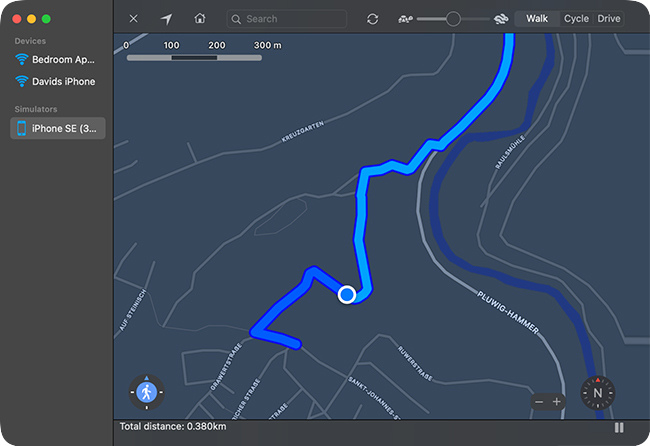
地図上で変更したい場所を長押し(または右クリック)し、「Teleport(テレポート)」ボタンをクリックすると、指定した位置へ即座に変更されます。また、「Navigate(ナビゲート)」を選択した場合は、その目的地までのルートに沿って移動をシミュレートできます。また、画面左下の矢印をドラッグすれば、ジョイスティック機能で現在地を自由に移動させることも可能です。
 関連記事
関連記事LocationSimulatorの最高の代替品:TunesKit Location Changer【人気】
ここまではLocationSimulatorの基本情報や使い方を紹介してきましたが、このツールは開発者向けのため日本語やWindows、iOS 17以降に非対応であるなど制限が多く、「初心者には扱いづらい」と感じるかもしれません。そこでおすすめしたいのが、最新のiOS/Androidに対応し、WindowsでもMacでもスムーズに動作する位置情報変更ツール「TunesKit Location Changer」です。
TunesKit Location Changerは、スマホの位置情報を手軽に変更できるツールです。導入手順が非常にシンプルで、初心者でもわずか数分で設定が完了します。複雑な作業は一切不要で、exeまたはdmgファイルをダウンロードし、画面の指示に従ってインストールするだけでOKです。さらに日本語に完全対応しており、5つの移動モードを搭載しているため、「ポケモンGO」などの位置情報ゲームでの位置偽装にも活用できます。すべての機能を計25回まで無料でお試しいただけます。


ここからは、TunesKit Location Changerの使い方をご紹介します。
STEP 1スマホをパソコンに接続する
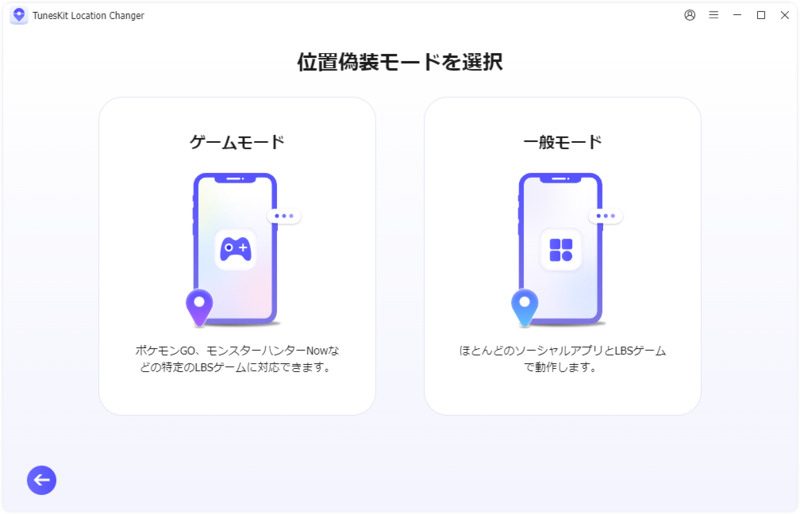
まず、USBケーブルを使ってスマートフォンをパソコンに接続します。TunesKit Location Changerを起動し、「開始」→「次へ」の順にクリックして位置偽装モードを選択してください。アプリの動作確認であれば「一般モード」、位置情報ゲームでの位置変更であれば「ゲームモード」を選びます。その後は、画面の案内に従って操作を進めてください。
STEP 2スマホの位置情報を変更する
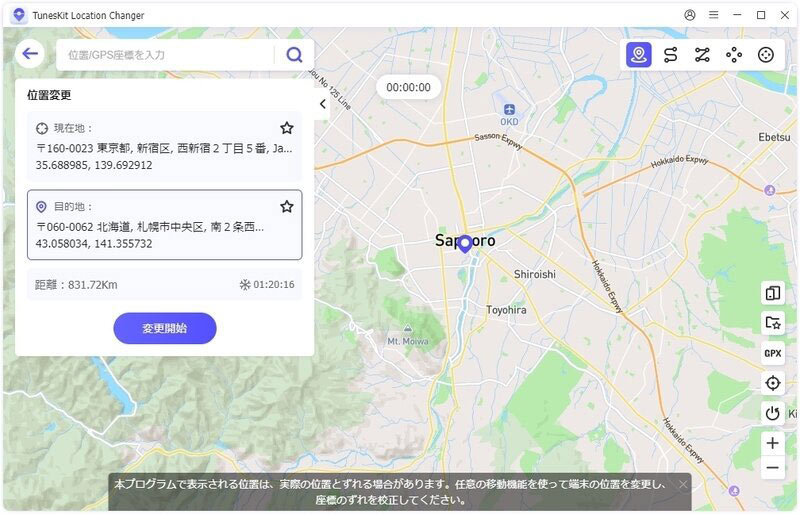
続いて、地図上で変更したい場所を選択し、「変更開始」または「移動開始」ボタンをクリックします。これで、すぐにiPhoneやAndroid端末の位置情報を変更できます。ポケモンGOなどのゲームでもエラーが出ることはなく、スムーズに利用可能です。
LocationSimulatorとTunesKit Location Changer:どっちがいい?
| LocationSimulator | TunesKit Location Changer |
|
|---|---|---|
| 対応OS | iOSのみ (iOS16または その以前) |
iOS & Android |
| 動作環境 | macOS | Windows / macOS |
| 位置変更モード | 3つ | 5つ |
| ルート化・脱獄 | 不要 | 不要 |
| 日本語対応 | × | ○ |
| 料金 | 完全無料 | 月間プラン 1980円 (無料体験可能) |
| スマホ版 | × | × |
| 導入難易度 | 低い | 高い |
| 位置情報ゲーム への対応 |
× | ○ |
| 対応デバイス数 | スマホ1台 Mac 1台 |
スマホ5台 パソコン1台 |
LocationSimulatorとTunesKit Location Changerの比較表を作成しましたので、ツールを選ぶ際の参考にしてください。
結論として、Macを利用する開発者で、iOS 16以前のデバイスでアプリの動作確認を行いたい場合は、LocationSimulatorで十分対応できます。しかし、位置情報ゲームのプレイを効率化したい場合や、最新OSで位置情報を変更したい場合は、TunesKit Location Changerの利用がおすすめです。
まとめ
この記事では、LocationSimulatorの基本情報や使い方、そして代替となるおすすめのツールについて解説しました。
LocationSimulatorは、Mac環境でiOSデバイスのセンサー情報を上書きできる優れた開発者向けツールです。しかし、LocationSimulatorはWindowsには非対応であり、位置情報ゲームでの利用も公式には推奨されていません。
もしゲームアプリで安全に位置情報を変更したい場合や、お使いのパソコンがWindowsであるなら、TunesKit Location Changerの利用を強くおすすめします。日本語に完全対応しており、サポート体制も充実しているため、初心者でも迷わず簡単に操作できます。