






Macを使ってiPhoneの位置情報を安全に偽装する方法:Xcodeと専用ツールを徹底解説
Macを使ってiPhoneの位置情報を変更したいと考えていませんか?デバイスを脱獄(ジェイルブレイク)させることなく安全にGPSを操作するには、Macを経由する方法が最も確実です。
本記事では、Apple公式の無料開発ツールである「Xcode」を利用した位置偽装の仕組みから、専門知識がなくても直感的に操作できる便利な専用ツールの使い方までを網羅して解説します。

MacのXcodeを使ってiPhoneの位置情報を偽装する方法
Macでの「Xcode」は、Appleが開発者向けに無料で提供している強力なソフトウェアです。本来はアプリの動作テストを行うためのツールですが、この機能を利用することでiPhoneのGPS情報を一時的に変更することが可能です。
開発者向けの専門的なインターフェースであるため、初期設定や操作には少し専門的な知識が求められます。しかし、追加費用をかけずにMacからiOSデバイスの位置情報を操作できる点が大きなメリットです。
Xcodeなどの複雑な設定は一切不要で、初心者でもわずか数分で最新のiOS・Androidの位置情報を簡単に変更できる便利なツールです。
 600,000+ ダウンロード
Xcodeの初期設定方法
まず、Xcodeをインストールし、位置偽装専用の新しいプロジェクトを作成する必要があります。以下に、その操作手順を分かりやすく説明します。
STEP1:App StoreからXcodeをインストールします。一部の古いMacではApp Storeから最新版をインストールできない場合があるため、その際はApple Developerの公式サイトから過去のバージョンをダウンロードしてください。
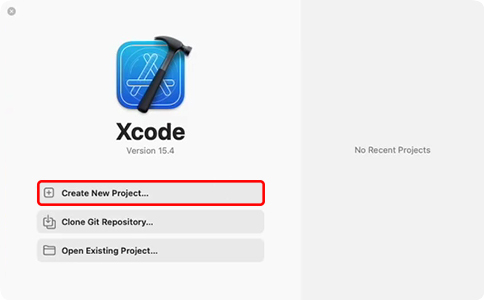
STEP2:Xcodeの起動画面で「Continue」から「Create New Project..」の順にクリックし、新しいプロジェクトを作成します。
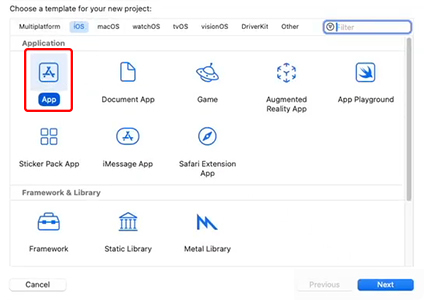
STEP3:「Choose a template for your new project」画面で「App」を選択します。
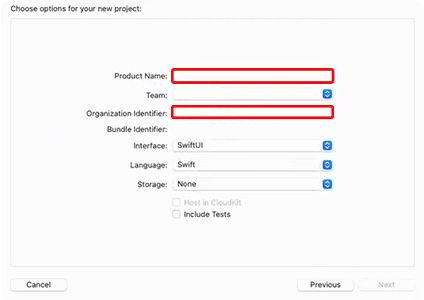
STEP4:「Product Name」と「Organization Identifier」の入力を求められますが、ここは任意の文字列(適当な名前)を入力すれば次の画面へ進むことができます。
iPhone実機での操作手順
Xcodeでは、iPhone実機の位置情報を変更することができます。USBケーブルを用意し、以下の手順に従って操作してください。
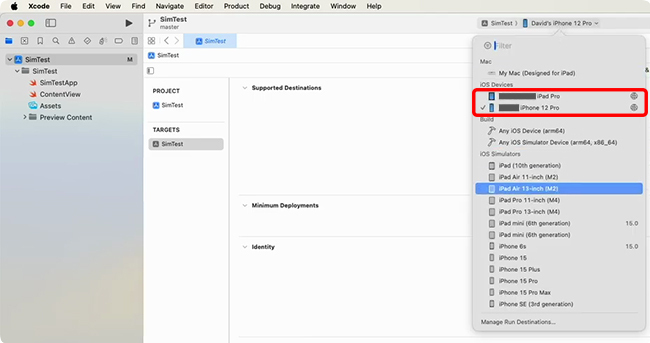
STEP1:まず、MacとiPhoneをケーブルで接続し、Xcodeを立ち上げて新しいプロジェクトを作成します。画面上部にあるデバイス一覧から、接続した自分のiPhoneを選択します。その後、iPhone側で「設定」アプリを開き、「プライバシーとセキュリティ」から「デベロッパーモード」へと進んで機能をオンにします。画面の指示に従って端末を再起動し、ロックを解除したら有効化を完了させてください。
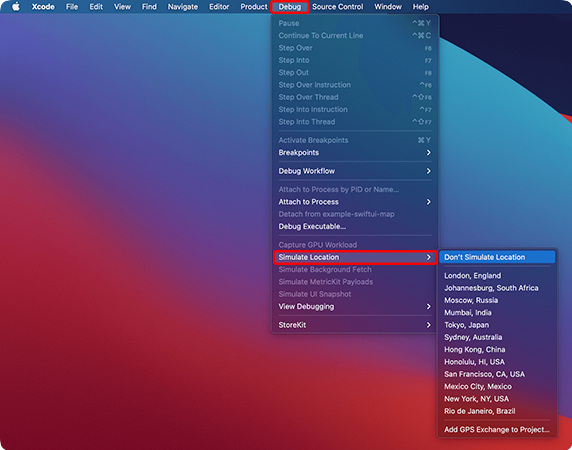
STEP2:画面上部の「Features」メニューから「Debug」を選択し、「Simulate Location」の項目をクリックします。表示されたリストから希望する都市を選ぶと、iPhone全体のGPSが選択した場所に即座に変更されます。
iOS Simulator(シミュレーター)での操作手順
Xcodeでは、アプリの動作検証などを目的として、iOSシミュレータという機能を提供しています。この機能を利用すると、実機のiPhoneがなくても、様々なiOSや機種のiPhoneをシミュレーションできます。
STEP1:MacのApp StoreからXcodeをダウンロードし、インストールが完了したらアプリを起動します。プロジェクトを開いた後、画面上部(ツールバー)にあるデバイス選択メニューをクリックし、リストに表示されるiOSシミュレータの中から利用したい機種(iPhoneなど)を選択します。
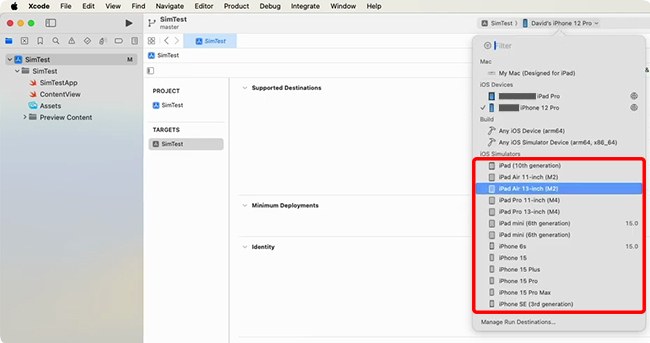
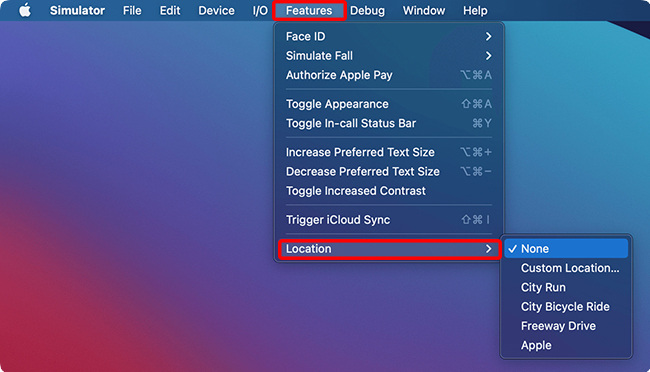
STEP2:実行ボタン(再生マーク)を押してiOSシミュレータを起動します。シミュレータのウィンドウに切り替えた後、画面上部のメニューバーから「Features」を選択し、プルダウンメニューから「Location」をクリックします。用意されている世界各国の主要都市のリストから、任意の場所を選択すれば設定は完了です。
GPXファイルを作成して位置情報移動ルートを生成る方法
特定のルートに沿った移動をシミュレーションしたい場合は、座標データが含まれたGPXファイルを使用する必要があります。以下では、MacでGPXファイルを利用する手順について詳しく解説します。
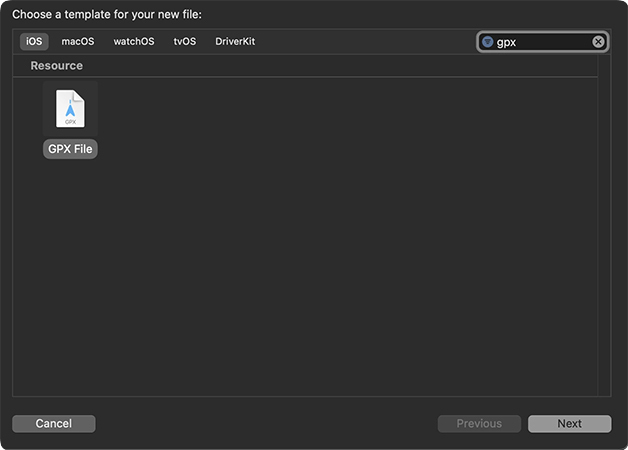
STEP1:Web上のルート作成サービスなどを利用して、緯度と経度の情報が含まれたGPXファイルを作成して保存するか、Xcode上で直接GPXファイルを生成します。
STEP2:作成したXcodeのプロジェクトウィンドウ内に、用意したGPXファイルをドラッグ&ドロップして追加します。
STEP3:次に、Xcodeのデバッグメニュー(またはScheme設定)にあるLocation選択メニューを開きます。追加したGPXファイル名が表示されているので、それを選択してルートを適用します。
起動時に自動的に特定の場所へ位置情報を変更する方法
もし、Xcodeで頻繁にiPhoneの位置情報を変更する必要がある場合は、起動時のデフォルトの位置情報を固定しておくと便利です。以下では、その設定手順を説明します。
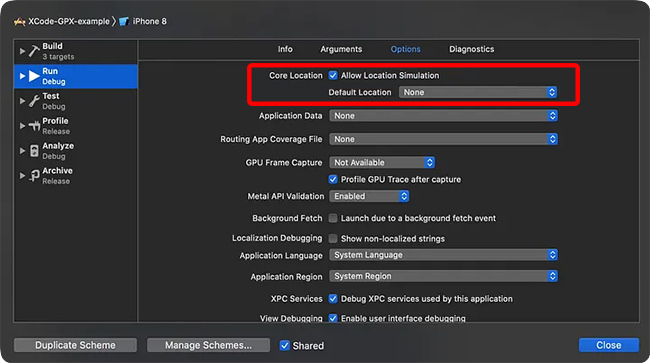
STEP1:Xcodeの「Product」メニューから「Scheme」を選び、「Edit Scheme」をクリックして設定画面を開きます。
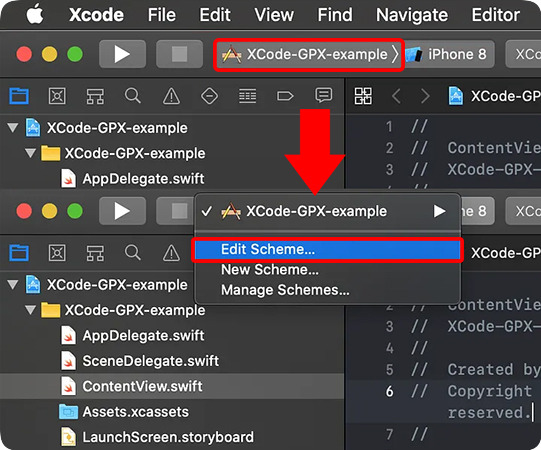
STEP2:左側のメニューで「Run」を選択し、中央画面の「Options」タブを開きます。「Allow Location Simulation」にチェックを入れ、「Default Location」のドロップダウンメニューから希望の地域を設定してプロジェクトを実行します。なお、ここでGPXファイルを選択しておけば、アプリ起動時に指定したルートに沿って自動で移動を開始させることも可能です。
初心者でもできる!多機能な「専用ツール」を使う方法【簡単】
Xcodeは完全無料である反面、操作が複雑で、ジョイスティックなどを使った自由な移動ができないという大きな欠点があります。複雑な設定を避け、直感的に位置情報を操作したい場合は、TunesKit Location Changerのような専用ツールの導入が最適な解決策となります。
このツールは最新のiOSやAndroidに幅広く対応しており、スマートフォンの位置情報を簡単に変更できます。5つの移動モードを搭載しているため、まるで実際に歩いているかのような自然な移動を再現可能です。さらに、これらの位置変更機能は合計25回まで無料で体験できます。また、アプリ側に検知されにくいゲーム専用モードも用意されており、Bluetooth接続だけでほとんどのアプリやゲームの位置情報をスムーズに切り替えられます。

STEP 1スマートフォンをMacに接続する
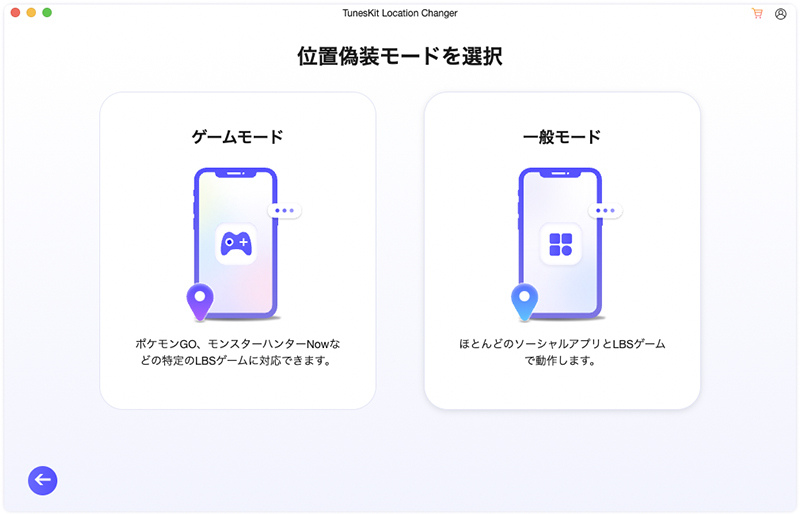
まずはUSBケーブルを使い、iPhoneをMacに接続します。続いてTunesKit Location Changerを起動し、画面上の「開始」から「次へ」の順にクリックして位置偽装モードを選択しましょう。どのモードを選べばいいか迷った場合は、標準的な「一般モード」を選択するのがおすすめです。あとは画面の指示に従って接続を完了させてください。
STEP 2iOSデバイスの位置情報を偽装する
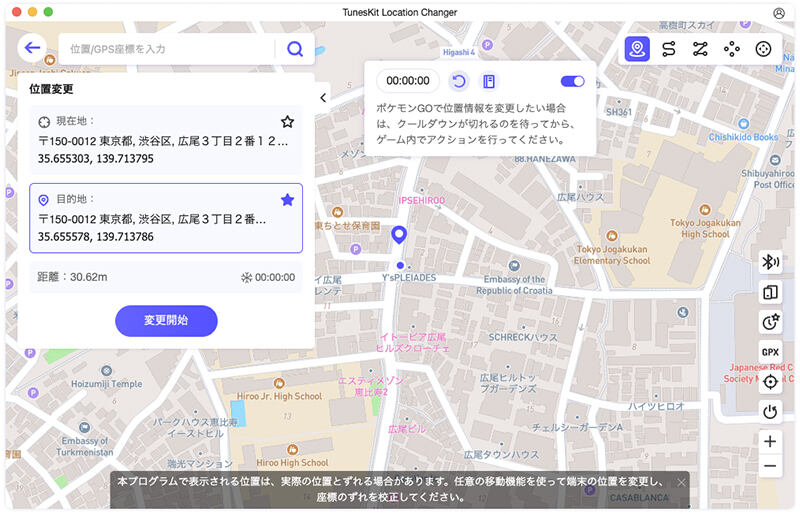
接続が完了したら、地図上で目的の場所をピンポイントで指定し、「変更開始」ボタンをクリックします。これでiPhoneの位置情報が指定した場所に切り替わります。なお、単一の場所への変更だけでなく、ルートを指定した自動移動モードなども必要に応じて利用可能です。
安全に楽しむための必須知識:ペナルティ対策と注意点
MacでiOSデバイスの位置情報を変更するのは便利ですが、いくつかの注意点があります。
位置情報ゲームでは位置偽装は規約違反
ポケモンGOなどの位置情報をベースにしたゲームアプリにおいて、GPSの偽装は明確な利用規約違反に該当します。運営側は不正な位置操作を常に監視しており、不自然な移動が検知されると即座にペナルティが課されます。
最悪の場合、アカウントが永久停止(BAN)されるリスクがあることを十分に理解しておく必要があります。
Xcodeの位置偽装機能は人気の位置情報ゲームに対応していない
Xcodeによる位置変更は、あくまで開発者が自作アプリの動作確認を行うための簡易的な機能です。Xcodeの位置偽装機能を使用すると、iOSシステム側から「シミュレートされた位置情報」であることが発信されるため、アプリ側で簡単に見破られてしまいます。そのため、市販の人気ゲームアプリが備えている高度な不正検知システムを回避することはできません。
また、ジョイスティック機能や移動速度のリアルタイム調整ができないため、ゲーム内の自然な歩行を再現することは不可能です。
位置偽装を行う際は「クールダウン」のルール厳守が必須
位置偽装で最もBANの対象になりやすいのが、短時間で長距離を移動する不自然なジャンプ行為です。これを防ぐためには、移動距離に応じた待機時間である「クールダウン」を厳密に守る必要があります。
専用ツールのTunesKit Location Changerには、このリスクを軽減するためのクールダウンタイマー機能が標準で搭載されています。システムが推奨する待機時間を確認しながら操作することで、より安全にツールを活用できます。
MacによるiOS位置偽装に関するよくある質問
-
1、iOSの位置偽装には脱獄(ジェイルブレイク)は必要ですか?
いいえ、必要ありません。Macを介してXcodeやTunesKit Location Changerを使用する方法は、iOSのシステムを直接改造するわけではないため、脱獄の必要がなく安全に実行できます。
-
2、iPhoneで偽装した位置情報から元の現在地に戻すにはどうすればよいですか?
最も簡単で確実な方法は、iPhone本体を再起動することです。端末を再起動すると一時的に上書きされていた仮想のGPSデータがリセットされ、内蔵センサーが取得した本来の現在地へスムーズに戻ります。
-
3、MacのXcodeを使えばポケモンGOでBANされませんか?
残念ながら、Xcodeでの位置偽装はポケモンGOなどの人気ゲームでは高い確率で検知されます。実際、XcodeでiOSデバイスの位置情報を偽装した状態でポケモンGOを起動すると、「位置情報を取得できません(エラー12)」が表示され、プレイできなくなってしまいます。
まとめ
Macを使用してiOSの位置情報を偽装する方法として、公式のXcodeを使った手法と、専用ツールを使った手法の2つをご紹介しました。
Xcodeは無料で利用できる反面、初期設定や操作が複雑であり、ゲームアプリの不正検知に引っかかりやすいという明確なデメリットが存在します。
より安全かつ直感的に位置情報を操作したい場合は、ジョイスティック操作やクールダウンタイマーといった保護機能を備えたTunesKit Location Changerのような専用ツールの利用が効果的です。







