






whooの位置情報を偽装する裏技!友達にバレずに現在地をずらす・ごまかす方法
位置情報共有アプリ「whoo」を利用中、「一人になりたい」「居場所を知られたくない」と感じることはありませんか?
かといって、スマホの位置情報をオフにしたりアプリを消したりすると、マップ上で自分の位置が固定され、友達に不自然な印象を与えてしまいます。
そこで今回は、友達にバレることなく位置情報を偽装するテクニックを分かりやすく解説します。公式機能のデメリットや、位置情報を変えられない場合の対処法も網羅しているので、ぜひ参考にしてください。
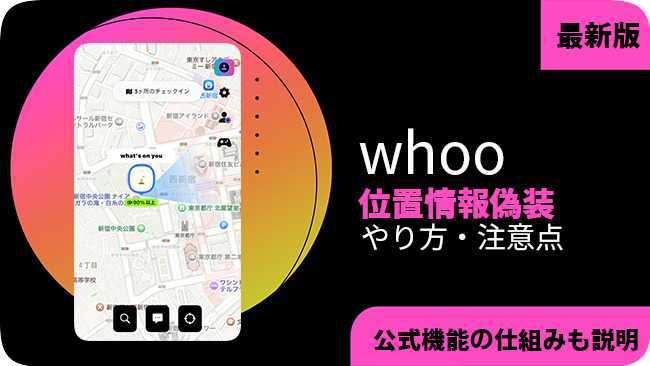
whooの公式機能ゴーストモードはバレる?その仕組みと注意点
whooには、標準機能として「ゴーストモード」が搭載されています。この機能には、おおよその位置だけを共有する「あいまい」や、現在地を完全に固定する「フリーズ」といったオプションが用意されています。手軽に設定できるため、一時的に居場所を隠したいユーザーに広く利用されています。
ゴーストモードを使っていること自体が、友達に通知などでバレることはありません。しかし、相手側の画面で見ると、位置情報の動きが不自然に感じられるケースはあります。ここでは、私が実際に2つのアカウントを使って検証したゴーストモードの仕様について解説します。
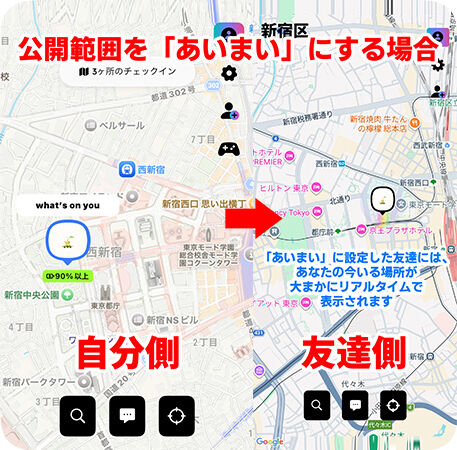
位置情報の公開範囲を「あいまい」にする場合
正確な位置情報が地図上に反映されなくなり、実際の位置から半径約1km圏内のランダムな場所にピンが立ちます。
例えば、自分が「新宿中央公園」にいるとしても、友達の画面からは、そこから少し離れた場所にいるように見えます。
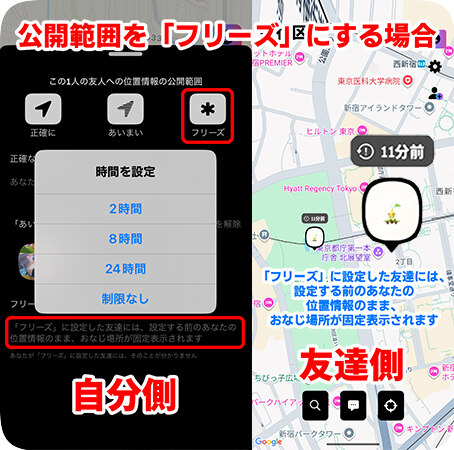
位置情報の公開範囲を「フリーズ」にする場合
位置情報が最後に記録された場所で固定され、移動してもマップ上の位置は更新されなくなります。ただし、アイコンの上には最終更新からの経過時間が表示されます。
例えば、「新宿中央公園」にいるときにフリーズを設定すれば、その後、近くの「新宿駅」へ移動したとしても、友達の画面ではまだ「新宿中央公園」にいるように見え、アイコン上にはフリーズ設定時からの経過時間(○○分前など)が示され続けます。
上記のように、ゴーストモードを設定すると、移動しているはずの時間帯に位置が全く変わらないといった不自然な挙動が起きます。さらに、位置情報を「あいまい」に設定する場合は、自分がいる大まかな場所はリアルタイムで表示されてあまり効果がありません。これによって、相手には「位置情報を意図的に隠している」という事実が明確に伝わってしまいます。
TunesKit Location Changerでwhooの位置を自然に偽装する裏ワザ【人気】
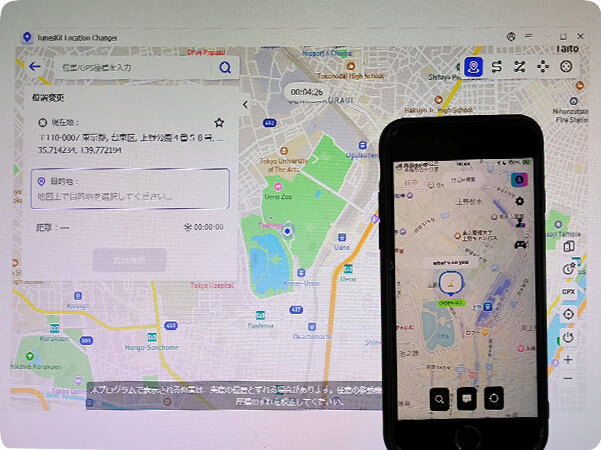
whooの公式機能にある物足りなさを解消し、安全かつ自然に位置情報を変更できるのがTunesKit Location Changerです。このツールは、最新のiPhoneやAndroid端末のGPS情報を書き換え、行きたい場所へワンクリックで瞬間移動できるPC用ソフトウェアです。スマホをパソコンに接続し、わずか数ステップの簡単な操作を行うだけで、whooのマップ上でも自然に位置情報を変更してプライバシーを守ることができます。


では、TunesKit Location Changerの使い方をご覧ください。
STEP 1スマホをパソコンに接続する
まずは、USBケーブルを使ってスマホをパソコンに接続します。PC側でTunesKit Location Changerを起動し、「開始」→「次へ」→「一般モード」の順にクリックしたら、画面の指示に従って接続を完了させます。
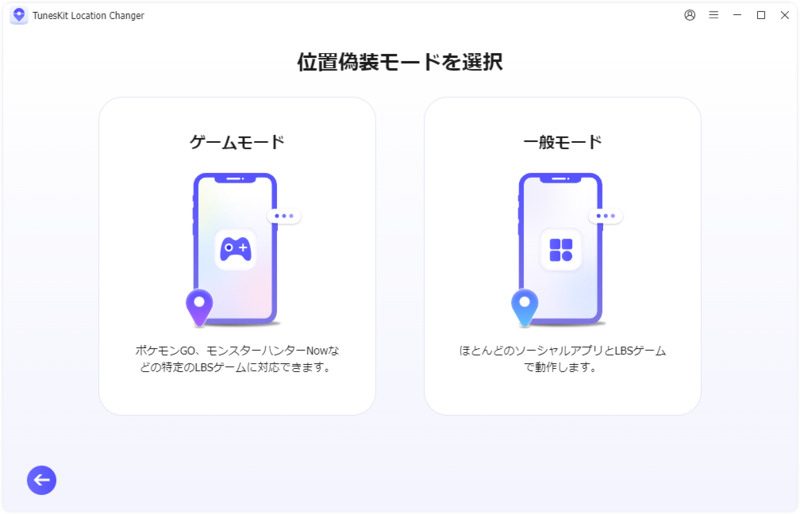
STEP 2whooの位置情報をずらす
接続が完了するとマップ画面が開くので、地図上で目的地を選び「変更開始」や「移動開始」ボタンをクリックします。これで、whoo上の位置情報を好きな場所へ変更できます。なお、初回にUSBケーブルで接続した後は、次回からWi-FiやBluetooth経由のワイヤレス接続でも操作できるようになり非常に便利です。
whooで位置情報の共有を停止・オフにする方法
位置情報偽装ツールを導入するのが難しかったり、もっと手軽な方法を探していたりする方のために、外部ツールを使わずに今すぐできるプライバシー保護の手順をまとめました。ぜひ参考にしてみてください。
1. whooの位置情報サービスを完全にオフにする
whooのアプリを閉じている間だけ位置情報の共有を完全に止めたい場合は、スマホの位置情報サービス設定を調整するのがおすすめです。ただし、この設定にすると、次にwhooを開いたときに位置情報の許可を再度求められてしまいアプリがスムーズに動かないため、少し手間がかかる方法でもあります。ここでは、その具体的な操作手順を解説します。
- iPhoneでのやり方
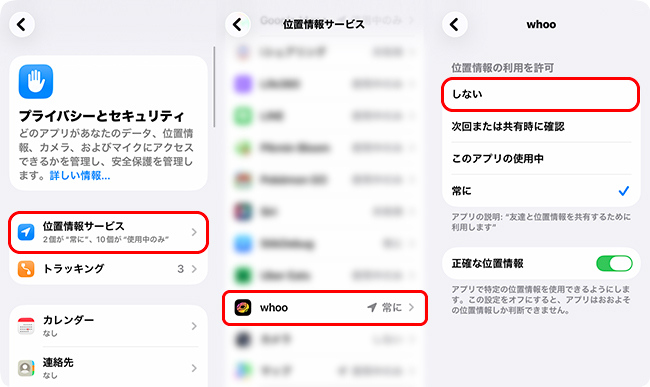
STEP1:「設定」アプリを開き、「プライバシーとセキュリティ」から「位置情報サービス」の順にタップします。
STEP2:ページを一番下までスクロールし、インストールされているアプリ一覧の中から「whoo」をタップします。
STEP3:「位置情報の利用を許可」の選択肢を「しない」に切り替えます。
- Androidでのやり方
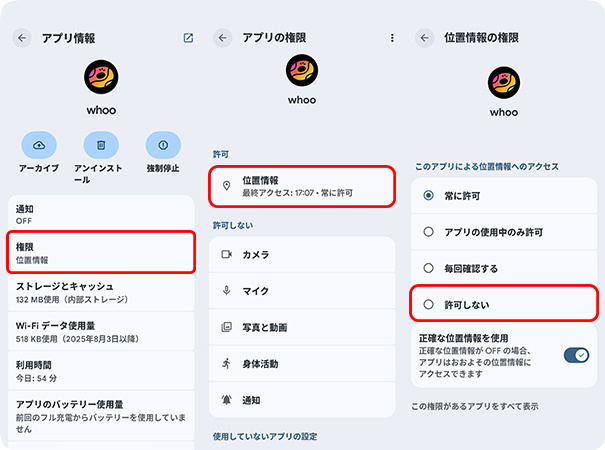
STEP1:ホーム画面でwhooのアプリアイコンを長押しして、「アプリ情報」を選択します。次に、開いた画面から「権限」をタップしてください。
STEP2:一覧の中から「位置情報」を選択します。
STEP3:「このアプリによる位置情報へのアクセス」を「許可しない」に切り替えます。
2. 機内モードを一時的にオンにする
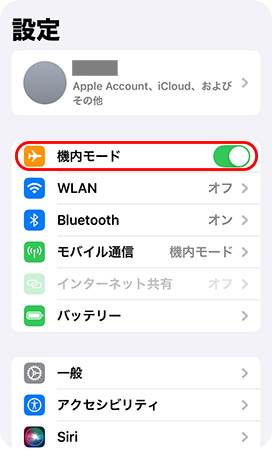
機内モードを一時的にオンにすると、whooへの位置情報送信がストップするため、アプリのゴーストモードにあるフリーズ機能と全く同じ効果が得られます。これにより、友達の画面からは、あなたの現在地が最後に通信を記録した場所に留まっているように見えます。
たとえば、サプライズのプレゼントを買いに行くときなど、事前に機内モードをオンにしておけば、誰にも気づかれずに特定の場所へ足を運ぶことが可能です。
機内モードへの切り替えは、コントロールセンターまたは設定アプリから簡単に行えます。
whooの位置偽装に関するよくある質問
-
1. whooで位置情報を偽装することはアカウントが停止(BAN)されるリスクはありますか?
whooでTunesKit Location Changerを使用すること自体で即座にアカウントが停止されるわけではありません。しかし、短時間で東京からニューヨークへ移動するなど、物理的に不可能なテレポートを繰り返すとシステムに不自然な挙動として検知される可能性があります。搭載されている「クールダウン・タイマー」を活用し、現実的な移動時間を意識することでリスクを大幅に軽減できます。
-
2. whooで位置情報を偽装していることは相手に通知されますか?
通知されることはありません。特にTunesKit Location Changerを利用した位置偽装は、スマホ本体のGPSデータそのものを上書きするため、whooアプリ上では通常の移動として処理されます。
-
3、whooの位置情報が更新されないのはなぜですか?
whooで位置情報が更新されない場合は、端末の省電力モードや機内モードがオンになっているか、whooへの位置情報アクセス権限が制限されている可能性が高いです。まずはスマホの設定アプリを開き、それぞれの項目が正しくオン・オフになっているか確認してみてください。
まとめ
今回は、whooの位置情報を友達にバレないように偽装し、自然に違う場所へ変更する方法について解説しました。
相手に違和感を与えず、全く違う場所へ位置情報をずらす手段としては、専用ツールでスマホのGPSデータ自体を変えるのが最も確実な裏技です。TunesKit Location Changerを使えば、難しい知識なしで自然に現在地をごまかすことができます。位置情報の共有に少し疲れを感じている方は、無料体験から気軽に試してみてください。







