






YouTubeの国を変更する方法ベスト4!スマホ・PC・プレミアム対応
「海外の急上昇動画をチェックしたい」「引っ越しで居住国が変わったのに設定が変更できない」など、YouTubeの国変更を検討する理由は様々です。しかし、単にアプリ上の設定を変えるだけでは、動画のラインナップが変わらなかったり、プレミアム会員の登録国が変更できなかったりするケースが増えています。
特に最近のYouTubeは、IPアドレスやGPS位置情報、支払い情報など複数の要素で居住国を判定しているため、目的に応じた正しい手順を踏む必要があります。本記事では、スマホやPCを使った基本的な設定変更から、位置偽装ツールを使った裏技、さらにはアカウント自体の居住国変更まで、あらゆるパターンに対応した解決策を解説します。
YouTubeの国を変更する前の注意点
YouTubeの国設定を変更する際には、いくつか見落としがちな注意点があります。まずは、以下の4つのポイントを確認しておきましょう。
- IPアドレス:YouTubeがユーザーの滞在国を判断する第一の基準です。海外版を利用するにはVPNが必要ですが、それだけでは不十分なケースも増えています。
- GPS位置情報:モバイル版のYouTube TVなどでは、GPSによる位置確認が必須です。この場合、VPNに加えて「TunesKit Location Changer」等でGPS情報自体を書き換えないと、国を変更できません。
- 支払い方法:YouTube プレミアムやチャンネルメンバーシップに加入する際は、変更先の国の発行カードや現地通貨での支払い設定が必要になることがあります。
- AdSenseアカウント(収益化国の変更時):居住国の変更に伴って、YouTubeの収益化の対象国を変えたい場合は、既存のAdSenseアカウントを一度閉鎖し、新居住国でアカウントを作り直すという法的な手順が必要になります。
それでは、これらの条件をクリアして、確実にYouTubeの国設定を変更するための具体的な対処法を見ていきましょう。
YouTubeのアカウント・チャンネルなどの国を変更する方法 ベスト4
1、VPNや位置偽装ツールを使ってモバイル版YouTubeの国を変更する【人気】
YouTubeの国設定を変更したい際、IPアドレスやGPS位置情報が対象国と一致していないと、エラーで弾かれてしまうことがあります。そのため、VPNでIPアドレスを隠しつつ、GPS位置情報変更ツールを併用するのが最も確実な方法です。では、具体的にどうすればスマホのGPS位置を海外に変更できるのでしょうか?
ここで活躍するのが、PC用ソフトウェアTunesKit Location Changerです。最新のiOS・Androidに完全対応しており、複雑な手順なしでスマホの位置情報を好きな国へと書き換えられます。さらに、最初の接続さえ済ませれば、次からはケーブル不要のワイヤレス(Bluetooth/Wi-Fi)操作も可能。検知されるリスクも極めて低いため、安心して利用できます。


STEP 1スマホをPCに接続する
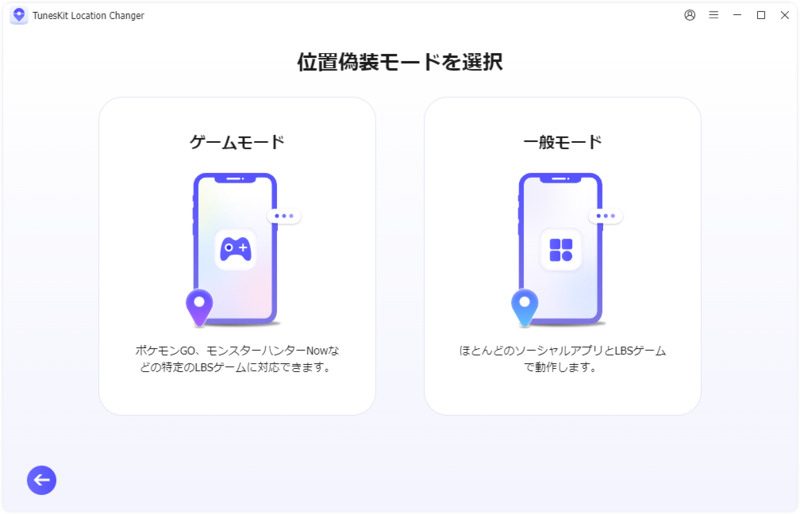
まず、USBケーブルを使って、スマートフォンをパソコンに接続します。TunesKit Location Changerを開き、「開始」→「次へ」→「一般モード」の順にクリックします。
STEP 2開発者モードをオンにする
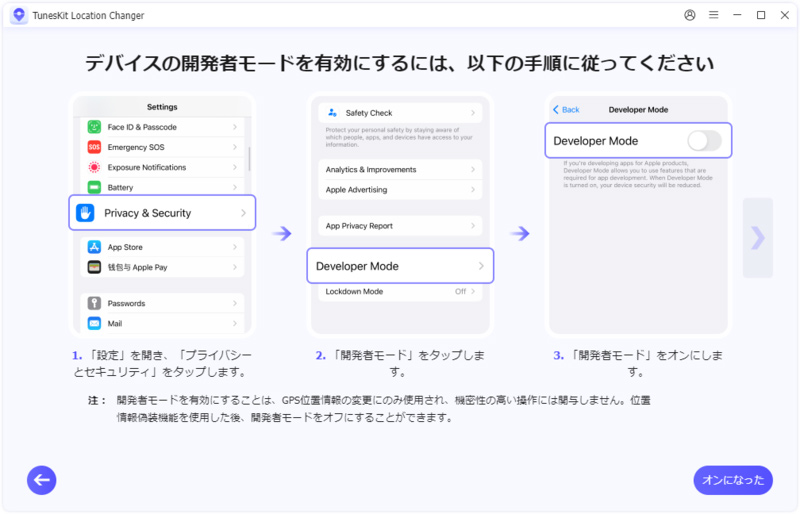
次に、画面のガイドに従ってデバイスの「開発者モード」をオンにしてください。
この設定は、スマホに位置情報のシミュレーションを許可するために必要なステップです。YouTubeの国変更や位置偽装の目的以外で使用されることはなく、デバイスの安全性に悪影響を与えることもありませんので、どうぞご安心ください。
STEP 3位置情報を変更する
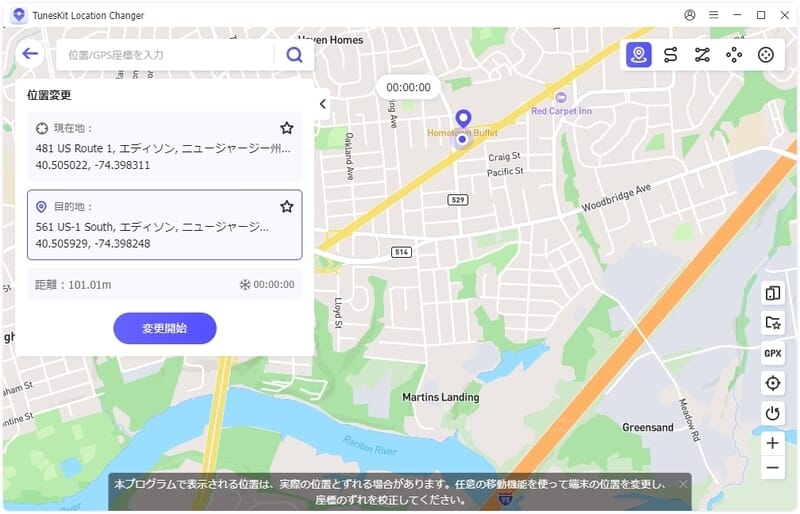
地図上で変更したい国の場所を選択し、「変更開始」ボタンをクリックします。
これで、スマートフォン全体の位置情報が指定した場所へと書き換えられます。操作完了後は、念のためGoogleマップなどの地図アプリを開いて、現在地が正しく変更されているか確認してみましょう。
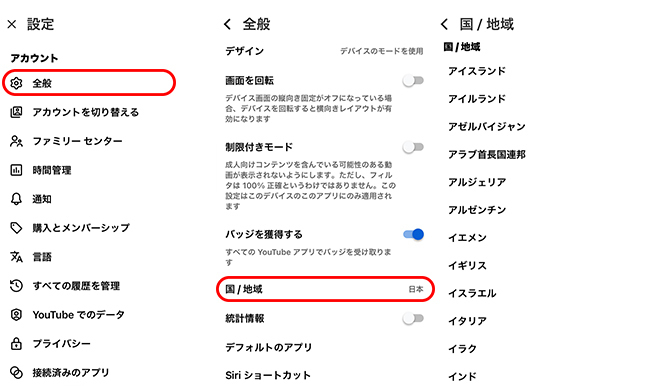
STEP 4YouTubeの設定から国を変更する
最後に、YouTubeアプリを立ち上げて「マイページ(プロフィール)」を開きます。
右上の設定アイコンをタップし、「全般」→「国/地域」の順に進み、変更したい国を選択してください。これでYouTubeの国設定が切り替わります。
2、現地のクレジットカードなどを追加してYouTubeプレミアムの国を変更する
上述の通り、YouTubeプレミアム等の有料サービスを利用している場合、YouTubeは「お支払い方法」に紐づいた国情報を優先して判断します。
そのため、GPSやVPNの変更だけでなく、現地のクレジットカード情報を追加して「支払い国」そのものを変更するのが最も確実で効果的な方法です。
以下に、OS別の具体的な操作手順をまとめました。自分のデバイスに合わせて進めてみてください。
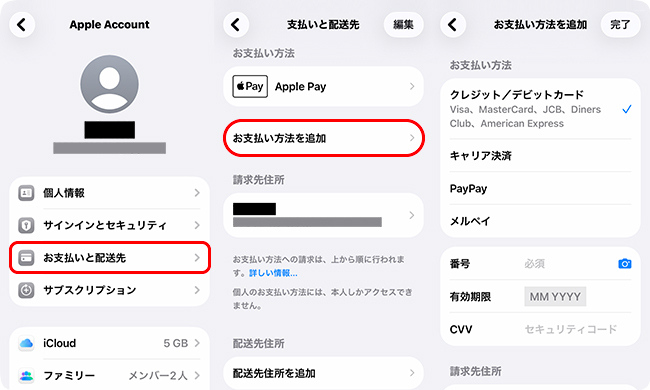
- iPhoneでYouTubeの支払い方法を追加・変更する方法
STEP1:「設定」アプリを開き、画面上部のAppleアカウント(自分の名前)をタップして、「お支払いと配送先」を選択します。
STEP2:「お支払い方法を追加」ボタンをタップします。
STEP3:変更したい国のクレジットカード情報や、現地の住所(請求先住所)を入力して保存します。
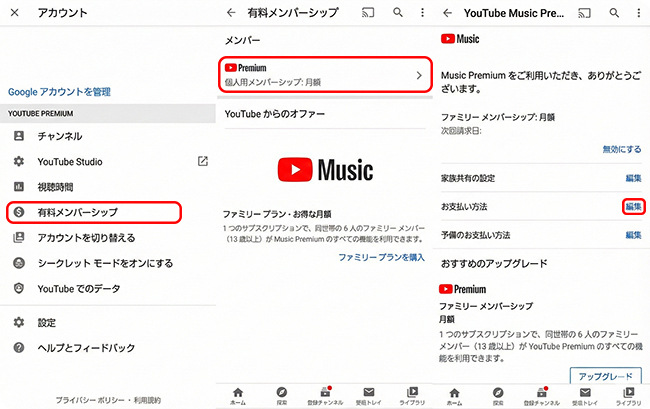
- PC・AndroidでYouTubeの支払い方法を変更する方法
STEP1:YouTubeアプリを開き、右下のプロフィールアイコンをタップして、「有料メンバーシップ」を選択します。
STEP2:加入しているプラン(YouTube Premiumなど)をタップして、詳細画面を開きます。
STEP3:「お支払い方法」の横にある「編集」をタップし、新しい国の支払い情報を入力して更新します。
 ご注意
ご注意この変更は即座に反映されない場合があり、「次の請求日」から新しい国・通貨での決済が適用されるのが一般的です。余裕を持って手続きを行いましょう。
3、YouTubeチャンネルの「居住国」を変更する方法
すでに自分のチャンネルを運営している場合、YouTubeで設定している「居住国」は、収益化の審査やターゲットとする視聴者層に極めて大きな影響を与えます。
例えば、特定の国向けにコンテンツを発信しているのに、居住国設定が異なっていると、アルゴリズムが適切に働かないこともあります。この設定を現在の活動状況に合わせて正しく変更することで、「狙った国のユーザーに動画が届きやすくなる」「現地の通貨で収益を受け取れる」といった、運営上の重要な課題が解決されるはずです。
- ブラウザでの操作手順
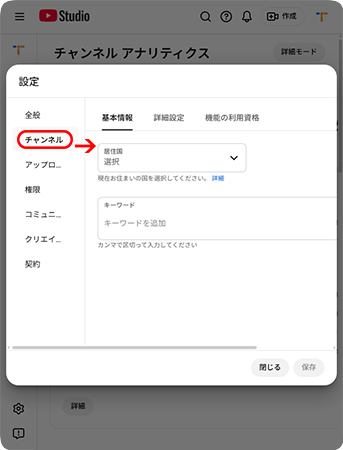
STEP1:YouTube Studioを開き、画面の右下にある「設定」をクリックします。
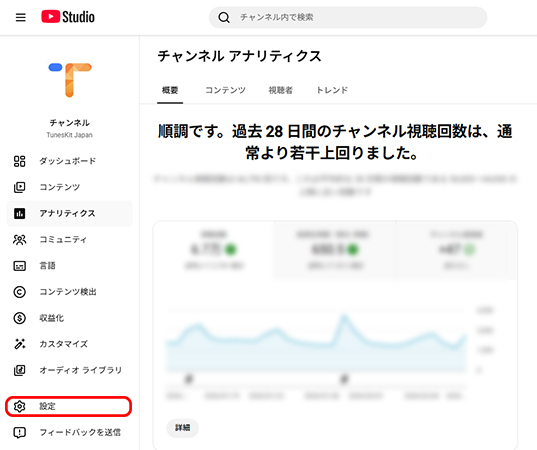
STEP2:「チャンネル」→「居住国」の順にクリックし、変更先の国を選択します。
- スマホアプリでの操作手順
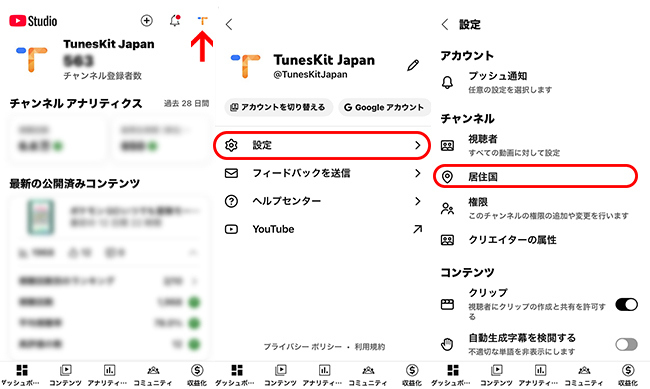
STEP1:「YouTube Studio」アプリを開き、ダッシュボードで画面の右上にあるアカウントアイコンをタップします。
STEP2:「設定」を選択します。
STEP3:最後に、「居住国」をタップし、変更先の国を選択します。
4、収益化の国変更向け:旧AdSenseアカウントを閉鎖し新アカウントを作成する
海外へ移住し、YouTubeの収益を新しい居住国で継続的に受け取りたい場合は、チャンネルの「収益化対象国」を変更する必要があります。
ただし、これはYouTubeの設定だけで完結するものではありません。既存のGoogle AdSenseアカウント(旧居住国)を一度閉鎖し、新しい国のアカウントを作り直してリンクさせるという、正式な手順を踏む必要があります。
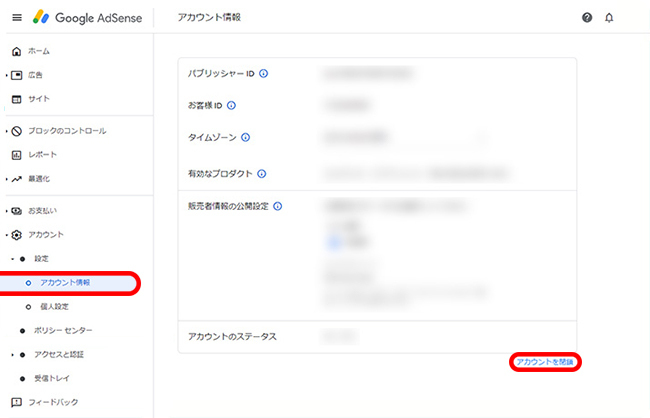
STEP1:旧居住国のGoogle AdSenseにログインし、「アカウント」→「設定」→「アカウント情報」から「アカウントを閉鎖」を選択します。
STEP2:変更先の国の住所・支払い情報に基づいた新しいAdSenseアカウントを作成し、YouTubeチャンネルに関連付けます。あとは再審査の結果を待つだけです。
アカウントの再作成には時間がかかり、その間は収益の支払いが一時的に停止するため、移住のタイミングに合わせて計画的に行うことをおすすめします。
なお、アカウントの残高を取り戻すには、以下の3つの条件をすべて満たしている必要があります。
- 1、残高が「1,000円以上」あること。差引残高が利用停止の基準額(日本円で¥1,000)を超えている必要があります。これ未満の場合は支払われません。
- 2、本人確認・住所確認が完了していること。PINによる住所確認や、必要な税務情報の提出が済んでいる必要があります。
- 3、支払い方法が設定済みで、保留がないこと。有効な支払い方法(銀行口座など)が登録されており、アカウントに支払いの保留(ホールド)がかかっていない状態が必要です。
上記の条件を満たしていれば、アカウントを閉鎖した月の月末から約90日以内に、登録された支払い方法へ自動的に振り込まれます。
YouTubeの国変更に関するよくある質問
-
1、スマホやPC(Chrome)で、表示される動画の国設定を変更する方法は?
スマホアプリやChromeなどのブラウザで、海外の急上昇動画を見たい場合などは、プロフィールアイコン内の「設定」から「全般」へ進み、「国・地域」を選ぶだけでYouTubeの国設定の変更が可能です。ただし、ここでの変更はあくまでおすすめ動画の傾向を変えるものであり、メニューなどの言語設定までは連動して変更されないため、言語も変えたい場合は別途設定が必要です。
-
2、YouTube PremiumやAdSenseの居住国が変更できない場合はどうすればいいですか?
引っ越しなどでYouTubeの居住国を変更したい場合、無料アカウントの表示設定とは異なり、有料プランであるYouTube プレミアムやメンバーシップ、収益化に関わるYouTube アドセンスのアカウントでは、簡単に国変更ができない仕様になっています。これらは支払い通貨や税法上の理由から国変更が共通して制限されているため、原則として現在の契約を一度解約し、新しい住所でアカウントを再登録する必要があります。
-
3、国設定を変更すると「あなたへのおすすめ」や動画タイトルも変わりますか?
住んでいる国の設定を変更しても、ホーム画面の「あなたへのおすすめ」は過去の視聴履歴に基づくため、すぐには中身が入れ替わりません。一方で、YouTubeには国によってタイトルを自動翻訳して変更表示する機能があるため、設定を変えると動画タイトルが現地の言葉に変わることがあります。完全におすすめの傾向を変えたい場合は、国設定だけでなく視聴履歴のリセットも検討してください。
まとめ
今回は、YouTubeの国設定や居住国を変更するための具体的な方法と、変更できない場合の対処法について解説しました。
単に海外のトレンド動画を見たいだけであれば、アプリ内の「国/地域」設定を変えるだけで十分ですが、YouTubeプレミアムの契約国変更や、スマホでの完全な国変更を行いたい場合は、GPS位置情報やIPアドレスの変更が不可欠です。
特にスマホアプリ版で「国変更が反映されない」と悩んでいる方は、今回紹介したTunesKit Location Changerのような位置偽装ツールを活用することで、スムーズに問題を解決できるでしょう。ご自身の目的に合った方法を選び、快適なYouTubeライフを楽しんでください。







