






Life360の位置情報をオフにする方法!バレずにごまかす裏技を解説
Life360は家族や友人とリアルタイムで位置情報を共有できる便利なアプリですが、常に監視されているようでストレスを感じることもありますよね。プライバシーを守るために一時的に位置情報の共有をオフにしたいと考える方は少なくありません。しかし、通常の手順でオフにするとサークルメンバーに通知されたり不自然な表示になったりして、高確率でバレてしまいます。
この記事では、周囲にバレることなく安全にLife360の位置情報をごまかす裏技から、標準的なオフ設定のリスクまでを徹底解説します。

通常の方法でLife360の位置情報をオフにすると相手にバレる?
Life360アプリ内で位置情報の共有をオフにしたり、スマートフォンのGPS機能自体を切ったりすると、サークル内のメンバーにはすぐに気づかれてしまいます。アプリの仕様上、位置情報の取得が途切れると、メンバーの画面に「位置情報の共有が一時停止されています」といったステータスが表示されるためです。オフにした瞬間に通知が届くわけではありませんが、相手があなたのプロフィール画面を開けば、現在の状態がすぐに分かってしまいます。
相手からすれば、意図的に位置情報を隠したことが一目でわかってしまいます。これにより、「なぜ位置情報を消したのか?」と問い詰められる原因になりかねません。波風を立てずに居場所を隠したい場合、単に機能をオフにするのは避けるべきです。
誰にも知られずにLife360の位置情報をごまかす方法【人気】
サークルメンバーに一切通知を戻さず、不自然なステータス表示も避ける唯一の解決策は、現在地そのものを偽装することです。位置情報を完全にオフにするのではなく、「今も別の場所にいる」とアプリに誤認させることで、周囲に知られることなく本当の居場所を変更できます。
この目的を達成するために安全で確実なのが、TunesKit Location Changerという専門ツールの活用です。このソフトウェアを使えば、スマホをいつも通り操作しながら、世界中の好きな場所へ現在地を切り替えることができます。位置情報を変更してもサークル内に通知が飛ぶことはないため、プライバシーをしっかりと守れます。なお、すべての位置変更機能は合計25回まで無料で体験できます。


では、TunesKit Location Changerの使い方をご覧ください。
STEP 1端末を接続して開発者モードをオンにする
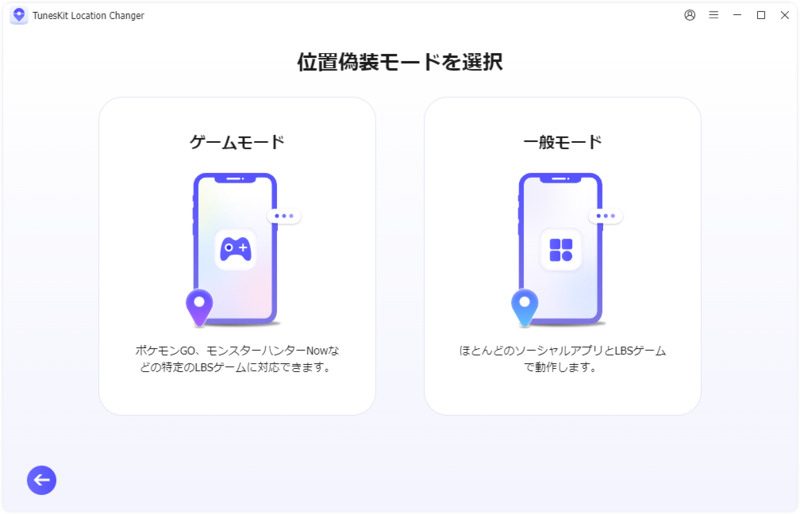
TunesKit Location ChangerをWindowsまたはMacにインストールして起動し、USBケーブルでiOS・Androidデバイスをパソコンに接続します。次に「一般モード」を選択し、画面の指示に従ってデバイスの開発者モードをオンにしてください。
STEP 2位置情報の変更を開始
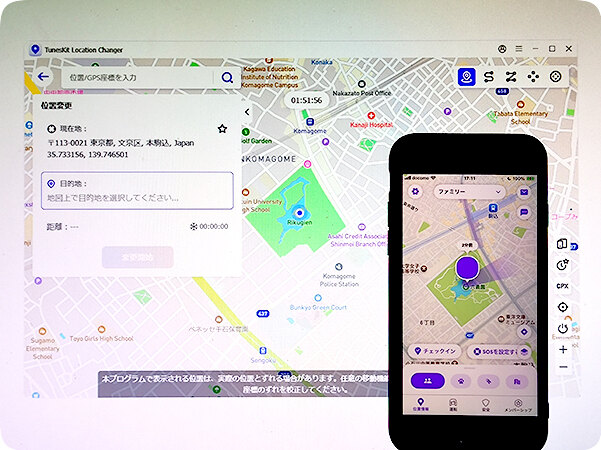
地図上で目的の場所を選択し、「変更開始」ボタンをクリックします。これでLife360上の位置情報が切り替わり、サークル内のメンバーに知られることなくプライバシーを守ることができます。
ここでは、実際にTunesKit Location Changerを使ってLife360の位置情報を変更した際の実機写真を掲載しますので、ぜひ参考にしてください。
もう一つの裏技:古いスマホを使用して身代わりにする
専用ソフトを使わずに、Life360で位置情報をごまかすもう一つの方法として、使っていない古いスマホを自宅に残しておく身代わり用の端末(サブ端末)として活用する手段があります。
以下では、この方法の具体的な手順を説明します。ただし、このやり方は「位置情報を特定の場所に固定するしかできない」というデメリットがある点に注意してください。
STEP1:現在使用しているメイン端末からLife360をアンインストールします。
STEP2:古いサブ端末側でLife360にログインします。
STEP3:そのサブ端末を自宅などに置いておきます。これにより、自分がその場所に留まっているように見せかけることができます。
Life360の位置情報共有をオフにする一般的な方法 4選(※バレるリスクあり)
専用ツールを使わずにスマートフォン単体で位置情報をオフにする方法も存在しています。ただし、前述の通りこれらの方法を使うとサークルメンバーにバレるリスクが伴うため、実行する際は十分な注意が必要です。
方法1:機内モードを有効にする
機内モードをオンにすると、モバイル通信やWi-Fi、通話機能がすべて遮断されます。外部との通信ができなくなるため、結果としてLife360での位置情報共有も停止状態になります。
この方法は、「特定の場所に立ち寄る際、その間だけ自分の居場所を周囲に知られたくない」という場面で特に役立ちます。
- iPhoneで機内モードを有効にする方法
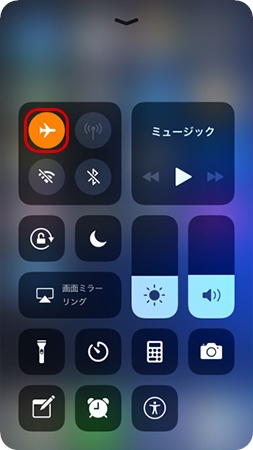
STEP 1:iPhoneの右上から下にスワイプして、コントロールセンターを呼び出します。(iPhone SE、iPhone 8 以前:下から上にスワイプ)
STEP 2:飛行機のアイコンをタップして、機内モードを有効にします。
- Androidで機内モードを有効にする方法
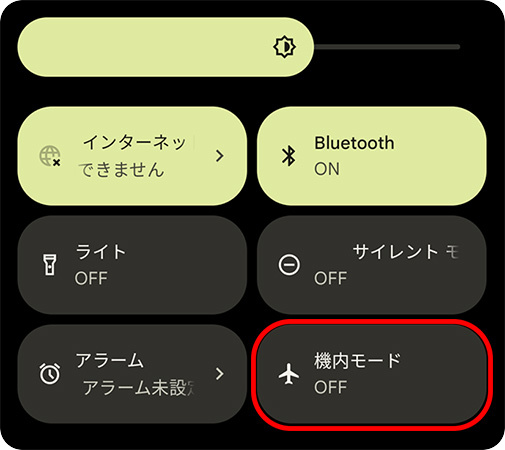
STEP 1:画面の上端から下へスワイプして、クイック設定ツールを表示します。
STEP 2:「機内モード」オプションをタップしてオンにします。
方法2:Life360の位置情報サービスを無効にする
Life360の位置情報サービスをオフにすると、アプリが新しい位置情報を取得できなくなります。なお、位置情報の許可がオフのままでLife360アプリを起動した場合は、設定の変更を促すポップアップ画面が表示されます。
以下では、Life360の位置情報をオフにする具体的な手順について説明します。
- iOSでの操作手順
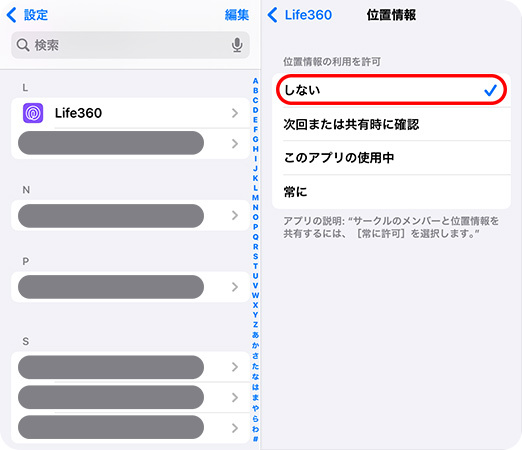
STEP 1:iPhoneの「設定」アプリを開き、「プライバシーとセキュリティ」から「位置情報サービス」をタップします。
STEP 2:アプリ一覧から「Life360」を選択し、位置情報の利用許可を「しない」に変更します。
- Androidでの操作手順
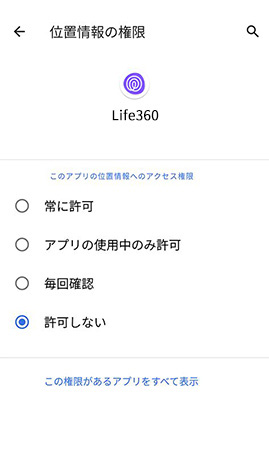
STEP 1:スマホの「設定」アプリを開き、「アプリ」から「すべてのアプリ」へと進みます。
STEP 2:「Life360」を選択し、「権限」の項目から「位置情報」を選んで「許可しない」にチェックを入れます。
方法3:サークルの位置情報共有をオフにする
Life360では、参加している特定のサークル内だけで位置情報の共有をオフにすることができます。これにより、アプリ全体の位置情報設定をすべてオフにする必要がなくなります。
以下では、その具体的な操作手順について説明します。
STEP 1:Life360アプリを開き、画面上部のメニューから位置情報の共有を停止したいサークルを選択します。次に、左上にある設定アイコンをタップします。
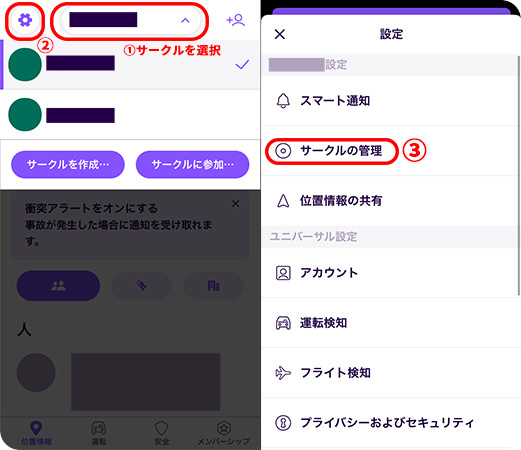
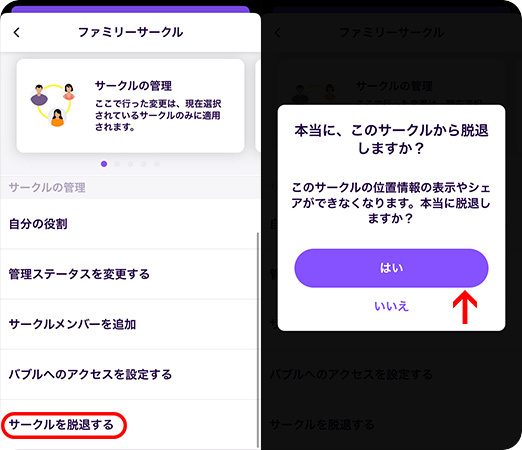
STEP 2:「サークルの管理」から「サークルを脱退する」の順にタップします。「本当に、このサークルから脱退しますか」という確認画面が表示されるので、「はい」を選択してください。
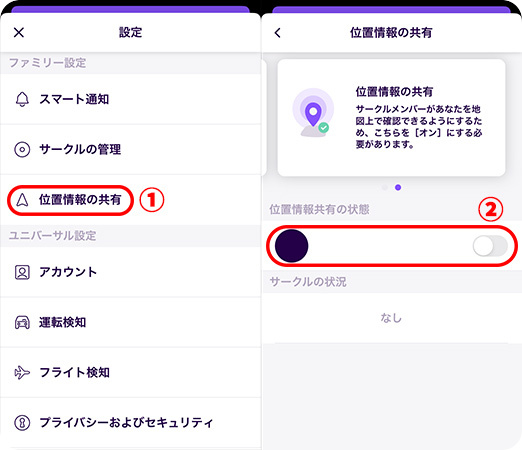
STEP 3:「位置情報の共有」を選択し、自分のアカウントのスイッチをオフにします。
 ご注意
ご注意位置情報の共有がオフにされると、選択したサークルのすべてのメンバーに変更が通知されます。
方法4:Life360アカウントを削除して位置情報の追跡をオフにする
Life360は、アプリをアンインストールしただけでは最後の位置情報が残り続けるため、追跡を完全に止めることはできません。位置情報の共有を完全に終了させるには、アプリ内の設定からアカウント自体を削除する必要があります。
なお、アカウントを削除する前に、契約中のサブスクリプション(有料プラン)を必ず解約しておいてください。
STEP 1:Life360アプリを開き、左上の設定アイコン(歯車マーク)から「アカウント」>「アカウントを削除」の順にタップします。
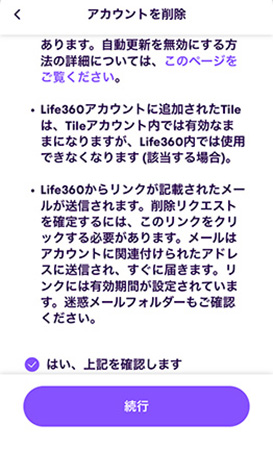
STEP 2:注意事項を確認し、「はい、上記を確認します」にチェックを入れて「続行」をタップします。
STEP 3:「メールを送信」をタップすると、登録しているアドレス宛に確認メールが届きます。(※アドレス未登録の場合は、画面の指示に従って先に追加してください)
STEP 4:届いたメールを開いて確認リンクをクリックし、画面に表示されるセキュリティ認証をクリアすればアカウントの削除は完了です。
Life360の位置情報に関するよくある質問
-
1、別のスマホを使えば、Life360での位置情報をごまかすことができますか?
はい、可能です。別のスマホでLife360にログインし、その端末を特定の場所に置いておけば、メインのスマホを自由に持ち歩いても現在地を偽装し続けることができます。
-
2、モバイル通信やWi-Fiをオフにすれば、位置情報の追跡は止まりますか?
通信をオフにすると位置情報の更新は止まりますが、サークルメンバーの画面には「オフライン」または「接続未完了」と表示されるため、不自然に思われる可能性があります。
-
3、アプリを閉じている状態でも、Life360に位置情報を追跡されますか?
アプリを閉じていても追跡は止まりません。スマホ側の「位置情報サービス」と「Appのバックグラウンド更新」が有効になっている限り、アプリを開いていない間もLife360は常に現在地を追跡します。
まとめ
この記事では、Life360の位置情報共有をオフにする一般的な方法と、周囲に知られずに居場所をごまかす裏技について解説しました。機内モードや位置情報サービスの無効化といった標準的なオフ設定は、サークルメンバーに通知やステータス変化で気づかれるリスクが常に伴います。
誰にもバレずにプライバシーを守りたい場合は、身代わりとなる古いスマホを自宅に置いていくか、専門ツールのTunesKit Location Changerを使って現在地を偽装するのが最も安全な解決策です。ご興味がありましたら、ぜひ無料体験版をダウンロードしてください。







