






iPhoneの位置情報が見られてるか確認する方法|今すぐできる追跡チェックとバレない対策
「なんとなく誰かに居場所を知られている気がする」といった不安を感じていませんか?iPhoneは非常に便利な反面、自分の現在地が見られてしまうリスクもあります。しかし、焦る必要はありません。誰かがあなたの位置情報を監視しているかどうかは、iPhoneの設定から確実にチェックできます。
この記事では、iPhoneの位置情報が見られてるか確認する具体的な手順と、相手にバレずに位置情報を隠すための対策を解説します。
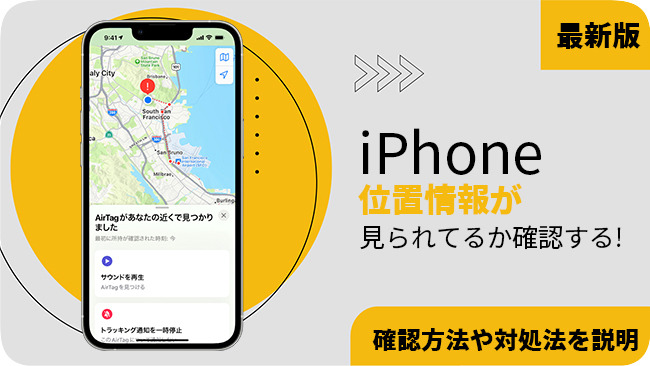
iPhoneの位置情報が見られているかを確認する方法 4選
方法1:「探す」アプリやGoogleマップで共有されていないか確認する
「iPhoneの位置情報が見られている」ケースで最も多いのが、Appleの「探す」アプリによる共有です。もし特定の人と位置情報を共有している場合、その有効期限内であれば、相手はあなたに通知が行くことなく、いつでもリアルタイムで現在地を確認できてしまいます。
「探す」アプリには「今、誰が自分を見ているか」を表示する機能がないため、もし不安を感じるのであれば、一度共有を停止するのが最も確実です。
以下に、「探す」アプリやGoogleマップで共有設定を解除する手順を詳しく説明します。
- 「探す」アプリで操作する手順
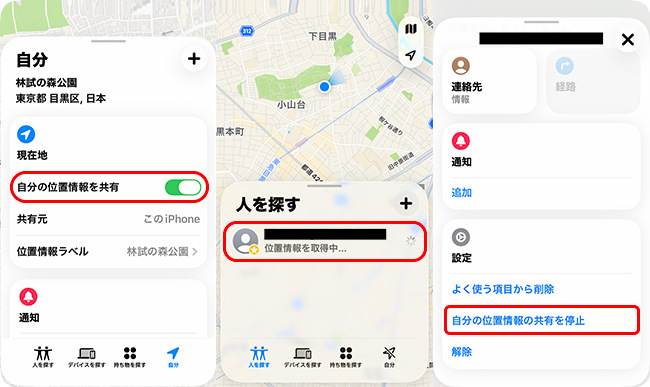
STEP1:「探す」アプリを開き、画面の下にある「自分」というオプションをタップし、「自分の位置情報を共有」という項目がオンになっているかを確認します。オンになっている場合は、それをオフにしましょう。
STEP2:次に、「人を探す」に切り替え、位置情報を共有している可能性がある友達・家族のApple IDをタップします。
STEP3:「自分の位置情報の共有を停止」というオプションが表示されたら、iPhoneの位置情報がその人に見られている可能性があると意味しています。「自分の位置情報を共有」というオプションが表示されたら、iPhoneの位置情報が共有されていないと意味しています。
- Googleマップで確認する手順
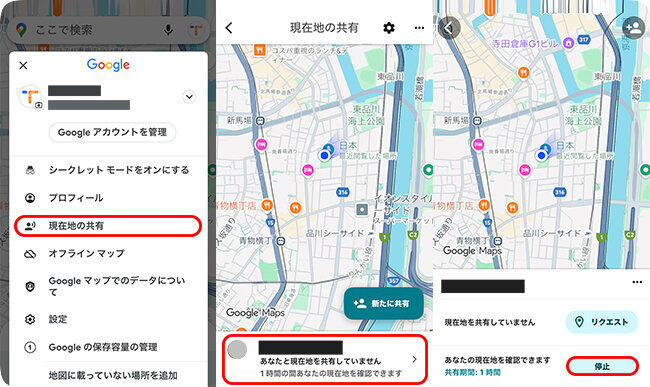
STEP1:Googleマップを開き、右上のアカウントアイコンをタップして「現在地の共有」を選択します。
STEP2:ここでは、iPhoneの位置情報が見られているか確認することができます。
STEP3:もし意図しない共有が有効になっている場合は、リストから「停止」をタップしましょう。これで、相手への位置情報の送信が解除されます。
iPhoneやiPadの位置情報を自由に変更し、第三者による追跡や監視をスマートに回避できる便利なツールです。
 600,000+ ダウンロード
方法2:画面右上の「矢印マーク」で判断する
iPhoneの画面上部にある「ステータスバー」には、位置情報の使用状況を示す矢印マークが表示されます。このアイコンの種類や色をチェックすることで、「今、どのアプリがあなたの居場所を取得しているか」をひと目で判断できます。アイコンごとの意味をまとめましたので、不審な動きがないか確認してみましょう。
- 塗りつぶされた矢印(白または黒):「今まさに」または「つい先ほど」アプリが位置情報を使用しました。
- 時刻部分が青くなる / 青いマーク:マップのナビゲーションやテザリングなど、アプリがバックグラウンドで継続的に位置情報を使用しています。
- 白抜きの矢印:特定の場所に出入りした時のみ反応する設定(ジオフェンス)が有効です。
方法3:iPhoneでアプリが位置情報を使っていないかを確認する
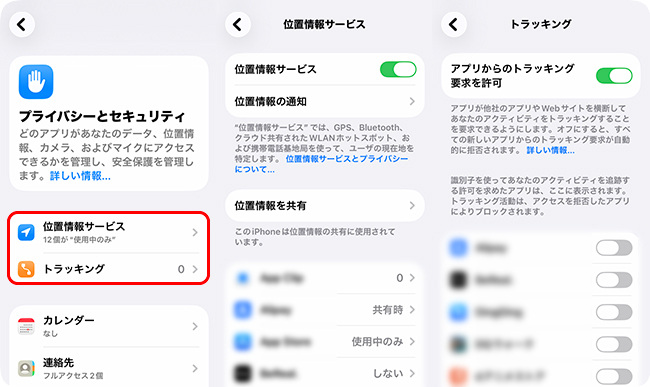
「iPhoneの位置情報が特定の人に見られているか」だけでなく、「どのアプリやWebサイトに取得されているか」まで把握したい場合は、iPhoneの「設定」アプリから「位置情報サービス」や「トラッキング」の設定をチェックしましょう。
STEP1:「設定」アプリを開き、「プライバシーとセキュリティ」をタップします。
STEP2:「位置情報サービス」では、各アプリが位置情報を取得する許可設定を確認・変更できます。
STEP3:「トラッキング」では、アプリが他のサイトやアプリを横断してあなたを追跡し、広告をカスタマイズすることを許可しているかどうかを確認できます。
方法4:AirTagや不明なプロファイルをチェックする(ストーカー対策)
他の人があなたのバッグにAirTagを忍ばせたり、iPhoneに特殊なプロファイルをインストールしたりすることで、現在地を密かに監視している可能性があります。
ここからは、「自分のiPhoneの位置情報がこうした手段で見られているか」を確認し、不審なデバイスや設定を無効化・削除する方法について解説します。
- 近くの知らないAirPods・AirTagを確認する
AirPodsやAirTagなどのAppleデバイスには、紛失を防ぐための追跡機能が搭載されています。しかし、これが悪用され、知らないうちにAirTagを身の回りに置かれることで、現在地を特定されてしまうリスクもゼロではありません。
もし、iPhoneの位置情報が誰かに見られているのではないかと不安な場合は、画面に表示される通知に確認し、近くに見知らぬAirPodsやAirTagがないか探してください。
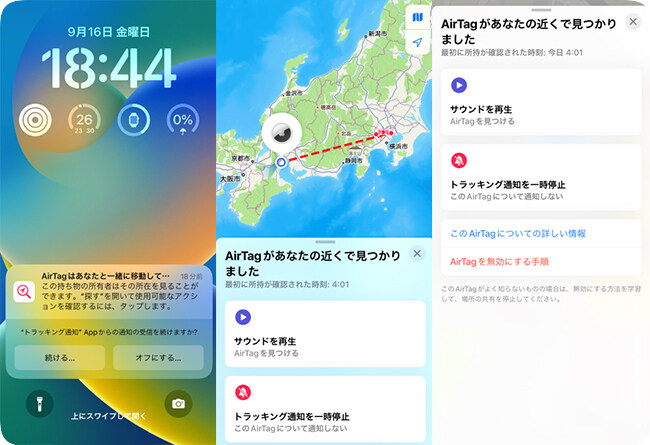
STEP1:iPhoneに「AirTagはあなたと一緒に移動しています」または「あなたが所持中のAirTagが見つかりました」などの通知が表示されたら、タップして「探す」アプリを開きます。
STEP2:「続ける」などのオプションを選択し、検出されたデバイスの詳細を確認します。
STEP3:「サウンドを再生」をタップして音を鳴らし、隠されたAirTagを見つけ出します。もし心当たりのないAirTagだった場合は、画面のガイドに従ってバッテリーを取り外し、通信を完全に無効化してください。
- iPhoneにインストールされるプロファイルを確認する
iPhoneの構成プロファイルは、キャリアのネットワーク設定に使われるのが一般的ですが、設定次第では位置情報の監視にも悪用できてしまいます。
万が一、自分のiPhoneに不審な設定が紛れ込んでいないか、以下の手順でプロファイルをチェックして削除しましょう。
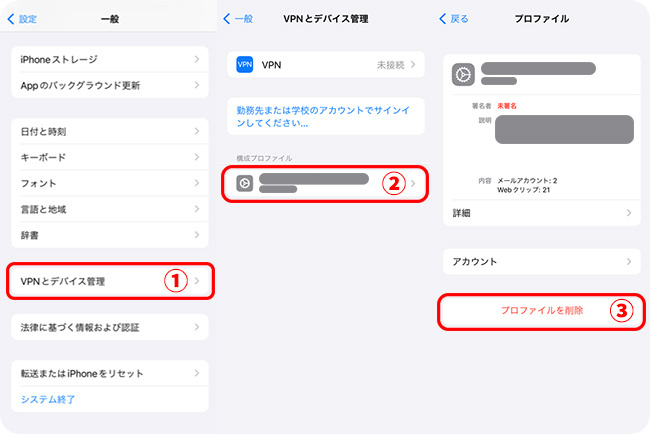
STEP1:「設定」アプリを開き、「一般」→「VPNとデバイス管理」の順にタップします。
STEP2:画面に「構成プロファイル」という項目が表示されているか確認します(何も入っていない場合は表示されません)。
STEP3:キャリア(docomo、SoftBank、楽天モバイル等)や、現在契約中の格安SIM以外のプロファイルで見覚えがないものがあれば、それを選択して「プロファイルを削除」をタップしてください。
もし使用中のインターネット設定(APNプロファイル)を消してしまうと、通信ができなくなるため、削除前にプロファイル名を確認しましょう。
iPhoneの位置情報が見られている時の対処法 3選
対策1:相手にバレずにiPhoneの位置情報を隠す・偽装する【人気】
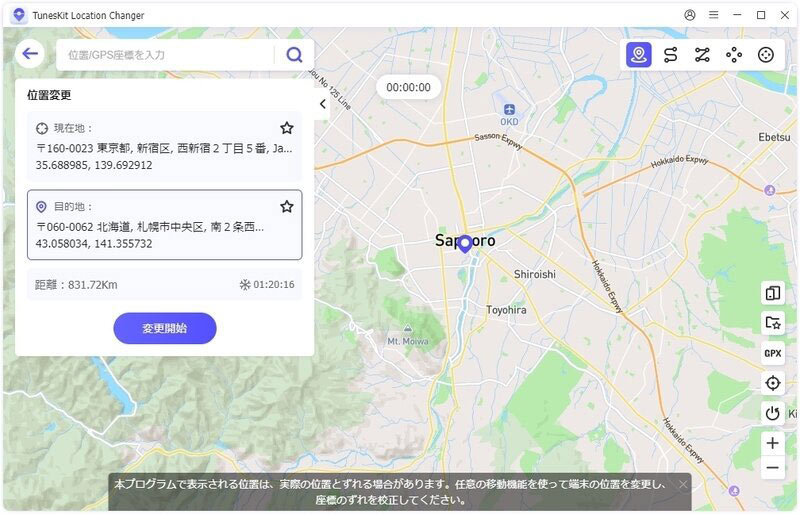
もし「自分の位置情報が誰かに見られている」と確認できても、急に共有をオフにすると、相手に不信感を与えてしまう恐れがあります。特に家族や親しい友人の場合、「隠している」とバレることで関係が悪化するリスクも無視できません。そんな時は、「共有設定をオンにしたまま」位置情報を別の場所に固定できる TunesKit Location Changer が非常に役立ちます。
TunesKit Location Changer最新のiPhoneを含む幅広い機種に対応し、スマホの位置情報を瞬時に変更できるPCソフトです。「探す」アプリでのプライバシー保護はもちろん、SNSやゲームなど様々なアプリで位置情報の変更が可能。さらに、5つの移動モードを使い分けることで、指定したルートを実際に歩いたり走行したりしているかのように自然に再現できます。

STEP 1iPhoneをPCに接続する
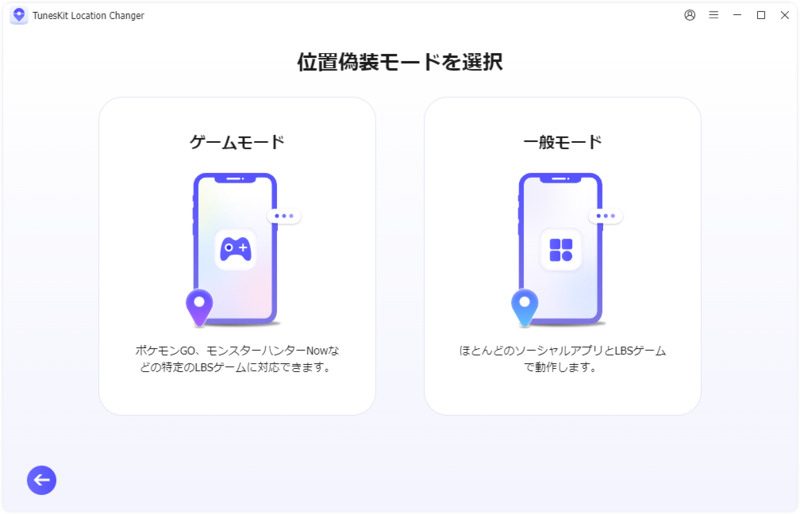
まず、USBケーブルを使って、iPhone・iPadをパソコンに接続します。TunesKit Location Changerを開き、「開始」→「次へ」→「一般モード」の順にクリックします。
STEP 2開発者モードをオンにする
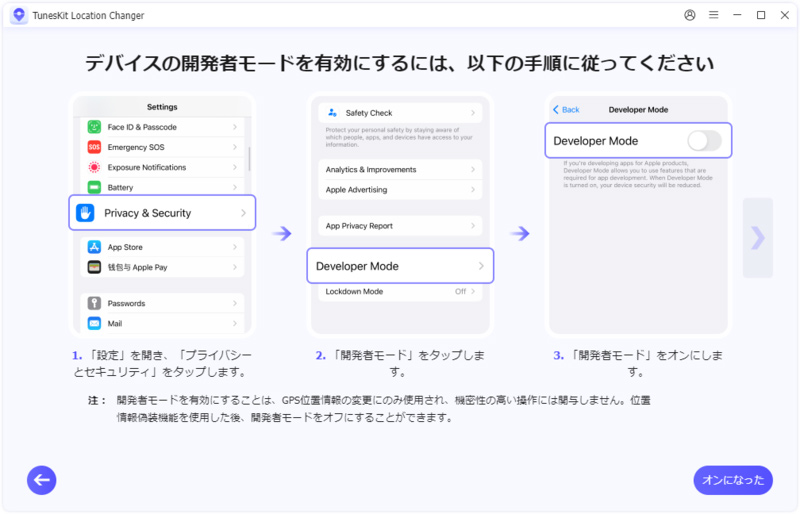
次に、画面に表示されるガイドに従って、スマホの開発者モードをオンにします。この操作は、PCから位置情報を安全に変更するために必要なステップであり、デバイス内のデータや安全性に影響を与えることはありませんので、どうぞご安心ください。
STEP 3位置情報を変更する
最後に、地図上で好きな場所を選択し、「変更開始」ボタンを押すと、位置情報を他の人にバレずに変更してプライバシーを守ることができます。
対策2:「探す」機能をオフにする
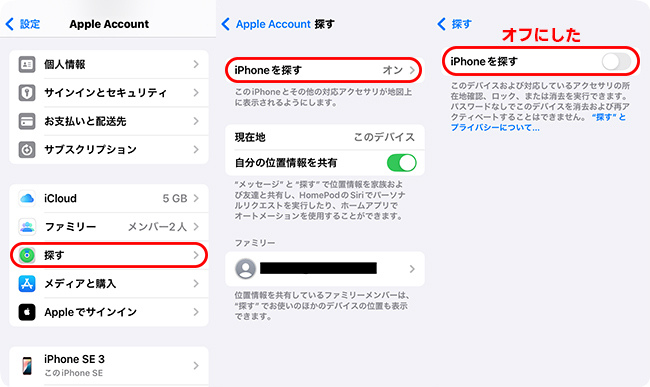
「探す」機能をオフにすると、家族や友人が「探す」アプリであなたの位置を確認できなくなるだけでなく、自分自身でも「探す」機能を使ってiPhoneの現在地を特定できなくなります。
この設定により、誰かに位置情報が見られているリスクは完全に解消されますが、万が一の紛失・盗難時に自力で探す手段も失われることになります。これらのメリットとデメリットを十分に理解した上で、設定を変更するようにしましょう。
STEP1:「設定」アプリを開き、一番上のユーザー名(Appleアカウント)をタップして、「探す」を選択します。
STEP2:「自分の位置情報を共有」というスイッチをオフにします。これで、家族や友人の「探す」アプリにあなたの現在地が表示されなくなります。
STEP3:もし、紛失時の追跡機能そのものを完全に止めたい場合は、「iPhoneを探す」をタップし、Appleアカウントのパスワードを入力してオフに切り替えてください。
対策3:位置情報サービスをオフにする
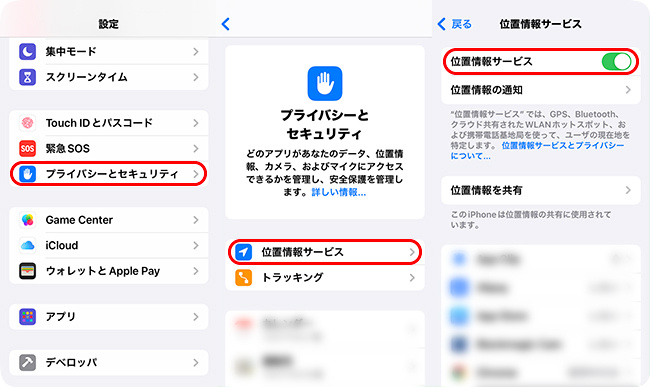
iPhoneの位置情報サービスをオフにすると、iPhone全体のGPS機能がシステムレベルで停止されるため、外部から位置情報を特定される心配はなくなります。
ただし、マップアプリや天気の自動更新など、位置情報を利用する便利な機能もすべて制限される点には注意してください。
STEP1:「設定」アプリを開き、「プライバシーとセキュリティ」をタップします。
STEP2:「位置情報サービス」を選択し、一番上のスイッチをオフにします。
iPhoneの位置情報が見られているか確認する際によくある質問
-
1、iPhoneに保存されている「位置情報の行動履歴」はどこで見れますか?
iiPhoneには訪れた場所を記録する機能がありますが、現在はプライバシー保護のため、詳細な履歴は直近の「3件」までしか表示されない仕様になっています。このデータは高度に暗号化されており、Appleや第三者が中身を覗き見ることはできないようになっているので、その点は安心して大丈夫です。
-
2、iPhoneの位置情報をオフにすると、それでも現在地を探せる・追跡されることはありますか?
基本的には遮断されますが、例外があります。通常、位置情報サービスをオフにすればアプリ等からの追跡は止まります。しかし、最新のiPhoneでは「探すネットワーク」が有効な場合、電源がオフの際やネットに繋がっていない状態でも、近くにある他人のAppleデバイスを経由して位置を特定できる仕組みが働きます。
-
3、「iPhoneを探す」で相手に通知せずに位置情報をオフにする方法はありますか?
正規の方法で「位置情報の共有」を停止すると、通知は行かなくとも相手の画面に「位置情報が見つかりません」と表示されるため、結果的にiPhoneを探す相手にバレる可能性が高いです。相手のアプリ上で「現在地」を表示させたまま、実際の居場所だけを隠したい場合は、TunesKit Location Changerなどの位置情報変更ツールを使ってGPS情報を偽装するのが唯一の「バレない」解決策となります。
まとめ
iPhoneの位置情報が見られているか確認するポイントは、主に「探す」アプリの共有設定、ステータスバーの矢印の色、そして不審なプロファイルやAirTagの4点です。これらを定期的にチェックすることで、無意識の追跡を防ぐことができます。
もし「見られていることは分かったが、共有を急にオフにして相手とトラブルになるのは避けたい」という事情がある場合は、TunesKit Location Changerを活用して位置情報を偽装し、安全を確保することをおすすめします。あなたのプライバシーを守れるのは、あなた自身の設定だけです。まずは一度、スマホの状態を見直してみましょう。







