






iPhoneの「探す」の「位置情報が見つかりません」のはなぜ?原因・対処法を解説
iPhoneの「探す」アプリを開いた時、自分または友達の場所に「位置情報が見つかりません」と表示されて困っていませんか?
この記事では、自分や友達の位置情報が正しく表示されない・更新されない主な原因と今すぐできる対処法を分かりやすく解説します。さらに、記事の後半では「どうしても居場所を知られたくない」という方のために、「探す」アプリで相手にバレずに自分の位置情報をごまかす裏技も紹介します。
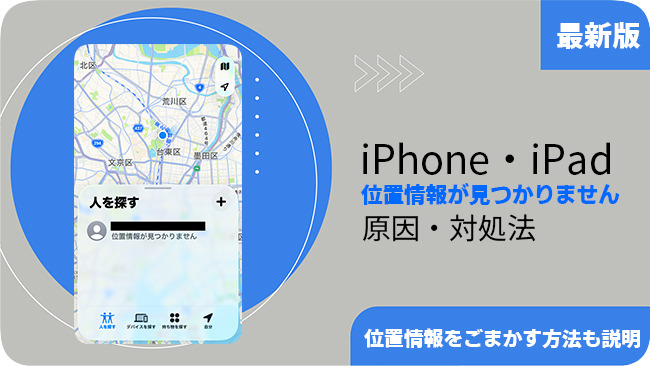
「探す」で自分または友達が「位置情報が見つかりません」となっている問題の原因と対処法
以下では、iPhoneの「探す」アプリで自分や友達のステータスが「位置情報が見つかりません」と表示される原因と、その解決策について詳しく解説します。
- 自分がこのメッセージを表示させている場合:デバイス設定を見直してください。
- 友達が「位置情報が見つかりません」となっている場合:相手の方に以下の設定を確認してもらうよう依頼してください。
1、位置情報サービスがオフになった
「探す」アプリで自分や友達のステータスに「位置情報が見つかりません」と表示される場合、最も多い原因は「位置情報サービス」がオフになっていることです。
以下に、その設定をオンにする手順を説明します。
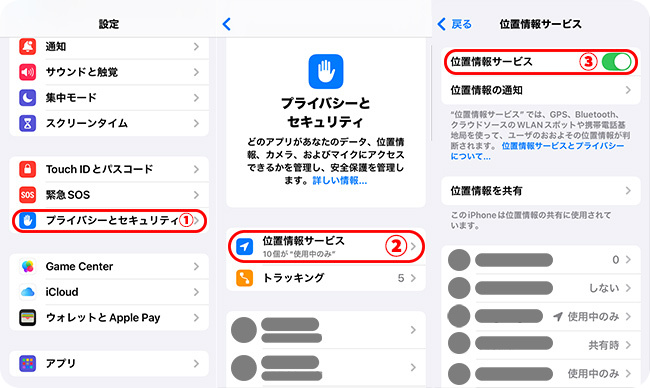
STEP1:iPhoneまたはiPadの「設定」アプリを開き、「プライバシーとセキュリティ」を選択します。
STEP2:「位置情報サービス」をタップします。
STEP3:「位置情報サービス」というオプションをオンにします。
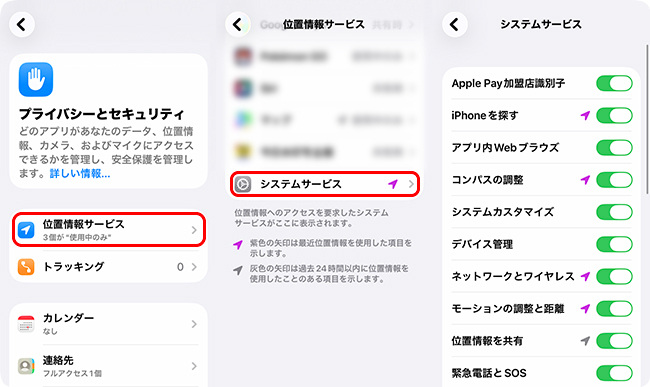
また、位置情報サービス自体の設定がオンであっても、「iPhoneを探す」に対する個別の使用権限がオフになっている場合があります。その場合も同様に「位置情報が見つかりません」と表示されます。
以下に、個別の権限をオンにするための手順を説明します。
STEP1:「位置情報サービス」の画面で「システムサービス」を選択します。
STEP2:「iPhoneを探す」のスイッチがオンになっているか確認してください。
2、「iPhoneを探す」がオフになった
そもそも「iPhoneを探す」機能自体がオフに設定されている場合も、自分や友達の画面に「位置情報が見つかりません」と表示される原因になります。
以下に、「iPhoneを探す」が正しく設定されているか確認する手順を説明します。
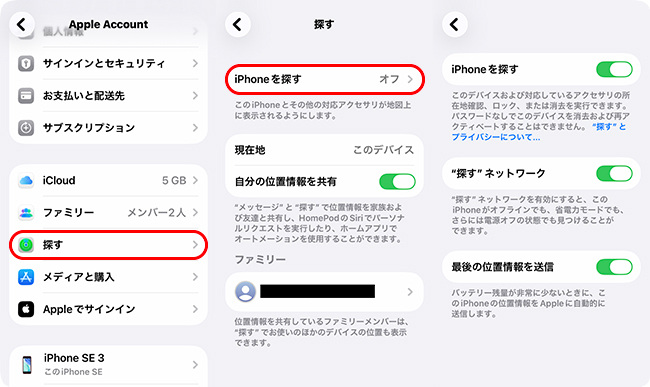
STEP1:「設定」アプリを開き、自分のAppleアカウントのアイコンをタップし、「探す」を選択します。
STEP2:「iPhoneを探す」をタップします。
STEP3:「iPhoneを探す」のスイッチをオンにして、「探すネットワーク」と「最後の位置情報を送信」もオンにします。もし「iPhoneを探す」がすでにオンになっているのに解決しない場合は、「"探す"ネットワーク」や「最後の位置情報を送信」のスイッチを一度オフにし、再度オンに設定し直してみてください。これにより、位置情報の同期が正しく再開されることがあります。
3、デバイスがオフラインになっている・ログアウトしている
電波の届かない場所にいたり、デバイスの電源が切れている、あるいはネットワーク接続が切断されている場合、「探す」アプリ上では「位置情報が見つかりません」と表示されます。
また、Appleアカウント(Apple ID)がどのデバイスにもログインしていない状態でも、同様のメッセージが表示される原因となります。
「位置情報が見つかりません」と表示されている相手に対して、以下の点を確認してもらうよう依頼してください。
- デバイスの電源が入っているか
- インターネットに正しく接続されているか
- Appleアカウントにログインしているか
- 電波状況の良い場所に移動してもらう
4、「ファミリー共有」の設定漏れ
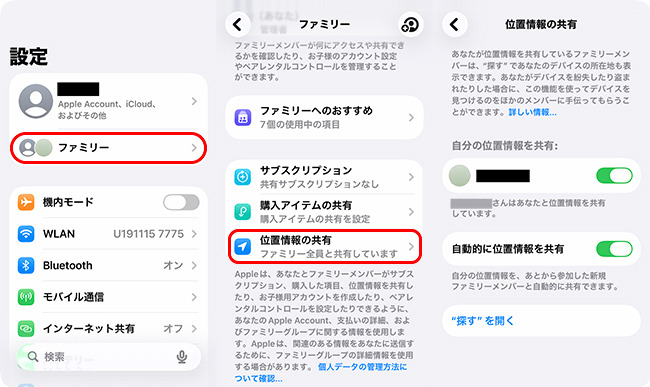
「iPhoneを探す」や「ファミリー共有」の設定が有効であるにもかかわらず、家族の「探す」アプリ上で自分のアカウントが「位置情報が見つかりません」と表示される場合、ファミリー共有内での個別設定に原因があるかもしれません。
以下に、ファミリー共有設定における「位置情報の共有」が正しく構成されているか確認する手順を説明します。
STEP1:「設定」アプリを開き、一番上のユーザー名(Apple ID)のすぐ下にある「ファミリー」を選択します。
STEP2:「位置情報の共有」をタップします。
STEP3:「自分の位置情報を共有」のスイッチをオン、または「位置情報を自動的に共有」を有効にします。
相手にバレずに「人を探す」で自分の位置情報をごまかす方法【人気】
「探す」アプリで位置情報を共有していても、時には「今は誰にも居場所を知られたくない」「一人でゆっくり息抜きしたい」と感じることもありますよね。しかし、位置情報サービス自体をオフにしてしまうと、相手の画面に「位置情報が見つかりません」と表示されてしまい、不自然に思われるバレるリスクがあります。そこで、誰にも気づかれずにiPhoneやiPadの位置情報を変更できるツール「TunesKit Location Changer」をご紹介します。
TunesKit Location Changerは、最新のiOSデバイスに対応した強力な位置偽装ソフトウェアです。これを使えば、システム上の位置情報を任意に変更できるため、SNSや各種アプリに対して現在地を自由にごまかすことが可能です。操作も非常にシンプルで、初心者の方でも安心してお使いいただけます。プライバシーをスマートに守りたい方に、まさに最適なツールです。
最新のiPhoneの位置情報を変更して、「iPhoneを探す」でプライバシーを守ります。
 600,000+ ダウンロード
STEP 1スマホをPCに接続する
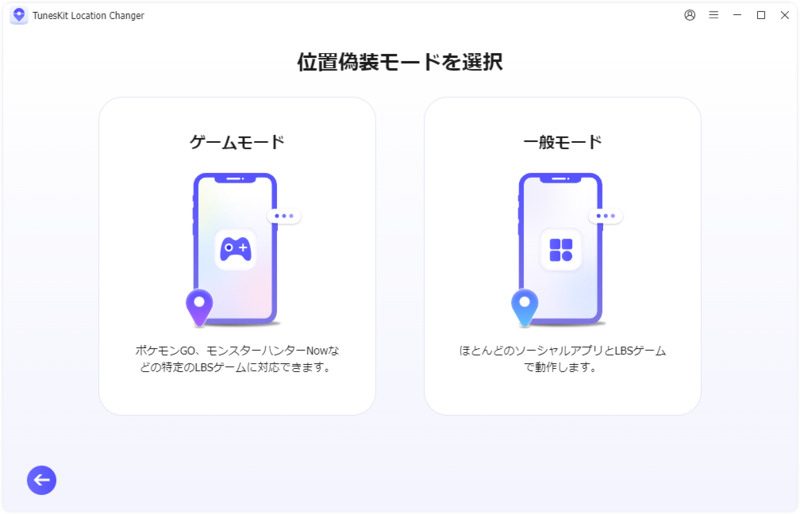
まず、USBケーブルを使用して、スマホをPCに接続します。TunesKit Location Changerを開き、「開始」→「次へ」→「一般モード」の順に選択します。画面に表示されるガイドに従って、スマホの開発者モードをオンにします。
STEP 2iPhoneを探すで位置情報をごまかす
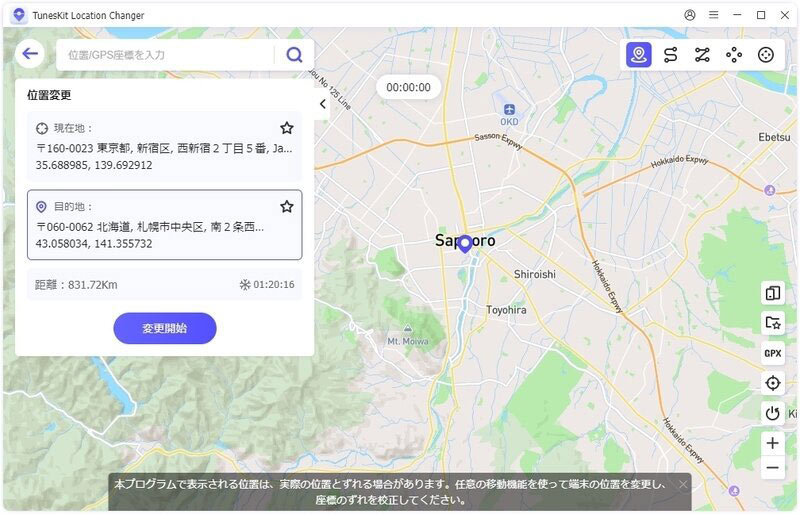
次に、地図上で好きな場所を選択し、「変更開始」ボタンを押せば、「探す」アプリで自分の位置情報をごまかすことができます。さらに、位置情報が変更されても「位置情報が見つかりません」というメッセージが表示されません。
「位置情報が見つかりません」のメッセージに関するよくある質問
-
1、Airpodsがオンラインなのに位置情報が見つかりませんと表示される場合はどうすればいいですか?
iPhoneのBluetooth設定でAirpodsの設定を開き、「探すネットワーク」というオプションをOFFにしてから再びONにしてください。そうすると、「位置情報が見つかりません」が消えます。
-
2、Macが「探す」アプリで「位置情報が見つかりません」と表示される場合はどうすればいいですか?
Macが「探す」アプリで「位置情報が見つかりません」と表示される場合は、まず「位置情報サービス」がオンになっているか、そしてWi-Fiが有効になっているかを確認してください。
-
3、Instagramや天気アプリで「位置情報が見つかりません」と出る時はどうすればいいですか?
アプリごとの「正確な位置情報」権限を確認してください。インスタグラムなどで「位置情報 場所が見つかりません」と表示される場合、アプリに渡している権限が不足している可能性があります。
まとめ
「位置情報が見つかりません」という表示が出ても、すぐに「ブロックされた」と焦る必要はありません。その原因の多くは、「位置情報サービス」の設定漏れや「通信環境」といった技術的な問題です。
まずは、今回紹介したチェックポイントを一つずつ確認してみてください。
また、「居場所を知られずに一人の時間が欲しい」という場合は、無理に設定をオフにして怪しまれるよりも、専用ツールTunesKit Location Changerを使ってスマートに位置情報を管理することをおすすめします。正しい知識を持って、ストレスなく「探す」機能を使いこなしましょう。







