






YouTubeの位置情報はバレるか?位置情報をオフ・偽装する方法を説明
YouTubeを利用していると、「なぜ自宅近くのお店が広告に出るのか?」「自分の行動範囲が完全に把握されているのではないか?」と不安を感じることがあります。実は、YouTubeは複数の手段を使って位置情報を推定しています。
この記事では、YouTubeに現在地を知られないための基本的な「位置情報オフ設定」から、ツールを使って積極的に位置情報を「偽装(変更)」し、プライバシーを守る応用テクニックまでを徹底解説します。
スマホでYouTubeの位置情報権限をオフにする方法
YouTubeは、主に以下の3つのものを取得し現在地の位置情報を判断しています。
- GPS情報:アプリがスマホのGPS権限を持っている場合、正確な現在地を取得。
- IPアドレス:インターネット接続情報から、おおよその地域(市区町村レベル)を推定。
- Googleアクティビティ:Google検索やマップの利用履歴から、自宅や職場などの推定位置を特定。
そして、YouTubeの位置情報をオフにするには、まずスマホの特定の設定を変更する必要があります。ここでは、iPhoneやAndroid端末別の操作手順を説明します。
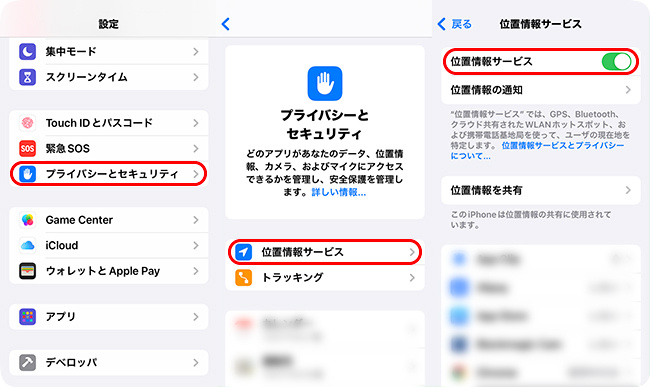
- iPhoneでの操作手順
STEP1:「設定」アプリを開き、「プライバシーとセキュリティ」を選択します。
STEP2:「位置情報サービス」をタップします。
STEP3:この画面を下にスクロールし、「YouTube」という項目を見つけたら、それをタップして位置情報の権限許可を「しない」に切り替えてください。もし「YouTube」のアプリ項目が表示されない場合は、そのアプリは現在位置情報サービスを使っていないことを意味しているため、操作は不要です。
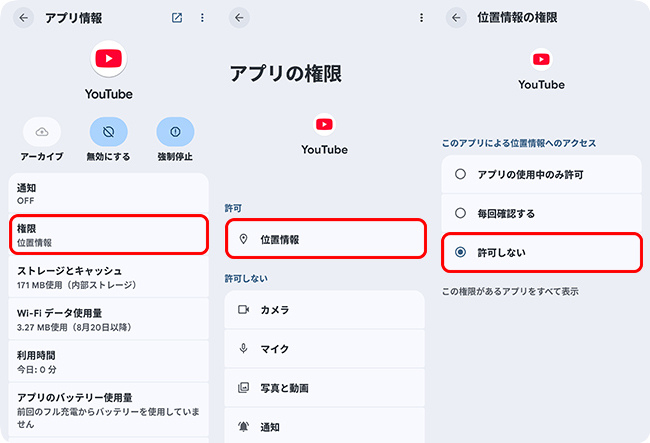
- Android端末での操作手順
STEP1:ホーム画面でYouTubeを長押しして、「アプリ情報」を選択します。「権限」というオプションをタップします。
STEP2:「位置情報」を選択します。
STEP3:「このアプリによる位置情報へのアクセス」を「許可しない」に切り替えます。
TunesKit Location Changerを使用してYouTubeの位置情報を偽装する方法【人気】
「位置情報サービスをオフにするとアプリの使用が不便になるが、本当の居場所は知られたくない」「特定の位置にいるように見せかけたい」というニーズには、単に機能をオフにするのではなく、位置情報を仮想的に変更する必要があります。
ここでは、「TunesKit Location Changer」という位置偽装ツールをおすすめします。
TunesKit Location Changerは、最新のiPhoneやAndroid端末に対応可能のツールです。このソフトウェアを使うと、YouTubeだけでなく、X(旧Twitter)などのSNSアプリの位置情報を偽装することができます。さらに、SNSアプリだけでなく、ポケモンGOやモンハンNowのような位置情報ゲームにも対応可能で、エラー12なしで位置情報を偽装できるというメリットがあります。


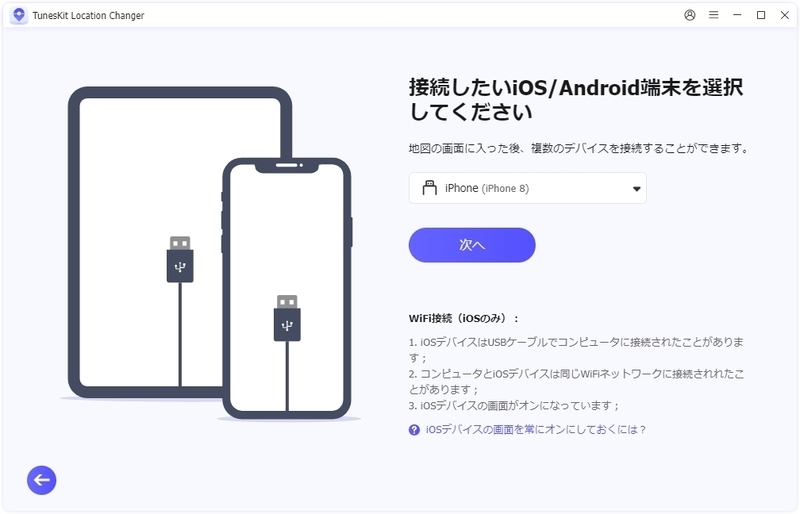
STEP 1スマホをPCに接続する
まず、USBケーブルを使用して、スマートフォンをパソコンに接続します。TunesKit Location Changerを開き、「開始」→「次へ」の順にクリックします。
STEP 2位置偽装モードを選択する
次に、位置偽装モードを選択する画面で「一般モード」を選択します。そして、画面に表示されるガイドに従って、スマートフォンの開発者モードをオンにしてください。
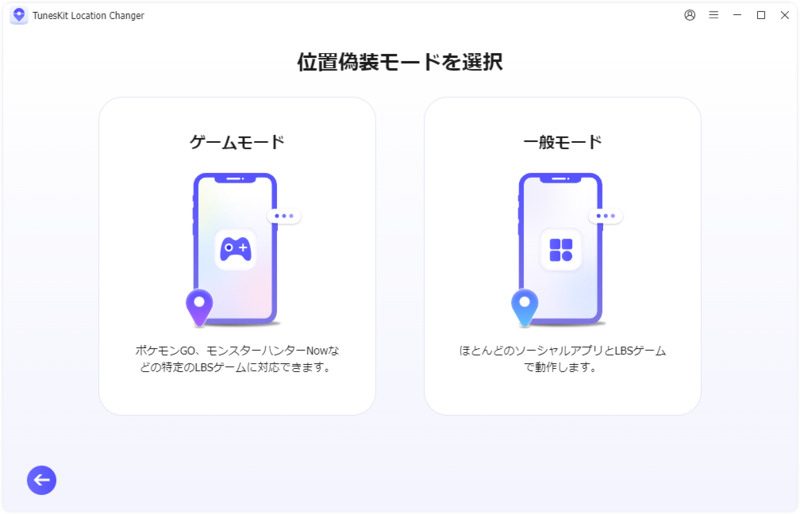
STEP 3YouTubeで位置情報を偽装する
最後に、地図上でお好きな場所を選択し「変更開始」ボタンを押せば、スマホのYouTubeで位置情報を偽装してプライバシーを守ることができます。スマホがパソコンと一度接続した後、Wi-Fiを通じてTunesKit Location Changerと接続できます。
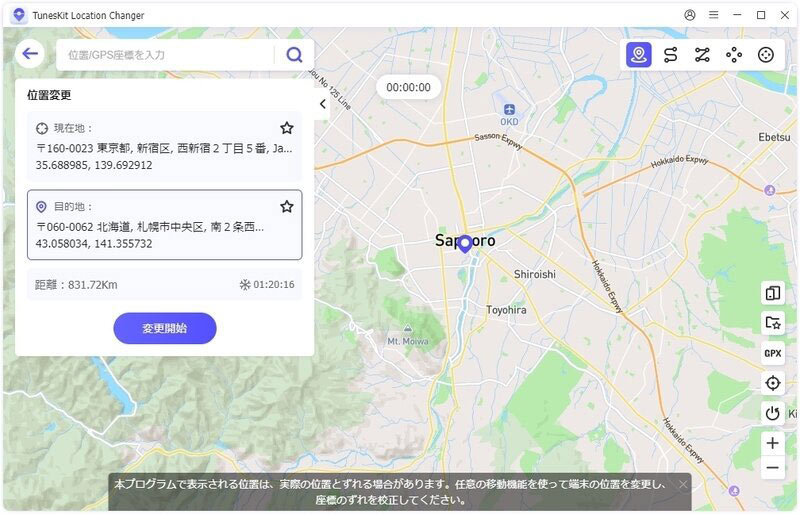
知っておくべき重要事項:IPアドレスからも位置情報が推測されるリスク
上記の方法でYouTubeの位置情報サービスをオフにしたり、GPS情報を偽装したりしても、YouTubeはIPアドレスに基づいておおよその位置情報を推測することがあります。
さらに、YouTubeはGoogleと連携しているため、たとえIPアドレスを偽装したとしても、Google Mapに登録された自宅や勤務先などの情報に基づいて、引き続き広告などをおすすめしてくることもあります。
IPアドレスの位置情報もYouTubeに推測されたくない場合は、VPNを使用してIPアドレスを偽装する必要があります。以下は、IPアドレスを偽装する場合に、自分のIPアドレスが成功に偽装されたかどうかを確認する方法を説明します。
STEP1:YouTubeのアプリを開き、画面の右上にあるアカウントアイコンをタップします。
STEP2:「設定」を選択します。
STEP3:「プライバシー」をタップします。
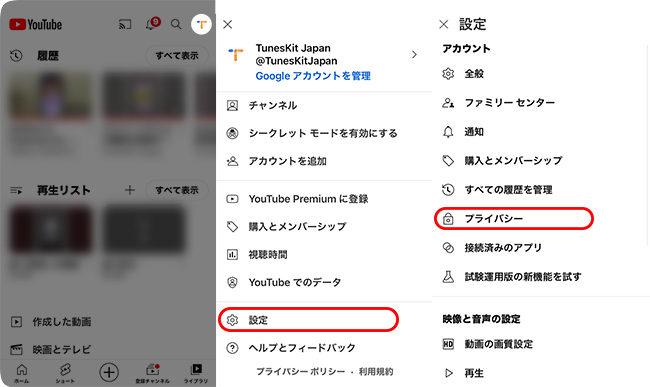
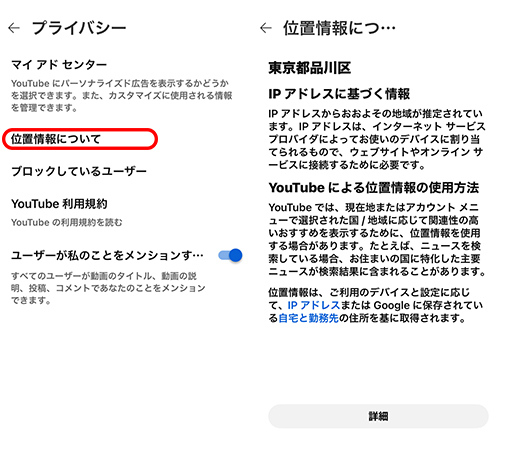
STEP4:「位置情報について」というオプションをタップします。
STEP5:この画面で、YouTubeがIPアドレスや位置情報サービスなどに基づいて推測した位置情報を確認することができます。位置情報やIPアドレスを偽装した後は、この画面を確認することで、偽装が成功しているかどうかをチェックすることができます。
GoogleのアクティビティをオフにしてYouTubeからの位置情報を完全に防止する方法
上記のように、YouTubeは、IPアドレスや位置情報サービスだけでなく、Googleアカウントの情報を取得し、あなたの現在地を推測して広告やおすすめのコンテンツを表示しています。
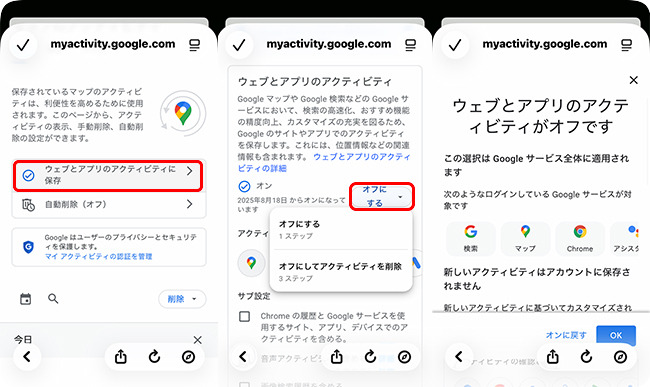
もし、Googleでのアクティビティが保存されたくない、またはその情報がYouTubeの広告に利用されるのを防ぎたい場合は、以下の手順に従って「Googleのウェブとアプリのアクティビティ」をオフにしてください。
STEP1:Googleマップを開き、画面右上にある自分のアカウントのアイコンをタップします。表示されたメニューから「設定」を選択し、次に「マップの履歴」の順に移動します。画面上部にある「ウェブとアプリのアクティビティを保存」をタップします。
STEP2:表示された画面で「オフにする」というオプションを選択します。
STEP3:この設定により、Googleでのアクティビティが自動的に保存されたり、YouTubeなどのサービスで位置情報や広告のパーソナライズに利用されたりすることがなくなります。
YouTubeの位置情報に関するよくある質問
-
1、YouTubeの投稿に追加される位置情報を削除するには?
YouTubeのチャンネルを開き、「動画を管理」→ 削除したい動画の「動画の編集項目」→「場所」に移動すれば、その投稿に追加されている位置情報を削除できます。
-
2、YouTubeの広告の位置情報をオフにすることができますか?
スマホの設定に移動してYouTubeの位置情報サービスにオフにして、VPNを使用してIPアドレスを偽装して、Googleのアクティビティをオフにすると、最大限にYouTubeの広告の位置情報をオフにすることができます。
-
3、YouTubeの動画やライブ配信は位置情報を漏洩することがありますか?
動画やライブ配信自体には、通常、直接的な位置情報(GPSデータなど)は含まれていません。ただし、動画やライブに自分の住所が特定できる画像(自宅周辺の風景など)が映っていたり、住所がバレる可能性のある音(周辺の特定施設の放送音など)が含まれていたりすると、視聴者に自分の現在地を特定されるリスクがあります。
まとめ
この記事では、YouTubeの位置情報権限の許可をオフにする方法から、IPアドレスや位置情報を偽装してプライバシー方法や、Googleのアクティビティをオフにする方法まで詳しく紹介しました。これらの情報が、YouTubeの位置情報が追跡されないように役に立てたら嬉しいです。
もし、YouTubeで位置情報を偽装して、プライバシーを守りたい場合は、ぜひTunesKit Location Changerを使ってみてください。このソフトウェアは、最新のiPhoneやAndroid端末に対応可能で、操作手順も簡単です。さらに、ポケモンGOのようなゲームの位置変更にも対応しています。ご興味ありましたら、ぜひ無料体験版をダウンロードしてください。







