






iPhoneの居場所を知られたくない!相手にバレずに位置情報を隠す・ごまかす方法
友達や家族と位置情報を共有するアプリを使っていると、「今はiPhoneの居場所を知られたくない」と感じる瞬間があるはずです。常に誰かに監視されているような状態は、プライバシーの観点からも大きなストレスになり得ます。
この記事では、相手にバレることなく、iPhoneの居場所を安全にごまかす画期的な裏技から、標準機能を使った一時的な対策までを詳しく解説します。
iPhoneの居場所を知られたくない時に「ただオフにする」のは危険?リスクと注意点
位置情報の共有を一時的に停止すれば、自分の現在地が他人に知られることはありません。しかし、この方法は相手に不信感を与えてしまうリスクを孕んでいます。
単純に設定をオフにすると、居場所を隠している事実が相手に伝わってしまいます。
例えば、iPhone標準の「探す」アプリで共有を停止すると、相手の画面には「位置情報が見つかりません」といったメッセージが表示されます。また、Life360などの共有アプリでも、オフにした瞬間に「位置情報の共有を一時停止しました」と通知される仕組みになっています。
「隠したい」という意図が相手にバレたくない場合は、単に位置情報をオフにするだけでなく、その後に生じるリスクを十分に理解しておく必要があります。
相手にバレない!iPhoneの居場所を自然に偽装する裏技【人気】
家族や友人に知られることなくプライバシーを守るには、iPhone本体のGPS位置情報をシステムから直接書き換えるのが最も確実な方法です。これにより、特定の場所に居場所を固定したり、実際に移動しているような自然な動きを再現したりできます。
そんな時に役立つツールがTunesKit Location Changerです。最新のiOSにも対応しており、専門知識がなくてもワンクリックで現在地の変更が可能です。さらに、自由な移動ルートを設定して、本当に歩いているかのように見せかけることもできます。


では、TunesKit Location Changerの使い方をご覧ください。
STEP 1iPhoneとパソコンを接続する
まずはUSBケーブルを使い、iPhoneをパソコンに繋ぎます。TunesKit Location Changerを起動し、「開始」→「次へ」の順に進んでから「一般モード」を選択してください。その後、画面の指示に従ってiPhone側のデベロッパーモードを有効にします。
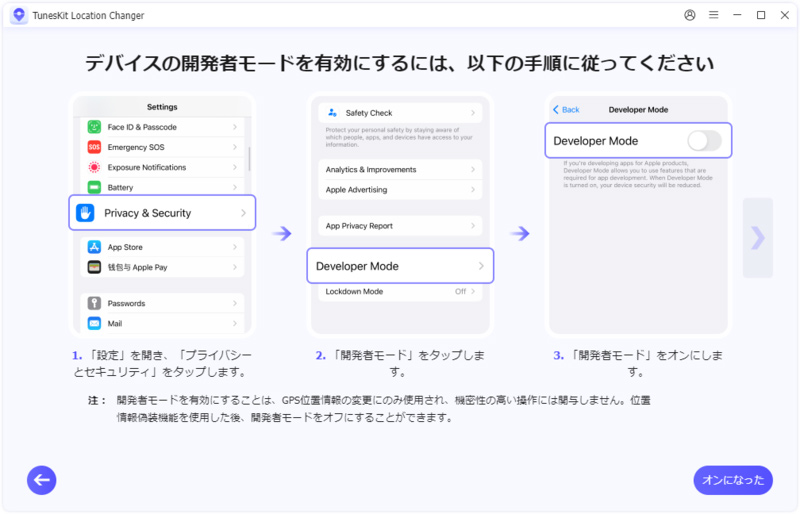
 デベロッパーモードの有効化に抵抗がある場合
本機能は位置情報の変更にのみ使用され、デバイスの安全性には影響しません。もしデベロッパーモードの設定を避けたいのであれば、ゲームモードをご利用ください。Bluetooth接続のみで、iPhoneの位置情報を簡単に変更可能です。
STEP 2位置情報を好きな場所へ変更する
次に、地図上で目的地を選んで「変更開始」をクリックすれば、iPhoneの位置情報が即座にその場所へ切り替わります。安全のために、最初は現在地から近い場所(半径1km圏内など)で試してみるのがいいでしょう。
また、実際に歩いているような動きを再現したいなら、「2点間移動モード」や「マルチスポットモード」が便利です。
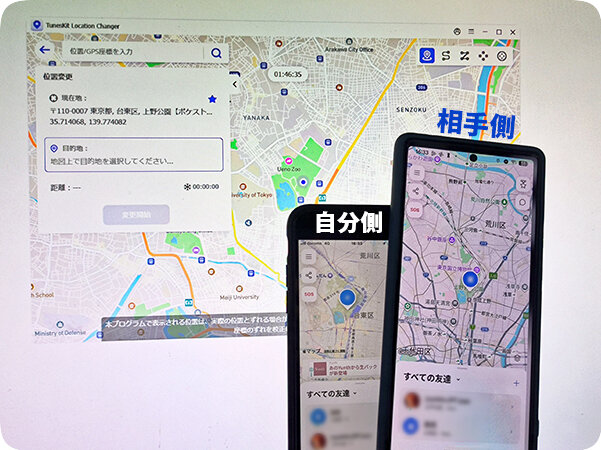
ここでは、TunesKit Location Changerを使用して位置情報を変更した際、自分と相手の位置情報共有アプリの画面がそれぞれどのように表示されるのか、実際の比較写真を掲載します。ぜひ参考にしてください。
iPhoneの標準機能で居場所を隠す方法 3選
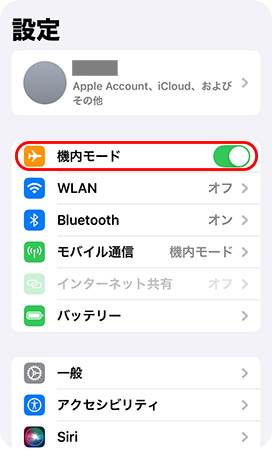
機内モードをオンにして通信を遮断する
iPhoneの位置情報を共有するには、ネットワークへの接続が不可欠です。そのため、機内モードをオンにすれば、自分の現在地が他人に知られることはありません。ただし、機内モード中は多くのアプリが制限されてしまいます。
この方法は、「少しの間だけ居場所を隠したい」という時に便利です。もしバレそうになっても、「電波の入りが悪かった」と説明すれば不自然ではありません。
別のAppleデバイスを身代わりに置く
もし、手元に古いiPhoneまたはiPadがある場合は、それを自宅に置いたまま、メインのiPhoneを持ち歩くという裏技もあります。「探す」アプリの設定で「このデバイスを自分の位置情報として使用」を自宅のiPadに変更するだけです。
ただし、Apple IDのファミリー共有を利用している場合は、メンバーに設定状況が見えてしまう可能性があるため注意してください。
STEP1:自宅に置くサブ端末で「設定」を開きます。メイン機と同じApple IDでサインインしていることを確認し、画面最上部のアカウント名(Apple Account)をタップします。
STEP2:「探す」を選択し、「自分の位置情報を共有」の項目内にある「この[デバイス名]を自分の位置情報に使用」をタップします。
位置情報サービスをオフにする
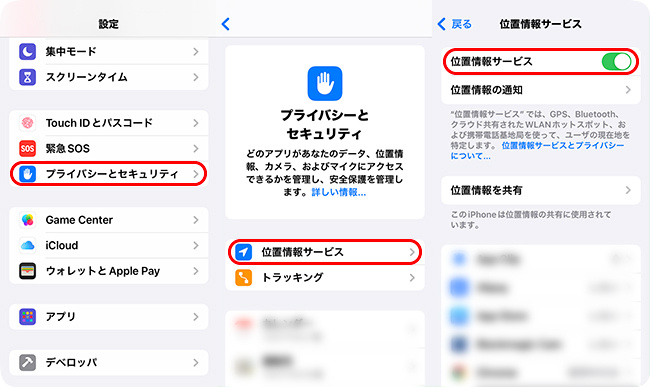
より確実に居場所を隠したいなら、位置情報サービス自体をオフにするのも一つの方法です。
ただし、この場合は一部の機能が使えなくなる点に注意してください。また、先ほど触れた通り、単純にオフに設定すると共有相手に通知が届き、不審に思われるリスクもゼロではありません。
STEP1:「設定」から「プライバシーとセキュリティ」を選択します。
STEP2:「位置情報サービス」をタップします。
STEP3:一番上のスイッチをオフにすれば、iPhoneすべての位置情報機能が停止します。特定のアプリだけ制限したい場合は、下の一覧からアプリごとに設定を変更することも可能です。
iPhoneの居場所を知られたくない時によくある質問
-
1、iPhoneの位置情報を偽装すると、本体に悪影響はありますか?
位置偽装ツールを使用しても、iPhone本体が故障するなどの悪影響はありません。システム上のGPS座標を一時的に書き換えているだけなので、内部データが破損する心配もありません。iPhoneを再起動すれば、GPS位置情報はすぐに元の場所に戻ります。
-
2、iPhoneの位置情報を偽装した際、相手のアプリに通知はいきませんか?
TunesKit Location Changerなどの専用ツールを使えば、相手に通知がいくことはありません。iPhoneのシステムが「正常なGPS通信」として認識するため、Life360や「探す」アプリ上でエラーや警告が出ることもなく、自然に居場所を偽装できます。
-
3、iPhoneで偽装した位置情報を元の正しい現在地に戻すには?
位置偽装ツールの使用を終了し、iPhone本体を再起動するだけで元の状態に戻ります。再起動後は通常のGPS機能が正常に働き、実際の現在地が正しく反映されるようになります。
まとめ
iPhoneの居場所を知られたくない時、設定から位置情報をオフにするだけでは、共有相手に通知やメッセージが表示されてしまうリスクがあります。誰にも知られずに現在地を隠したいなら、GPS情報を安全に変更できる専用ツールの活用がおすすめです。
TunesKit Location Changerなら、相手に気づかれることなく自由な場所に居場所を設定できます。無料体験版も用意されているので、まずはその利便性を体感してみてください。







