






親にバレずにGPS監視を解除する方法!位置情報共有アプリの通知対策も解説
「大学生/社会人にもなって親にGPSをつけられるなんて……」居場所を監視されていることに「うざい」「気持ち悪い」と限界を感じていませんか?
この記事では、親にバレることなくGPS監視を回避・解除する方法を詳しく解説します。Life360やiPhoneの「探す」アプリなど、対策が難しいアプリへの具体的なアプローチも網羅。プライバシーを取り戻し、自由な時間を手に入れるためのステップを確認していきましょう。
ご注意:設定でGPSをオフにして共有を解除すると、親にバレる可能性が高い
多くの人が「もう限界!」と感じた時にやりがちなのが、設定画面から「位置情報サービス」をオフにすることです。しかし、これは親にバレるリスクが高いです。
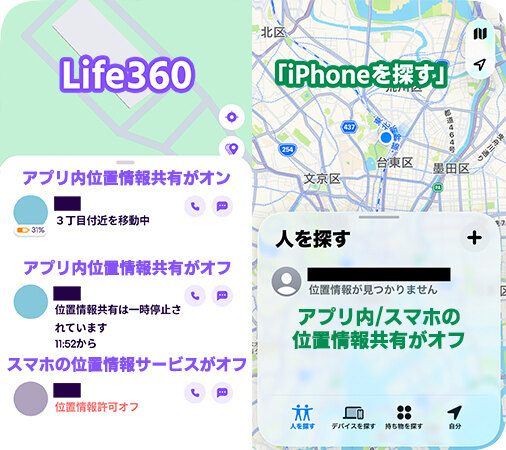
なぜなら、GPS監視アプリの多くは位置情報が取得できなくなった後、自分が「位置情報共有がオフになっている」と表示される仕様となっています。
| 操作・状態 | 「探す」アプリ の表示 |
Life360などの アプリの表示 |
|---|---|---|
| 正常に共有中 | 現在地が共有される | 現在地が共有される |
| アプリ内で共有オフ | 「位置情報が見つかりません」 | 「位置情報共有は一時停止されています」 |
| 電源OFF / 圏外 | 最後に確認された 場所を表示 |
最後に確認された 場所を表示 |
| ログアウト中 | 「位置情報が見つかりません」 | 最後に確認された 場所を表示 |
| スマホ全体のGPSオフ | 「位置情報が見つかりません」 | 位置情報許可がオフ |
以上のように、安易な設定変更はリスクを伴います。ぜひこの表を参考に、今の状況を確認してみてください。ただし、ご心配なく、以下は、親にバレずにGPS監視を回避する裏ワザを紹介します。
親にバレずにGPS監視を解除する方法:位置情報を偽装する【人気】
では、どうすれば「親を安心させたまま」GPSの監視を解除するのでしょうか?正解は、GPS機能をオンにしたまま、位置情報だけを書き換える(偽装する)ことです。
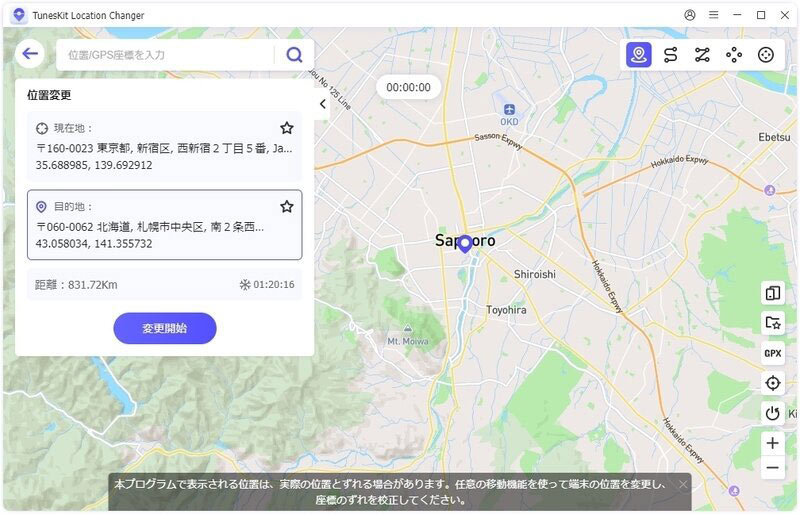
これなら、監視アプリ上では「正常に位置情報が発信されている」ように見え、しかもその場所は「自宅」や「大学」「職場」など、親が安心する場所に固定できます。ここで役立つのが、位置偽装PCソフトウェアTunesKit Location Changerです。
TunesKit Location Changerは、最新のiOSおよびAndroidにも即時対応しているツールです。このツールを使えば、スマホの設定を複雑にいじることなく、PC経由で安全に位置情報を変更できます。Life360や「探す」アプリなどのアプリは「今、本当にその場所にいる」と認識するため、通知が発生することもありません。また、一度パソコンとの信頼設定を済ませれば、次回からはワイヤレス(BluetoothまたはWi-Fi)接続での位置変更も可能。ケーブルに縛られることなく、手軽にプライバシーを守ることができます。


では、TunesKit Location Changerの使い方をご覧ください。
STEP 1スマホをPCに接続する
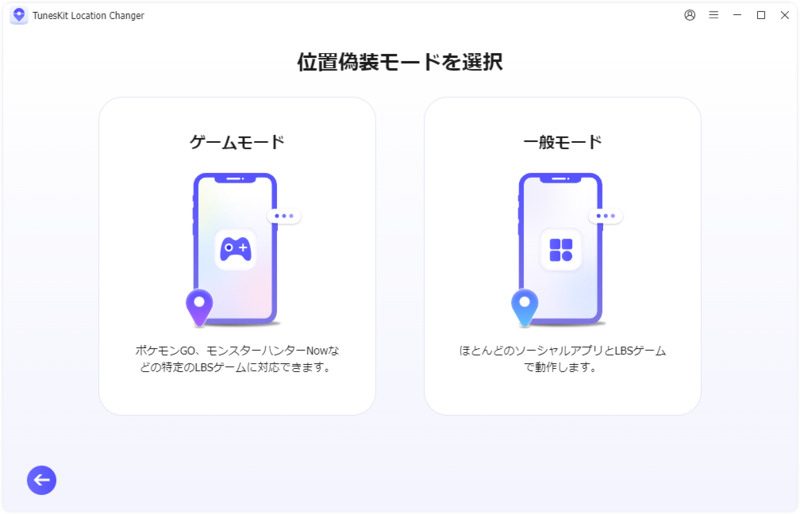
まず、USBケーブルを使って、スマホをPCに接続します。TunesKit Location Changerを開き、「開始」→「次へ」→「一般モード」の順にクリックします。
STEP 2開発者モードをオンにする
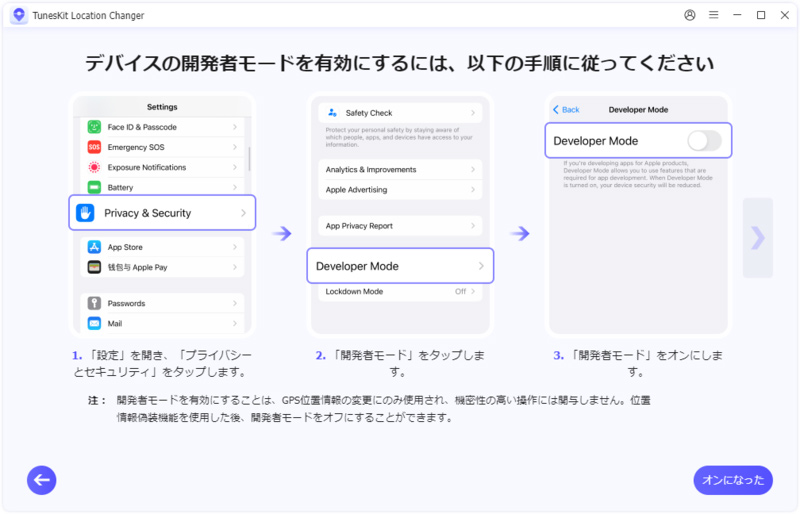
次に、画面に表示されるガイドに従って、スマホの「開発者モード」を有効にしてください。OS(iOS/Android)によって具体的な操作手順が異なります。それぞれの端末に合わせた手順で進めていきましょう。
 開発者モードをオンにするのが不安な方へ
iPhoneをご利用の場合、「ゲームモード」を選択することで、開発者モードを有効にせずBluetooth接続のみで位置情報を偽装することが可能です。設定変更に抵抗がある方でも、これなら安心して始められます。
ただし、このモードで安定して偽装できるのは「現在地から半径20km以内」が一般的です。20kmを超える遠隔地への移動には、別途ネットワーク設定の調整などが必要になる場合があるため、まずは身近な範囲からの活用をおすすめします。
STEP 3親からのGPS監視を解除する
最後に、地図上で親に怪しまれる心配のない場所(友達の家や図書館など)を選択し、「変更開始」ボタンをクリックしてください。
もし、その場に留まるのではなく「移動している」ように見せたい場合は、「2点間モード」や「マルチスポットモード」に切り替えましょう。これを使えば、あらかじめ設定したルートに沿ってスマホのGPSが自動で動き出すことができます。
親からのGPS監視を解除するその他の方法
以下は、PCを持っていないなど、ツールを使えない場合に考えられる他の方法についても解説します。
方法1:【18歳以上限定】自分名義でスマホを新規契約する
もしあなたが18歳以上(大学生や社会人)であれば、「自分名義の新しいスマホを持つこと」が最も根本的な解決策です。
2022年4月の民法改正により、18歳以上(成人)であれば親の同意なしで携帯電話の契約が可能になりました。アルバイトなどで収入を得て自分専用のスマホを契約すれば、親とのGPS共有設定を無理に解除することなく、親の監視から自由になれます。
以下、NTTドコモの公式サイトを参考に、新規契約時に必要なものをまとめました。
1. 本人確認書類(いずれか1点・原本)
コピーは不可です。必ず現住所が記載されている原本を持って行ってください。
- 運転免許証(一番スムーズです)
- マイナンバーカード(顔写真付きのもの)
- 障がい者手帳(身体・精神・療育のいずれか)
2. 毎月の支払い手続きに必要なもの(いずれか1点)
これが「親にバレずに」契約するための最重要ポイントです。必ず「本人名義」のものを用意してください。
- クレジットカード
- キャッシュカード(銀行のカード)
クレジットカードまたはキャッシュカードがあれば、住民票や公共料金の領収書などの「補助書類」は不要です。
カードがない場合は「預金通帳 + お届け印」でも可能ですが、手続きに時間がかかることがあります。

方法2:スマホの設定で位置情報をオフにする
どんな方法を試しても状況が改善しない、あるいは精神的に限界だと感じるなら、思い切ってGPS共有を完全にオフにするのも一つの解決策です。
ただし、すでにお伝えした通り、これには「親にバレる」という高いリスクが伴います。万全の言い訳を用意しておくか、あるいは親と正面から向き合って話し合う、相応の覚悟を持って実行しましょう。
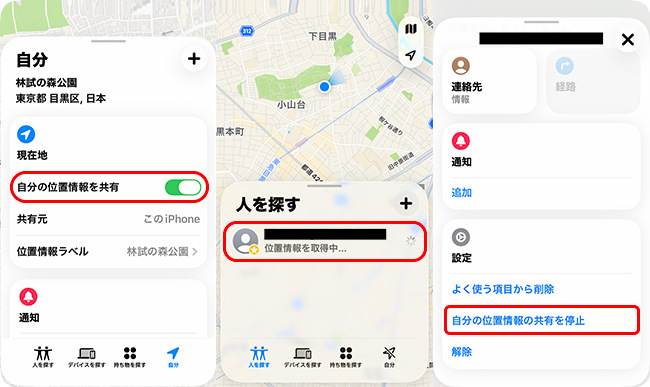
- iPhoneの「探す」アプリの位置情報共有をオフにする方法
STEP1:「探す」アプリを開き、「自分」のセクションに切り替え、「自分の位置情報を共有」をオフにします。
STEP2:「人を探す」に切り替え、親のアカウントをタップし、「自分の位置情報の共有を停止」ボタンを押します。これで、親とのGPS位置情報共有を解除することができます。
- iPhoneの位置情報サービスをオフにする方法
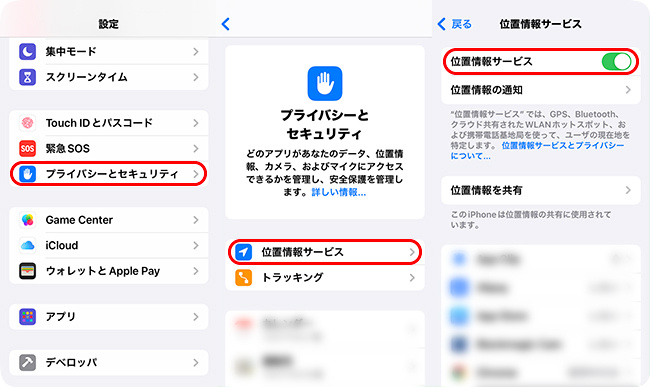
STEP1:iPhoneの「設定」アプリを開き、「プライバシーとセキュリティ」を選択します。
STEP2:一番上にある「位置情報サービス」をタップします。
STEP3:「位置情報サービス」のスイッチをオフにするか、親が使用しているGPS監視アプリ(Life360や探すアプリなど)を選んで権限を「なし」に変更します。
- Androidの位置情報サービスをオフにする方法
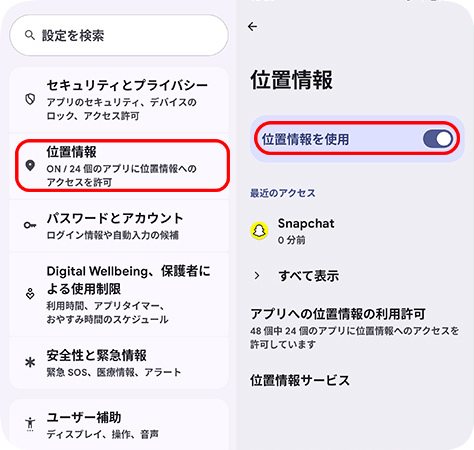
STEP1:Androidの「設定」アプリを開き、「位置情報」をタップします。
STEP2:「位置情報を使用」のスイッチをオフにするか、アプリのリストの中から親の監視アプリを選択し、位置情報の許可を消去します。
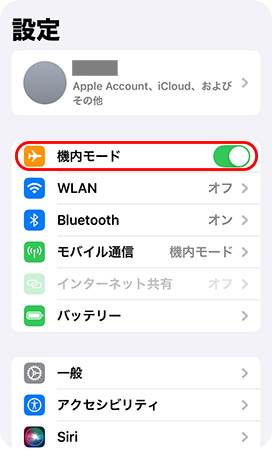
方法3:機内モードをオンにする
「一時的にだけGPS共有を止めたい」という場合は、機内モードを活用するのも一つの手です。機内モードがオンの間は、その間の移動履歴がアプリに記録されません。
ただし、iPhoneユーザーは注意が必要です。「探すネットワーク」がオンになっていると、機内モード中でも周囲にある他人のAppleデバイスを経由して、位置情報が更新されてしまうことがあります。確実に足取りを消したいなら、設定から「探すネットワーク」自体を一時的に無効化することをおすすめします。
- iPhoneの場合:「設定」アプリを開き、「機内モード」をオンにします。
- Androidの場合:「設定」アプリを開き、「ネットワークとインターネット」→「機内モード」の順に移動します。
もしGPSの解除が親にバレそうになった時の言い訳集
万が一、GPS共有の解除が親にバレて、「位置情報が消えていた」と突っ込まれたりした時に使える、自然な言い訳をいくつか用意しておきましょう。
Q1:「なんで位置情報がオフになってたの?」
A1:「バッテリーが切れそうになって、スマホが勝手に省電力モードに入ったみたい。バックグラウンド通信が制限されたのかも。」(これはiPhone/Android共によくある挙動なので、信憑性が高いです)
Q2:「位置がずっと動いてなかったけど?」
A2:「地下(またはショッピングモールの奥)にいて、電波が悪かったんだと思う。」(GPSは屋内や地下では精度が落ちるため、自然な理由です)
Q3:「アプリの調子がおかしい」と言われたら?
A3:「最近iOS 26にアップデートしてから、なんか全体的にアプリの挙動が重いんだよね。バグかな?」(OSのアップデートや技術的な問題のせいにすることで、自分の意図的な操作ではないと思わせることができます)
言い訳を繰り返すと不信感を持たれることもありますので、状況に応じて、親と「プライバシーについて相談したい」と冷静に話し合う勇気を持つことも大切です。
まとめ
この記事では、安全な親GPS切り方から、バレずにGPS監視を解除する裏ワザまで紹介しました。
TunesKit Location Changerのような専門ツールを使えば、「親を安心させつつ、自分の自由を守る」ことができます。また、すでに成人している方は、18歳以上の特権である「自分名義での新規契約」も、真の自立への大きな一歩となるはずです。
プライバシーを取り戻し、もっと自由にスマホを活用するために。少しでも気になった方は、ぜひ無料体験版でその効果を実感してみてください。







