






グーグルマップの位置情報を変更・偽装する方法!iPhone/Android対応
友人や家族と現在地を共有する際や、特定の地域限定コンテンツにアクセスしたいとき、自分の居場所を自由にコントロールできたら便利ですよね。しかし、スマートフォンのGPSシステムは非常に強力であり、スマホの基本設定だけでは簡単にごまかすことができません。
この記事では、iPhoneおよびAndroidデバイスにおいて、Googleマップの位置情報を安全かつ確実に変更・偽装する方法を詳しく解説します。
注意:VPNではGPSの位置情報を変更できない
Googleマップの位置情報を変更する前に、まず知っておきたい注意点があります。それは、「VPNだけではGoogleマップの位置情報は変更できない」という点です。Googleマップや位置情報ゲームは、スマホのGPS機能を使って現在地を判定しています。GPSは衛星からの信号を利用して位置を測定する仕組みです。
一方、VPNはインターネット上のIPアドレス(ネットワーク上の住所)を変更するための技術です。
そのため、VPNでIPアドレスだけを海外に変更しても、スマホ本体のGPS情報が実際の場所を示している限り、Googleマップ上の位置情報は変わりません。
iOS・Android搭載のスマホで位置情報を変更する方法
1、iPhone・Android両方に対応した「TunesKit Location Changer」を使う【人気】
スマートフォンでGoogleマップの位置情報を変更する方法としては、パソコン経由でGPS座標を書き換えるタイプのツールが広く利用されています。中でも、使いやすさと対応端末の幅広さで知られているのがTunesKit Location Changerです。
このソフトを利用すると、iPhoneやAndroidのGPS位置情報をパソコンから変更できます。最新のiOS・Androidにも対応しており、初心者でも比較的操作しやすいのが特徴です。また、移動速度やルートを自然に設定できる機能も搭載されています。


STEP 1スマートフォンをパソコンに接続する
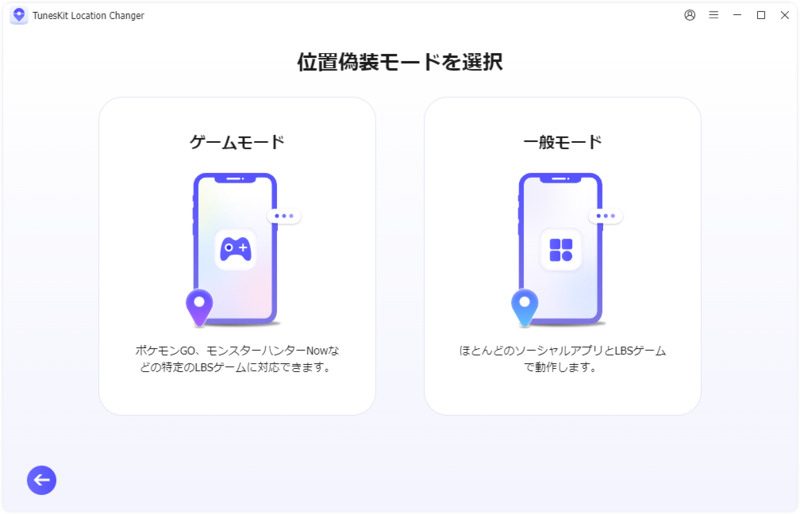
まず、USBケーブルでiPhoneまたはAndroid端末をPCに接続します。TunesKit Location Changerを起動したら、「開始」をクリックし、「一般モード」を選択してください。
初回接続時は、画面の案内に従って設定を進めます。
- iPhoneの場合:「デベロッパーモード」をオンにする必要があります。
- Androidの場合:「開発者向けオプション」を有効化する必要があります。
STEP 2Googleマップの位置情報を変更する
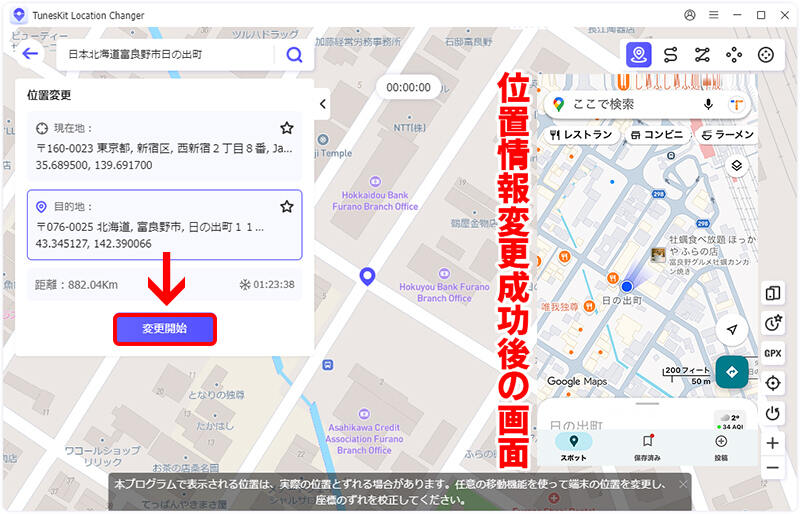
続いて、地図上で目的地を選択して「変更開始」ボタンをクリックすると、Googleマップの位置情報を書き換えることができます。また、「2点間移動モード」や「マルチスポットモード」に切り替えれば、指定したルートに沿って自動で移動させることも可能です。
STEP 3位置情報を元の場所に戻す
位置情報を変更している間は、Googleマップでのナビ案内などが正常に機能しなくなります。位置情報を元の状態に戻したい場合は、スマートフォンを再起動してください。なお、一般モードを使用している場合は、TunesKit Location Changerを終了するだけで、自動的に実際の現在地へ戻ることもあります。
 ヒント
ヒントスマホ本体の「正確な位置情報」設定をオフにすれば、TunesKit Location Changerの使用をやめてPCとの接続を切った後でも、Googleマップ上の位置を固定したままにできます。これにより、偽装した場所がリセットされずに維持されます。
2、Google Playストアの位置偽装アプリを利用する【Androidのみ】
Androidでは、Google Playストアから位置変更アプリをインストールすることで、無料で現在地を変更できます。Googleマップなど一般的なアプリであれば利用しやすい方法です。
ただし、ポケモンGOのように位置情報の不正検知が強化されているアプリでは、正常に動作しなかったり、検知されやすかったりする場合があります。
以下は基本的な設定手順です。
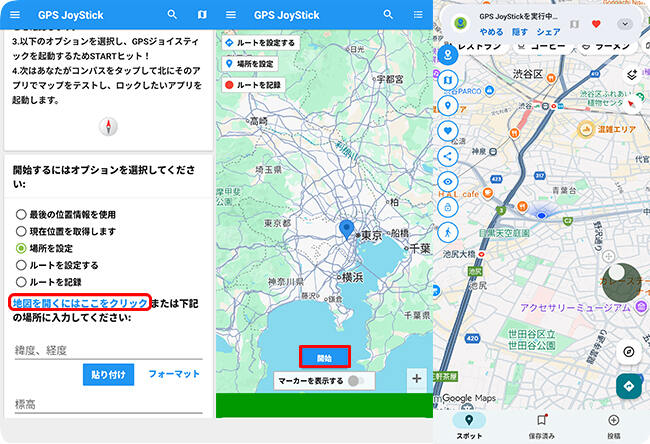
STEP1:Playストアから「Fake GPS Location」や「GPS JoyStick」などの位置変更アプリをインストールします。その後、「開発者向けオプション」を開き、インストールしたアプリを「仮の現在地情報アプリ」に設定します。
STEP2:位置変更アプリ内の地図で移動したい場所を選択し、位置変更を開始します。Googleマップ上の現在地も変更されます。
STEP3:位置変更アプリを停止したり、スマホを再起動したりすると、位置情報は元に戻ります。
3、iPhoneを脱獄して位置偽装アプリを導入する【古いiOSのみ・非推奨】
iPhoneでは、本体の制限を解除する「脱獄(Jailbreak)」を行い、位置変更アプリを導入することで、Googleマップの現在地を変更する方法も存在します。
ただし、この方法は古いiOS環境向けの手法であり、iOS 18以降では利用できるケースがかなり限られています。一般ユーザーが最新iPhoneで利用する方法としては、あまり現実的ではありません。
ここでは参考情報として、旧iOS環境で位置変更アプリを使う基本的な流れを紹介します。
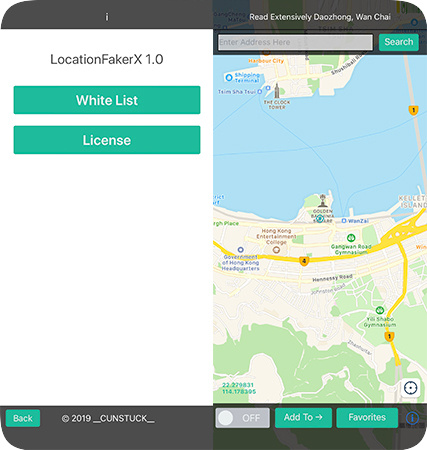
STEP1:iPhoneを脱獄した後、脱獄環境向けのアプリストアから「LocationFakerX」などの位置変更アプリをインストールします。
STEP2:アプリ内の地図から移動したい場所を選択し、位置変更を開始します。設定が反映されると、Googleマップ上の現在地も変更されます。
Googleマップの位置情報を少しずらして表示する裏ワザ
「Googleマップで現在地を少しだけ曖昧にしたい」「外部ツールは使いたくない」という場合は、「正確な位置情報」をオフにする方法があります。
この設定をオフにすると、GPS精度が低下し、Googleマップ上の現在地表示が多少ズレる場合があります。位置情報が完全に変更されるわけではありませんが、より大まかな位置情報として扱われるようになります。
ただし、ナビ機能や周辺検索の精度が下がる可能性があるため、その点には注意してください。
iPhoneでの操作手順
STEP1:「設定」アプリを開き、「プライバシーとセキュリティ」をタップして、「位置情報サービス」を選択します。
STEP2:「Google Maps」をタップして、「正確な位置情報」をオフにします。
Androidでの操作手順
STEP1:「設定」アプリを開き、「位置情報」をタップします。
STEP2:「すべて表示」から「マップ」を選択し、「正確な位置情報」をオフにします。
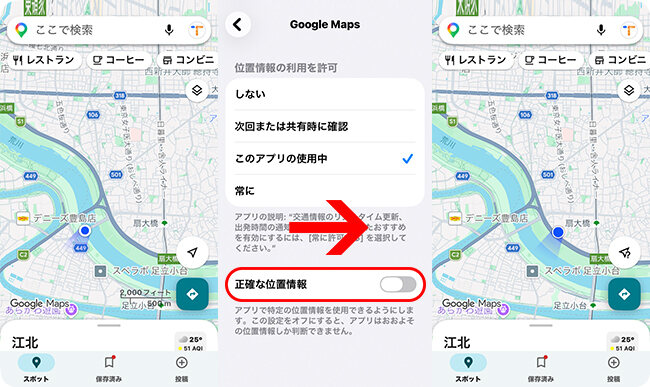
私も実際にこの方法を試してみました。川にかかる橋の上で正確な位置情報をオフにしてみたところ、Googleマップ上の現在地が対岸の高速道路まで一気に飛びました。自分の正確な居場所を特定されたくない時には、非常に有効なテクニックだと言えます。
Googleマップの現在地の位置情報のずれを修正する方法
Googleマップで「現在地が実際の場所と違う」「GPSがズレる」と感じる場合は、Googleマップの純正機能を使って位置精度を改善できます。
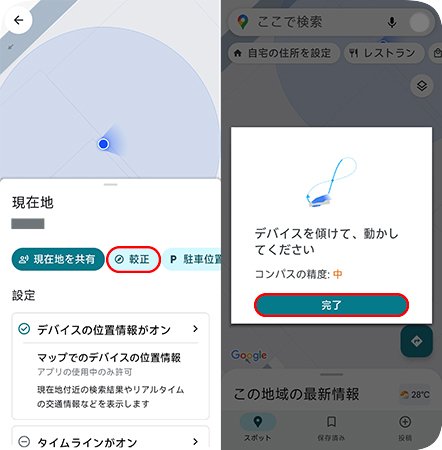
STEP1:Googleマップで現在地を示す青いドットをタップし、「較正」を選択します。
STEP2:AR機能を使って周囲の景色をスキャンすると、位置精度が改善されます。ARを使いたくない場合は、画面の案内に従ってスマホを傾けたり、8の字に動かしたりすることで、コンパス較正を行うことも可能です。
Googleマップの位置情報変更に関するよくある質問
-
1、Googleマップで位置情報を偽装したことは、Life360などで家族や友人にバレますか?
専用ツール(TunesKit Location Changerなど)を使用してシステムレベルでGPS座標を変更した場合、Life360などの共有アプリ上でも偽装した位置情報が表示されます。そのため、アプリの画面上から位置偽装がバレることは基本的にはありません。
ただし、実際の風景と異なる発言をしたり、移動速度が不自然だったりすると疑われる可能性があるため注意が必要です。 -
2、位置情報を変更したまま、Googleマップのルート案内(ナビ)は使えますか?
位置情報を一箇所に固定している状態では、実際の移動に伴って現在地が更新されないため、通常のルート案内(ナビ)は正しく機能しません。
ナビ機能を使用したい場合は、偽装ツール側に備わっている自動歩行機能(指定したルートを移動する機能)を利用するか、位置情報の偽装を一度解除して元の状態に戻す必要があります。 -
3、偽装した位置情報を、元の実際の現在地に戻すにはどうすればいいですか?
スマートフォンを一度再起動するのが最も簡単で確実な方法です。
再起動することでスマホのシステムが本来のGPS信号を再取得し、実際の現在地に戻ります。また、TunesKit Location Changerを使用している場合は、パソコンとの接続を解除し、ソフトウェアを終了するだけでも元の位置に戻るケースがあります。
まとめ
Googleマップの位置情報を変更することは、プライバシー保護や位置情報ゲームを楽しむ上で非常に役立ちます。しかし、スマホ単体の無料アプリに頼る方法は、アプリ側での検知リスクや設定の複雑さが伴います。
安全かつ確実に位置情報をコントロールしたい場合は、脱獄不要で最新OSにも対応しているTunesKit Location Changerのような専用ツールの導入が最もおすすめです。ご興味がありましたら、ぜひ無料体験版をダウンロードしてください。







