Googleマップの自宅を変更・削除・登録する方法・反映されない時の対処法

Googleマップに自宅を登録しておけば、ナビを使う際にいちいち住所を入力しなくても、ワンタップで目的地に設定できるため非常に便利です。
この記事では、Googleマップで自宅を登録・変更・削除する手順から、うまく変更できない場合の対処法まで詳しく解説します。
Googleマップで自宅の住所を変更する方法
スマホでの操作手順
まず、スマートフォンのGoogleマップで自宅を登録する方法から見ていきましょう。

- 1. Googleマップを開き、「保存済み」をタップします。「ラベル付き」を選択します。
- 2. 「自宅」という項目の隣にある横3点リーダーをタップし、「自宅を編集」を選びます。
- 3. 変更したい新しい住所を、地図上から選ぶか、連絡先や検索バーから入力して設定してください。
PCでの操作手順
PCでは、Googleマップで自宅を追加できます。Web版のGoogleマップにアクセスして操作しましょう。

- 1. Web版のGoogleマップで検索バーをクリックします。「自宅」が表示されている場合は、「編集」ボタンを押します。
- 2. 現在の自宅住所が表示されている枠をクリックし、新しい自宅住所を入力して選択します。
- 3. 最後に、「保存」ボタンを押します。これで、Web版のGoogleマップで自宅を変更する操作は完了です。
Googleマップから自宅の情報を削除する方法
「自宅」の登録が不要になった場合は、Googleマップから登録した住所を削除することも可能です。ここでは、スマートフォンとPCでの操作方法をご説明します。
Googleアカウント管理ページで自宅の情報を削除する
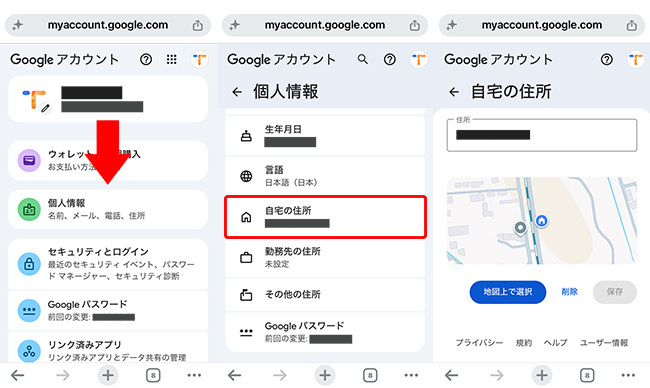
- 1. 「myaccount.google.com」にアクセスして、「個人情報」を選択します。
- 2. 下にスクロールして「自宅の住所」をタップします。
- 3. 「地図上で選択」をタップすると住所を変更できて、「削除」ボタンをタップすると自宅の住所の情報をGoogleアカウントから削除できます。この変更は、Googleマップにも反映されます。
スマホ版のGoogleマップで自宅を削除する

- 1. Googleマップのスマホアプリで「保存済み」をタップします。「ラベル付き」を選択します。
- 2. 「自宅」の右側にある横3点リーダー(…)を押します。
- 3. 「自宅を削除」をタップします。
Web版のGoogleマップで自宅を削除する方法

- 1. Web版のGoogleマップで左側にある「保存済み」をクリックします。
- 2. 「ラベル付き」をタップし、「自宅」の隣にある縦3点アイコンをクリックします。
- 3. 「住所を削除したい」というオプションを押します。その後、「自宅の住所を削除しました。」というメッセージが表示されます。
Googleマップの自宅住所やピン位置が違う場合や自宅がマップ上で出たくない場合の直し方
登録した自宅の住所が正しいにもかかわらず、地図上のピンが別の場所を指しているときは、Googleへ問題の報告を行うことで正しい位置に直せます。また、自宅がGoogleのストリートビューに映り込まないようにぼかしをかける手続きも、同様の方法で行うことが可能です。
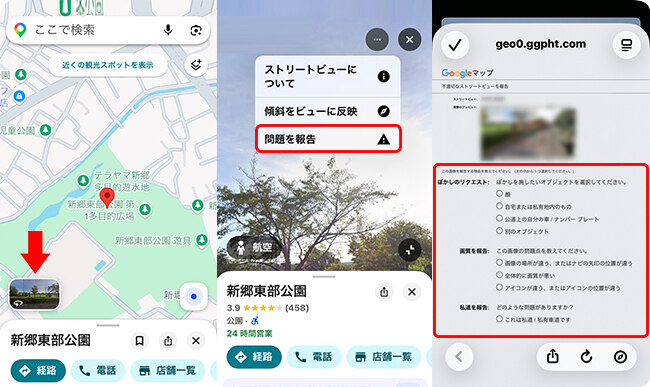
- 1. スマホでGoogleマップアプリを開き、自宅の住所を検索します。そして、ピンを自宅に固定したら、画面の下にあるストリートビューのオプションを選択します。
- 2. ストリートビューの画面の右上にある「…」ボタンをタップして、「問題を報告」を選択します。
- 3. 次の画面で、「ほかしのリクエスト」「画質を報告」「私道を報告」などの原因を選択します。
これで、自分だけに表示される「自宅ラベル」を編集する操作とは異なり、Googleマップ上の住所情報そのものに対して修正を依頼できます。
Googleマップで自宅を削除した後再追加・登録する方法
上記の手順で自宅を削除した後、自宅をもう一度追加することも可能です。
スマホでの操作手順

- 1. Googleマップを開き、「自宅の住所を設定」をタップします。
- 2. 「地図上で選択」を選ぶか、検索バーに自宅の住所を入力してください。
- 3. 「OK」ボタンをタップすれば、自宅が設定されます。
PCでの操作手順

- 1. GoogleアカウントでWeb版のGoogleマップにアクセスし、Googleマップで自宅の場所をクリックします。
- 2. 左側に表示されるサイドバーで「ラベルを追加」を選択します。
- 3. 「ラベルを追加」の下にある検索バーで「自宅」を入力してください。
- 4. 「自宅の住所を設定する」を押します。自宅の追加が完了すると、「自宅の住所を更新しました」というメッセージが表示されます。
Googleマップで自宅をうまく変更できない場合の対処法
Googleマップの位置情報設定を調整する
Googleマップが位置情報へアクセスできない場合、自宅を変更できないこともあります。Googleマップで自宅を変更できない場合は、以下の手順に従って操作してください。
- iPhoneでGoogleマップの位置情報サービスを確認する方法

- 1. 「設定」アプリを開きます。「プライバシーとセキュリティ」>「位置情報サービス」の順に進みます。
- 2. アプリの一覧から「Google Maps」を選択します。
- 3. ここでは、「位置情報の利用を許可」が有効になっていることを確認してください。そして、「正確な位置情報」というスイッチをオンになっているかどうかも確認しましょう。
- AndroidでGoogleマップの位置情報権限を確認する方法

- 1. 「設定」アプリで「位置情報」を選択します。
- 2. アプリのリストの中で、「マップ」をタップします。
- 3. 「このアプリによる位置情報へのアクセス」の状態と、「正確な位置情報」のスイッチの状態を確認してください。
TunesKit Location Changerを使用して位置情報を変更する【人気】
実際に、以上の方法を試しても、Googleマップで自宅を追加したり、変更したりすることができないこともあります。そのような場合、位置情報サービスに問題が発生する可能性があります。そして、専門的な位置変更ツールを使って、手動で位置情報を修正する必要があります。そのツールの名前は「TunesKit Location Changer」です。
TunesKit Location Changerは、最新のiOSやAndroidに対応可能の位置情報変更ツールです。このツールを使えば、簡単な手順でスマホの位置情報を修正し、Googleマップで自宅を追加・変更するのに役に立ちます。


では、TunesKit Location Changerの操作方法を見ていきましょう。
STEP 1位置偽装モードを選択する
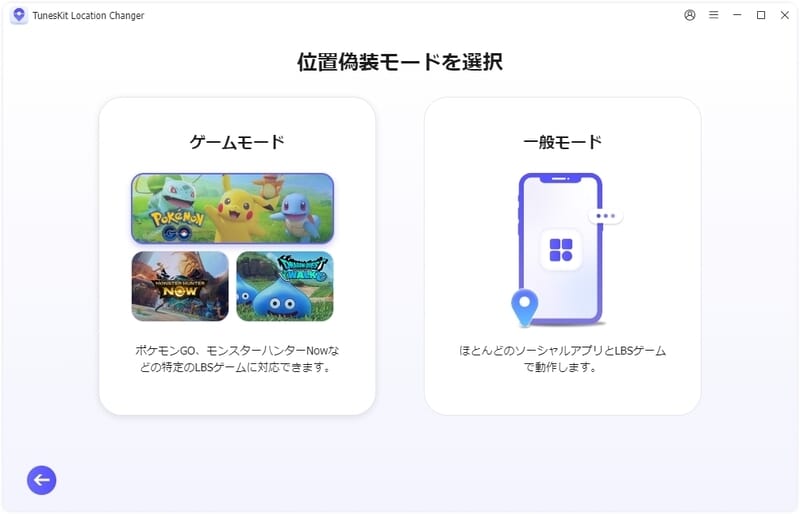
まず、お使いのスマホをパソコンに接続します。TunesKit Location Changerをインストールしてそれを開きます。「開始」ボタンを押します。お使いのスマホの機種によって、位置偽装モードを選択する画面が表示されることがあります。そのような場合、「一般モード」を選択しましょう。
画面に表示されるガイドに従って、デバイスの開発者モードをオンにしてください。Androidの場合は、USBデバッグなどをオンにする必要があります。
STEP 2位置情報を変更する
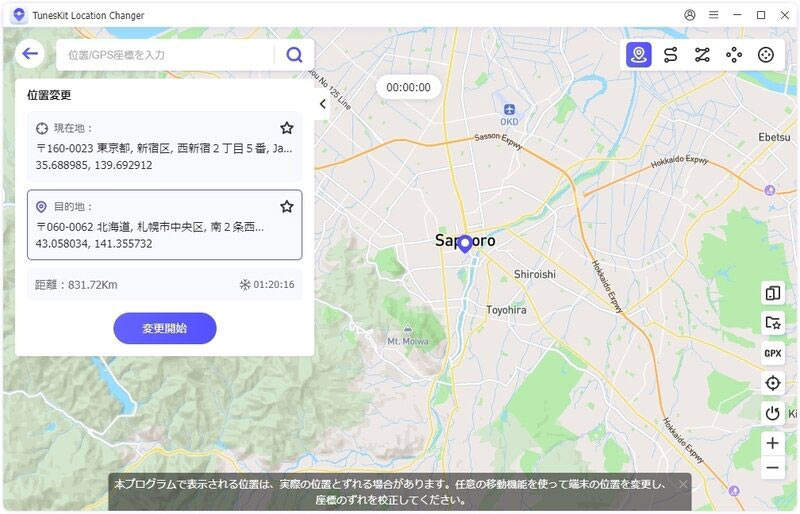
次に、地図上で自宅の住所を選択し、「変更開始」ボタンを押してください。そうすると、手動でGoogleマップでの位置情報を修正し、Googleマップの自宅を変更することができます。
Googleマップで自宅を変更する時によくある質問
-
Googleマップで自宅を登録することは危険ですか?
Googleマップに一つの場所を自宅として登録しても、危険はありません。通常、この情報はあなた自身のみが確認できます。
-
グーグルマップのストリートビュー から自宅の写真を削除してもらうには?
自宅がGoogleマップの「ストリートビュー」に写っている場合、「問題の報告」という項目をタップして、Googleにぼかしの追加を依頼することができます。
-
Googleマップで自宅のアイコンを変更するには?
Googleマップで自宅のアイコンを変更するには、スマホアプリで操作する必要があります。まず、Googleマップアプリを開き、「保存済み」>「ラベル付き」の順にタップします。次に、「自宅」の右側にある横3点リーダーをタップし、「アイコンを変更」を押します。最後に、お好きなアイコンを選択し、「保存」ボタンをタップしてください。

まとめ
今回の記事は、Googleマップで自宅を登録・変更・削除する方法や、変更できない場合の対処法を説明しました。
もし、Googleマップで自宅を変更できない場合、ぜひTunesKit Location Changerという便利な位置変更ツールを使ってみてください。