




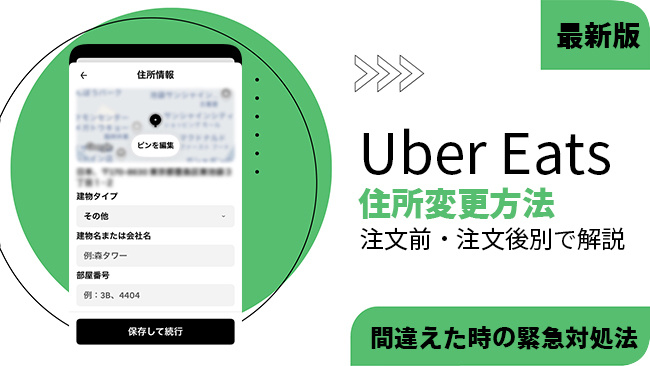
ウーバーイーツで住所変更する方法!注文後・間違えた時の緊急対処法も解説
ウーバーイーツを利用する際、古い住所や出先のお届け先がそのままになっていて焦ったことはありませんか。ウーバーイーツでは、配達員が料理を受け取る前か後かによって、住所変更のやり方や注意点が大きく異なります。
この記事では、注文後に間違えたときの緊急対処法から、事前に住所を追加・変更する基本手順まで詳しく解説します。
ウーバーイーツで注文「後」に住所変更する方法
注文直後に間違った住所へ手配してしまった場合、最も重要なのは「現在の注文状況がどの段階にあるか」を確認することです。
ウーバーイーツのシステムでは、配達パートナーがレストランで商品を受け取る「ピックアップ前」と「ピックアップ後」で、対応方法が大きく分かれます。
配達員が商品を受け取る前(ピックアップ前)の変更手順
ウーバーイーツでは、配達員が料理をピックアップする前であれば、お届け先住所を比較的簡単に変更できます。
ただし、変更後の住所への距離によっては、追加の配達手数料が発生する場合があります。また、変更先の住所がレストランの配達エリア外になってしまうケースも少なくありません。
ここでは、住所変更時の状況によってどのような対応(選択肢)になるのか、具体的に解説します。
| 変更時の状況 | 選択肢・対応内容 |
|---|---|
| 変更可 (手数料が同額・値下がり) |
自動的に新しい住所へ更新 |
| 変更可 (手数料が値上がり) |
1. 値上がり後の手数料を承諾 2. 注文をキャンセル |
| 変更不可 (店舗の配達エリア外) |
1. 変更前の住所のまま届けてもらう 2. 注文をキャンセル |
住所変更が可能な場合は、以下の手順で手続きを行います。
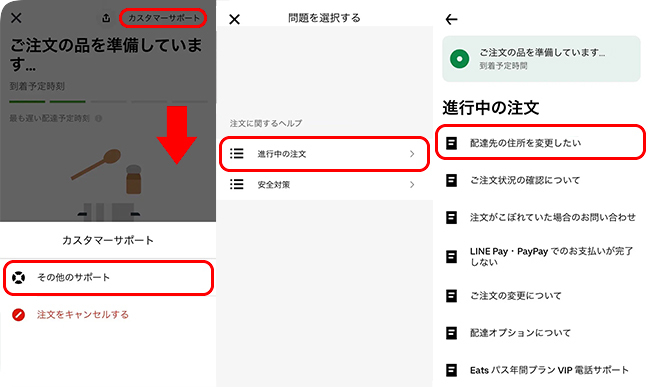
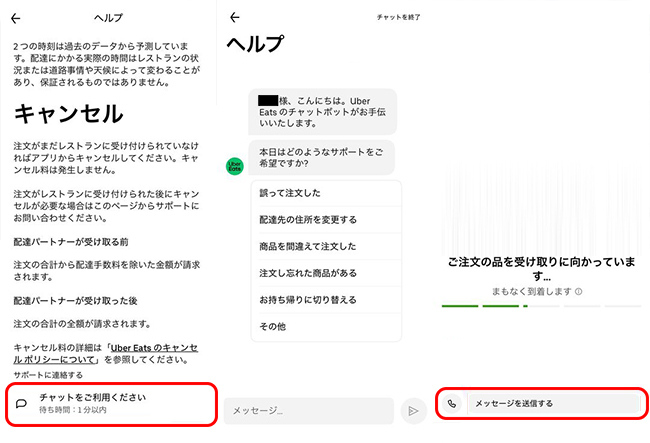
STEP1:注文詳細画面から「カスタマーサポート(ヘルプ)」>「その他のサポート」の順にタップします。(または、ホーム画面右下の「アカウント」タブから「ヘルプ」を選んでも同じ画面にアクセスできます)
STEP2:「進行中の注文」を選択します。
STEP3:「配達先住所を変更したい」をタップし、現在の注文状況に合わせて画面の指示に従って操作してください。
配達員が商品を受け取った後(ピックアップ後)の対処法
配達員がすでに商品を受け取った(ピックアップした)後、住所を変更できるかどうかは配達員の判断に委ねられます。この段階で住所の間違いに気づいた場合は、すぐに配達員へ直接連絡を取る必要があります。
ただし、Uber Eatsの規約上、変更後の住所が遠すぎる場合は、配達員側で注文をキャンセルすることが認められています。そのため、連絡後の対応は主に以下の2つのパターンに分かれます。
- 配達員が変更に同意してくれた場合:新しい住所へ届けてもらえますが、追加の距離に応じた配達手数料が後から請求されることがあります。
- 配達員に断られた(変更できない)場合:配送ルートの変更が難しく拒否されたり、すでに元の住所に到着していたりする場合、返金を受けられないリスクが非常に高くなるため注意が必要です。
早く連絡するほど、配達員が住所変更に応じてくれる確率は上がります。手遅れになる前に、以下の手順ですぐに連絡を取りましょう。
また、住所変更の反映直後は配達員が新しい場所で迷うこともあるため、変更後はメッセージや電話の通知に注意し、必要に応じて正しい位置を伝えてください。
STEP1:注文確認画面の右上にある「ヘルプ」をタップします。メニューから該当するお問い合わせ内容(例:「進行中の注文」など)を選び、画面最下部にある「チャットをご利用ください」をタップしてチャットボットを起動します。
STEP2:チャット画面が表示されたら、選択肢から「配達先住所の変更」を選びます。
STEP3:すでに配達員が確定している場合は、通話アイコンをタップして、配達員へ直接電話で連絡を入れてください。
 間違えて指定した住所が近くにある場合
もし間違えて指定してしまった住所が、現在地からそれほど遠くない場所であれば、自分がその場所まで移動して商品を受け取るのも一つの手です。これなら注文をキャンセルする必要がないため、キャンセル料の手間や料理を無駄にすることなく、確実に受け取ることができます。
ウーバーイーツで注文「前」に住所変更・新しいお届け先を追加する方法
注文前に住所を変更したい場合、その手順は非常に簡単です。基本的には、ホーム画面であらかじめ新しい住所を追加・設定しておくだけで完了します。
ただし、注文を確定する前に、選択されている住所が本当に目的の場所と一致しているか、必ず再確認してください。確認を怠ると、過去の住所に誤って届いてしまったり、配達員が迷ってしまったりする原因になります。
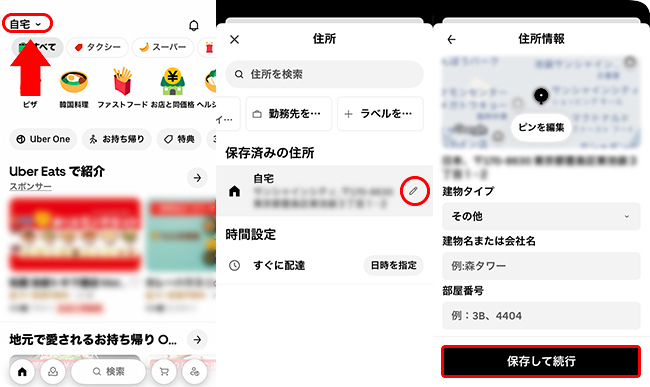
STEP1:Uber Eatsのホーム画面上部にある「お届け先(自宅など)」が書かれた住所エリアをタップします。
STEP2:住所の管理画面に切り替わったら、自宅や勤務先、または保存済みの住所の一覧から、新しく追加・変更したい項目を選びます。
STEP3:地図上でピンの位置を正しく合わせ、建物名や部屋番号などの詳細情報を入力して保存します。注文時にこの新しい住所が選択されていることを確認して決済に進みましょう。なお、念のため注文確定の直前にも、お届け先が間違っていないか再確認することをおすすめします。
配達員が迷わない!正確に住所を伝えるコツとピンズレ対策
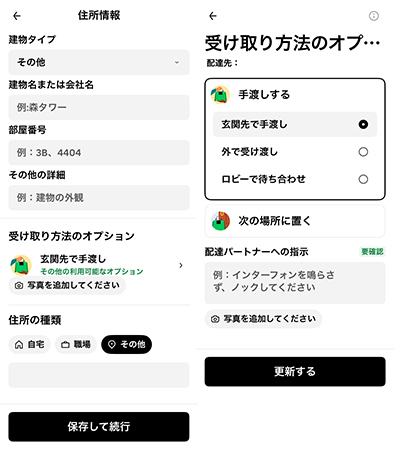
ウーバーイーツを利用する際は、配達員が迷わずスムーズに到着できるよう、お届け先の情報を細かく登録しておくのがおすすめです。
以下に、誤配送を防ぐために役立つ補足情報をまとめましたので、ぜひ参考にしてください。
- 建物の正式名称と部屋番号
- 建物の外観の特徴(例:「1階に赤い看板の美容室があるマンション」)
- 置き配の具体的な指定(例:「インターホンは鳴らさず、ノックしてください」)
GPSのズレや遠方への注文に!便利な位置情報変更ツールを活用
ウーバーイーツはスマートフォンのGPS機能に強く依存しているアプリです。そのため、地下やビル群にいて現在地が正しく読み込まれなかったり、配達エリアの境目でうまく店舗が表示されなかったりするトラブルが起こることがあります。
また、遠く離れた実家の家族にサプライズで食事を届けたい場合や、出張先で事前に現地のレストランを調べたい場合など、意図的に別の場所へ位置情報を固定したい場面もあるでしょう。このような高度なニーズや、GPS起因のトラブル解決に役立つのがTunesKit Location Changerなどの位置情報変更ツールです。


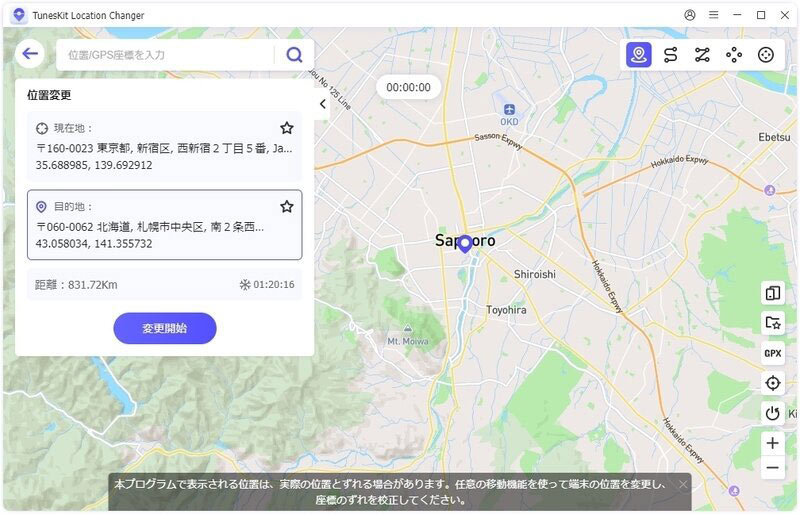
では、TunesKit Location Changerの操作手順をご覧ください。
STEP 1スマートフォンをパソコンに接続する
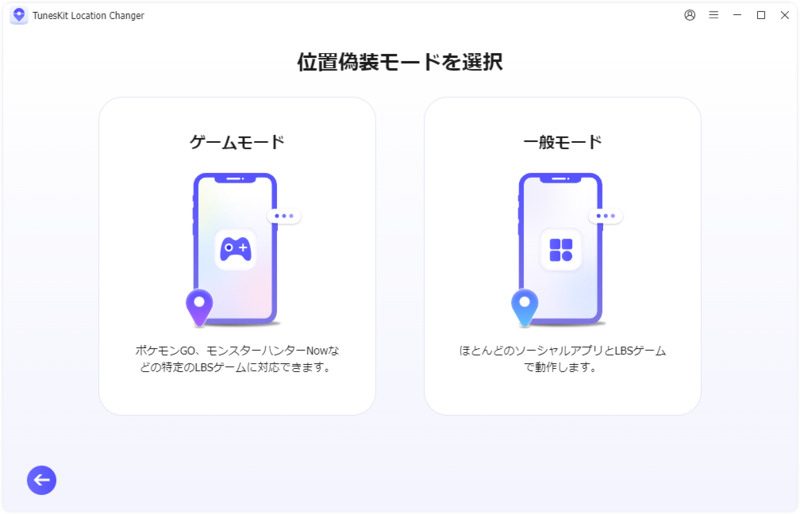
まず、USBケーブルを使ってスマートフォンをパソコンに接続します。PC側でTunesKit Location Changerを起動し、「開始」>「次へ」>「一般モード」の順にクリックして、画面の指示に従ってセットアップを進めてください(※この操作は端末の位置情報設定のみに適用されます)。
STEP 2アプリ上の位置情報を変更する
接続が完了したら、PCの地図上でシミュレートしたい(変更したい)場所を選択し、「変更開始」をクリックします。これによりスマートフォンの位置情報が書き換わり、Uber Eatsアプリを開いた際、その指定したエリアの近くにある店舗を手軽にチェックできるようになります。
ウーバーイーツの住所変更に関するよくある質問
-
1、ウーバーイーツで注文後に住所変更すると追加料金はかかりますか?
配達員が料理をピックアップする前にアプリから変更した場合、新しい住所への移動距離に応じて配達手数料が再計算されます。距離が遠くなる場合は、値上がりした分の手数料を画面上で承諾する必要があります。
-
2、配達エリア外の住所に変更したい場合はどうなりますか?
変更したい新しい住所がレストランの配達エリア外である場合、システム上でお届け先を変更することはできません。この場合の選択肢は、元の住所のまま受け取るか、注文をキャンセルするかの2択となります。
もしキャンセルを選ぶと、タイミングによっては料理代金や手数料が全額ユーザー負担となるケースが多いため注意が必要です。 -
3、間違えた住所宛ての注文をキャンセルすると返金されますか?
注文のキャンセルによる返金の有無は、手続きを行うタイミングによって厳格に決められています。レストランが調理を開始する前であれば、違約金なしで全額返金される可能性が高いです。
しかし、調理がすでに始まっていたり、配達員が商品を受け取っていたりする場合は、返金を受けられないリスクが非常に高くなります。住所の間違いに気づいた段階で、1秒でも早くアプリから注文状況を確認することが大切です。
まとめ
ウーバーイーツのお届け先変更は、注文のタイミングと現在の進行状況によって対処法が大きく変わります。
注文後であっても、配達員が商品をピックアップする前ならアプリのヘルプから比較的スムーズに変更が可能です。一方で、配達が始まってからの変更は配達員との直接交渉が必要になり、最悪の場合は返金なしのキャンセルになるリスクも伴います。
トラブルを未然に防ぐために、注文を確定させる直前にお届け先住所を再確認する習慣をつけましょう。