






Google Fitで歩数がカウントされない!Android・iPhone別の解決策
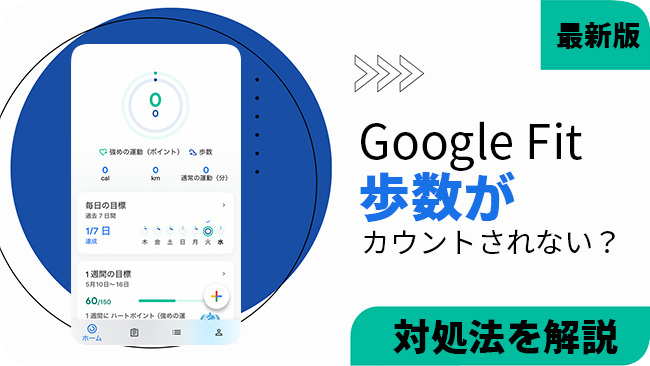
Google Fitで歩数が全くカウントされず、お困りではありませんか?日々の運動記録が途切れてしまったり、連携しているポケモンGOなどの位置情報ゲームが進まなくなったりすると、非常にストレスを感じてしまいますよね。
この記事では、Google Fitの歩数がカウントされない場合の解決策を、お使いのスマートフォンのOS(Android・iPhone)ごとに分かりやすく解説します。
【Android編】歩数がカウントされない時の解決手順
ヘルスコネクトの連携を確認する
Androidでポイ活アプリや健康管理アプリをGoogle Fitと連携させるには、Google Fit側の設定だけでなく「ヘルスコネクト」アプリの設定確認も欠かせません。ここでの権限がオフになっていると、Google Fitが正しく歩数データを取得できなくなります。
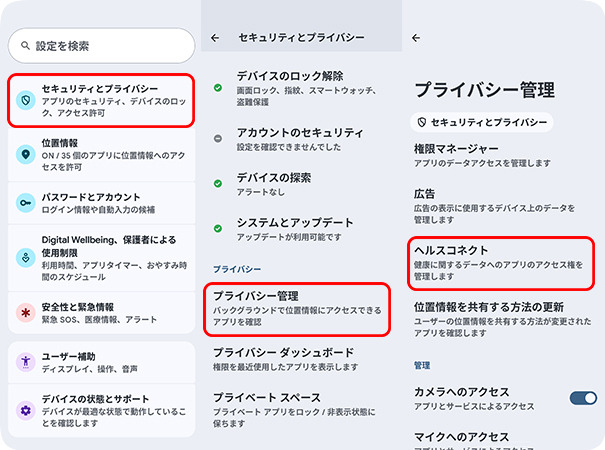
STEP1:「設定」アプリを開き「セキュリティとプライバシー」を選択します。
STEP2:下にスクロールして「プライバシー管理」をタップしてください。
STEP3:一覧から「ヘルスコネクト」を選択します。
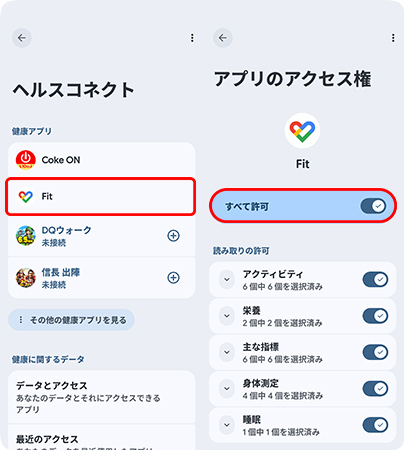
STEP4:アプリの一覧から「Fit」を選択します。もし Fit が見つからない場合は、「その他の健康アプリを見る」をタップして確認してください。
STEP5:最後に、「すべて許可」のスイッチをオンにして設定完了です。
バッテリー最適化設定を解除する
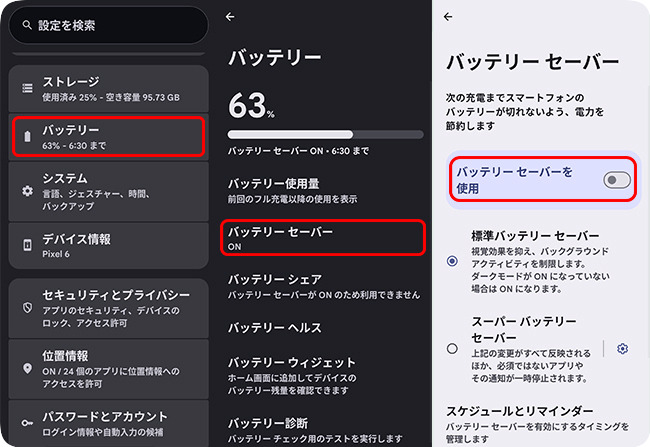
バッテリーセーバーや省電力モードが有効になっていると、Google Fitなどのアプリの動作が自動的に制限され、歩数が正しくカウントされない原因になります。
計測が不安定な場合は、以下の手順で設定を確認してください。
STEP1:「設定」アプリで「バッテリー」というオプションをタップします。
STEP2:「バッテリーセーバー」を選択します。
STEP3:「バッテリーセーバーを使用」をオフにします。
【iOS/iPhone編】歩数がカウントされない時の解決手順
iPhoneでGoogle Fitアプリを利用する場合、Apple純正の「ヘルスケア」アプリとの連携設定や、端末本体のセンサーへのアクセス許可を確認する必要あります。
ヘルスケアアプリとのデータ共有を許可する
iPhoneのGoogle Fitアプリは、iPhone本体が記録した歩数データをヘルスケアアプリ経由で読み取ります。そのため、データ共有の設定がオフになっていると、歩数が正しくカウントされません。
以下の手順で設定を確認してみましょう。
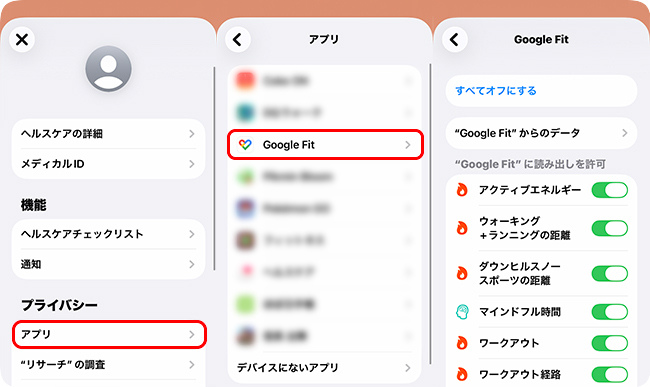
STEP1:「ヘルスケア」アプリを開き、右上のプロフィールアイコンから「アプリ」を選択します。
STEP2:一覧の中からGoogle Fitをタップしてください。
STEP3:すべての項目がオンになっているか確認し、オフの場合は有効に切り替えます。
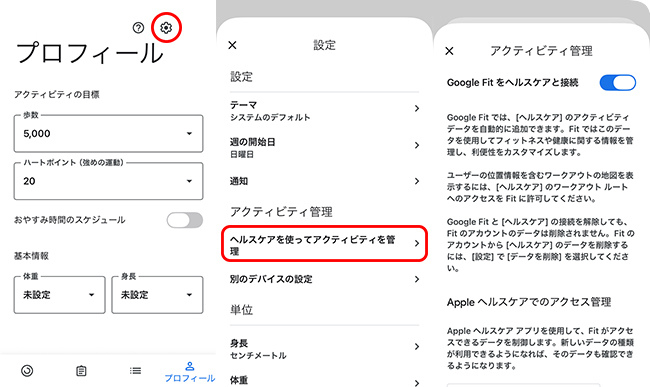
STEP4:Google Fitアプリを起動し、プロフィール画面右上の設定アイコンをタップします。
STEP5:「ヘルスケアを使ってアクティビティを管理」を選択してください。
STEP6:「Google Fitをヘルスケアと接続」の項目がオンになっているか確認し、オフの場合は有効に切り替えます。
モーションとフィットネスのトラッキングを有効にする
iPhoneの「フィットネスのトラッキング」は、デバイスに保存されたデータから身体の動きや歩数、上った階数などを推定する機能です。この設定を誤ってオフにすると、Google Fitだけでなく「ヘルスケア」アプリも歩数をカウントできなくなります。
以下に、設定状態を確認する手順をまとめました。
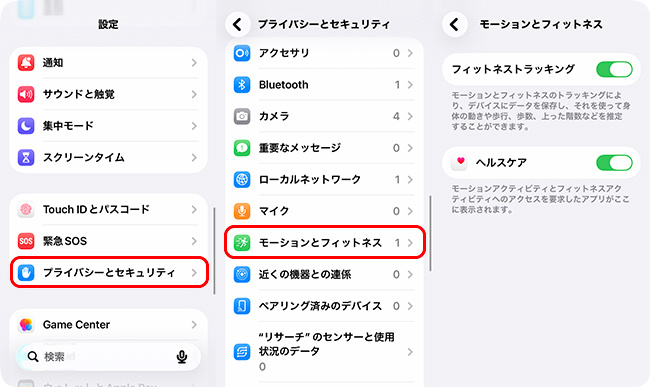
STEP1:「設定」アプリから「プライバシーとセキュリティ」を選択します。
STEP2:下にスクロールして「モーションとフィットネス」をタップします。
STEP3:次の画面で「フィットネストラッキング」に加え、「ヘルスケア」や「Google Fit」のスイッチがオンになっているか確認してください。オフの場合は有効に切り替えます。
スマートウォッチなど複数デバイスの競合を確認する
スマートフォン本体の設定に問題がなくても、歩数がうまく合算されない場合があります。スマートウォッチ(Pixel WatchやApple Watchなど)とスマートフォンの両方を持ち歩いていると、データの優先順位が競合して正しく表示されない不具合が報告されています。
このような場合は、ヘルスコネクトやヘルスケアアプリの「データソースとアクセス」の設定を開きましょう。
優先して歩数を読み込みたいメインのデバイスをリストの一番上に移動させることで、データ競合によるカウント停止を防ぐことができます。
歩かずに位置情報ゲームで距離を稼ぐ画期的な代替手段
Google Fitの歩数がカウントされない場合は、ポケモンGOなどの位置情報ゲームで「いつでも冒険モード」が機能せず、タマゴの孵化や相棒の距離が進まなくなるのも問題になります。端末の相性やOSのバグにより、どうしても連携設定が上手くいかないことも珍しくありません。
そんな時の強力な代替手段としておすすめなのが、TunesKit Location Changerです。このツールを使えば、実際のスマートフォンの設定に悩まされることなく、GPSの移動をシミュレーションして自動で距離を稼ぐことが可能になります。最新のiOS およびAndroidにも完全対応しており、アカウント停止のリスクを軽減する「クールダウン・タイマー」機能も搭載されているため、安心して利用できます。
位置情報の変更により、Google Fitが機能しない状況でもポケモンGOなどの位置情報ゲームで歩数を稼げる便利なツールです。
 600,000+ ダウンロード
では、TunesKit Location Changerの操作手順をご覧ください。
STEP 1スマートフォンをパソコンに接続する
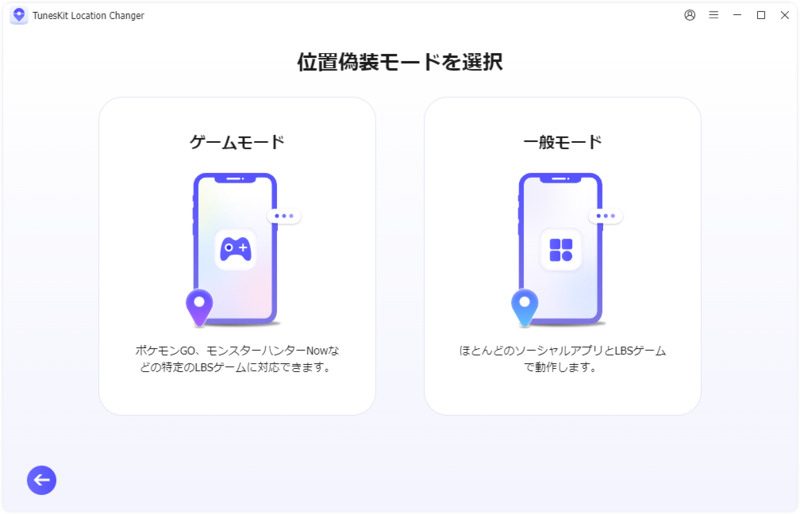
まずはUSBケーブルでスマートフォンとパソコンを接続します。TunesKit Location Changerを起動し、「開始」から「次へ」をクリックしましょう。用途に合わせてゲームモードまたは一般モードを選択し、画面の指示に従ってセットアップを進めます。
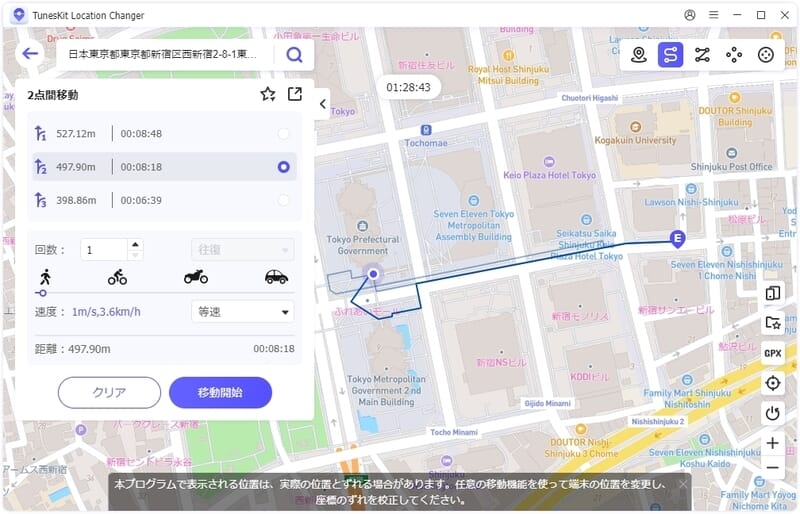
STEP 2位置情報を変更して移動距離を稼ぐ
次に、地図上で目的地を指定して「移動開始」をクリックします。これにより、Google Fitでの歩数カウントが正常に動作しない状況でも、ポケモンGOなどのアプリ上で擬似的に歩数を稼ぐことが可能になります。
Google Fitで歩数がカウントされない時によくある質問
-
1、Androidやスマホの歩数計アプリで歩数がカウントされないのはなぜですか?
スマホをカバンの中に入れたまま歩いてセンサーが反応しなかったり、逆に自転車や電車でのわずかな揺れが歩行として誤認識されたりすることが原因です。
-
2、機種変更をしてからGoogle Fitの歩数がカウントされなくなりました。どうすればいいですか?
新しい端末にデータを引き継いだ際、歩数をカウントするための「身体活動のデータ(Android)」や「モーションとフィットネス(iPhone)」へのアクセス許可がリセットされている可能性が高いです。スマホ本体の設定アプリからGoogle Fitの権限を再確認するか、Google Fitアプリを一度再インストールして初期設定をやり直してみてください。
-
3、Google Fitの歩数が急に減るのはなぜですか?
Google Fitの歩数が急に減ってしまうのは、スマホやスマートウォッチなど複数のデバイスでデータを同期した際の、データの重複や上書きが原因かもしれません。
正確な記録を維持するためには、歩数を計測するメインデバイスを一つに絞るか、設定画面からデータソースの優先順位を再確認することをお勧めします。
まとめ
Google Fitで歩数がカウントされない問題は、ほとんどの場合、OSごとの権限設定や連携システムの仕様に原因があります。まずは焦らずに、ご自身の端末に合わせて「ヘルスコネクト」や「ヘルスケア」とのデータ共有、バッテリー最適化の解除などを試してみてください。
正しい設定を行えば、再び正確に歩数が記録されるようになるはずです。また、設定を見直してもポケモンGOなどのゲームと連携できずお困りの場合は、今回ご紹介したTunesKit Location Changerのような専用ツールの活用もぜひ検討してみてください。







