






コークオンで歩数を効率よく稼ぐ!やり方と注意点
コークオン(Coke ON)のスタンプをお得に集めたいけれど、毎週の目標歩数を達成するのは大変だと感じていませんか?天候が悪い日や忙しい日が続くと、自力で歩いてスタンプを稼ぐのは意外と難しいものです。
この記事では、実際に歩かずにコークオンの歩数を効率よく増やす裏技を詳しく解説します。標準アプリを使った手動設定から、スマホ振り子を活用した物理的な手法まで、具体的なやり方をまとめました。
コークオンのスタンプ獲得の条件と歩数稼ぎの仕組み
Coke ON(コークオン)を使ってドリンクを購入すると「スタンプ」が貯まり、15個集めることでお好きな製品1本と無料で交換できる「ドリンクチケット」が手に入ります。
さらに、決済時だけでなく、スマホを持って歩くだけでスタンプが貯まる「Coke ON ウォーク」という機能があるのも大きな魅力です。
この「Coke ON ウォーク」機能は、スマホの歩数計センサーや標準アプリ(iPhoneの「ヘルスケア」、Androidの「Google Fit」)のデータと連動しています。実は、スマホを手に持って歩かなくても、工夫次第で効率的に歩数をカウントさせることが可能です。
- 物理派:スマホスインガー(振り子)などの器具を使用します。寝ている間や仕事中など、スマホを使えない時でも物理的にスマホを揺らすことで、効率よく歩数を稼ぐ方法です。
- データ注入派:DeFitなどの外部アプリを使用し、「Google Fit」や「ヘルスケア」の歩数データを直接更新する方法です。実際に移動することなく、システム上で「歩数が増えた」と同期させることができます。
- 位置偽装派:GPS上の位置を動かすことで、「移動している=歩いている」と認識させる方法です。
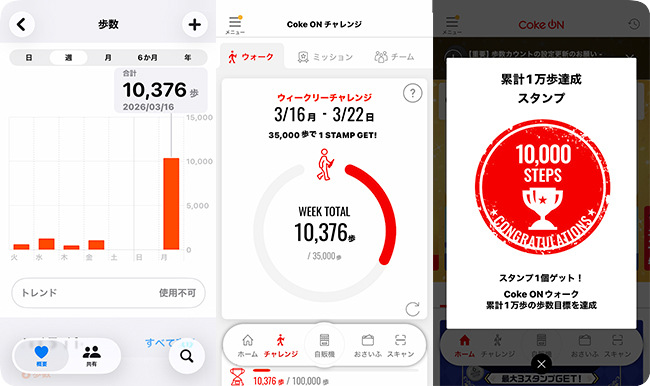
私自身も実際にこれらの方法を試してみたところ、一歩も歩いていない状態にもかかわらず、iPhoneの歩数が5,376歩から10,376歩まで増えました。そのおかげで、Coke ONの「累計1万歩達成スタンプ」も無事に獲得できました。
やり方1:手動で歩数を追加する
iPhoneやAndroidでは、健康管理アプリである「ヘルスケア」や「Google Fit」に歩数データを直接追加することで、歩数カウントを効率的に管理(およびCoke ONでの歩数稼ぎ)が可能です。それぞれのOSにおける基本的な操作手順を解説します。
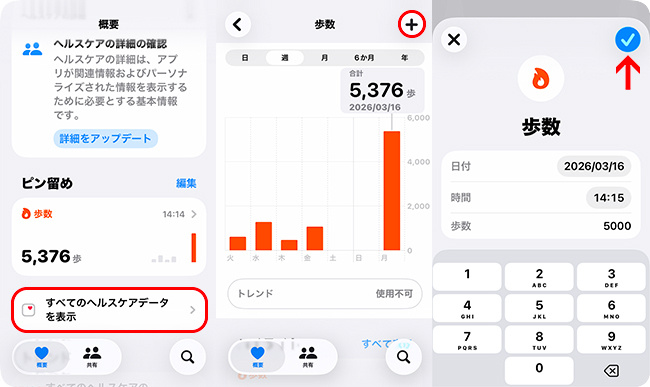
- iPhoneでの操作手順
STEP1:「ヘルスケア」アプリを開き、下にスクロールして「すべてのヘルスケアデータを表示」をタップします。
STEP2:画面の右上にある「+」ボタンを押します。
STEP3:追加したい歩数を入力すると、ヘルスケアの歩数が更新されます。
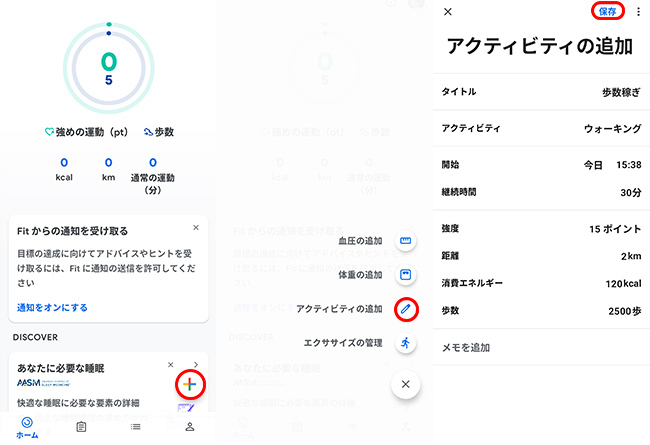
- Androidでの操作手順
STEP1:Google Fitアプリを開き、画面の右下隅にある「+」ボタンを押します。
STEP2:「アクティビティの追加」を選択します。
STEP3:次の画面で、数値を入力して歩数を追加し、「保存」をタップします。
やり方2:スマホ振り子などを使った物理的な歩数稼ぎ
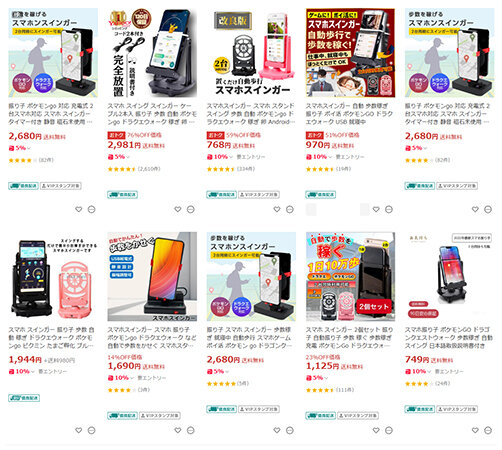
手動でデータを書き換える方法も便利ですが、過度な操作はアプリ側に検出されるリスクがあります。より自然に歩数を稼ぎたいなら、スマホスインガー(振り子)を活用するのが最も安全かつ確実な方法です。
振り子選びには、いくつか失敗しないためのポイントがあります。
- 動作音(騒音)の確認
振り子は稼働中に一定の音が発生します。寝室や静かな場所で使用する場合は、あらかじめレビュー等で「静音設計」かどうかを必ずチェックしましょう。
- 給電しながらの使用(パススルー充電対応)
夜間に一晩中動かし続ける場合、スマホ自体の充電が必要です。かつて私が購入した振り子は給電しながら使えないタイプで、朝起きるとスマホの充電が切れており、結局昼間に再充電する手間が発生してしまいました。「充電ケーブルを挿したまま使用できるか」は、ストレスなく使い続けるための最重要項目です。
これらを確認せず失敗した経験から、現在は機能性を重視した振り子を選んでいます。これから導入する方は、ぜひ「静音性」と「給電対応」の2点を優先して選んでみてください。
やり方3:DeFitなどのアプリを使ってデータを注入する【Android限定】
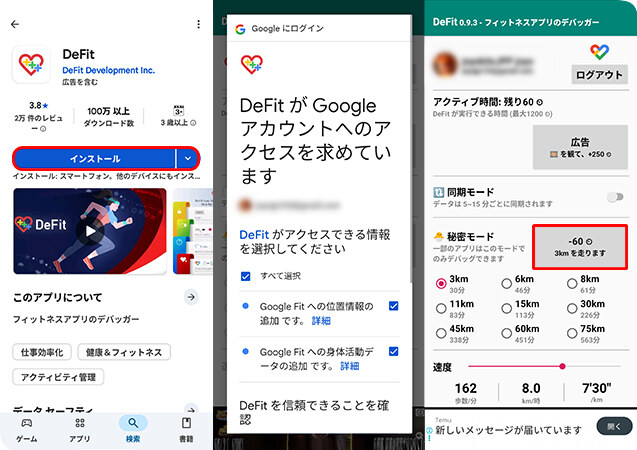
物理的なツールを使わず、システム上で歩数データを自動生成したい場合は「DeFit」というアプリが非常に効率的です。ただし、このアプリはAndroid専用であり、iOS(iPhone)には対応していません。以下の手順で設定してください。
STEP1:Google Playストアから「DeFit」をインストールします。
STEP2:Googleアカウントへのアクセス権限を求められるため、許可を与えてログインします。
STEP3:アプリ内の設定で、稼ぎたい歩数や速度を選択し、「○○km走ります(または同期開始)」ボタンをタップします。
PCツールを使った自動歩行による歩数稼ぎ方法【人気】
コークオンだけでなく、ポケモンGOやドラクエウォークといった位置情報ゲームでも効率よく歩数を稼ぎたいと考える方は多いのではないでしょうか。実は、スマホの位置情報をPCからシミュレートして書き換えることで、歩数を効率的に稼ぐツールが存在します。それがTunesKit Location ChangerというPCソフトです。このツールは最新のiOSやAndroid端末にも対応しており、幅広いアプリの位置情報を簡単に変更してゲームの攻略やレベルアップに役立てることができます。


STEP 1スマホをPCに接続する
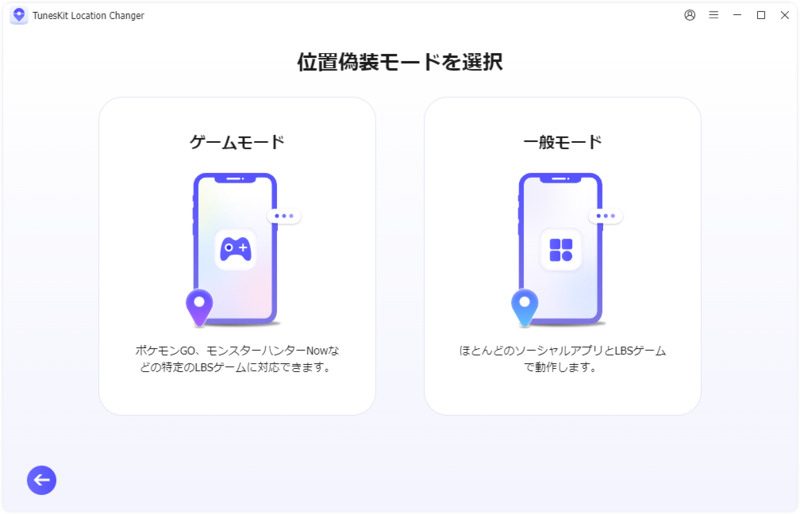
まず、USBケーブルを使って、スマートフォンをパソコンに接続します。TunesKit Location Changerを開き、「開始」→「次へ」→「一般モード」の順にクリックし、画面に表示されるガイドに従って操作してください。
STEP 2スマホの位置情報を変更する
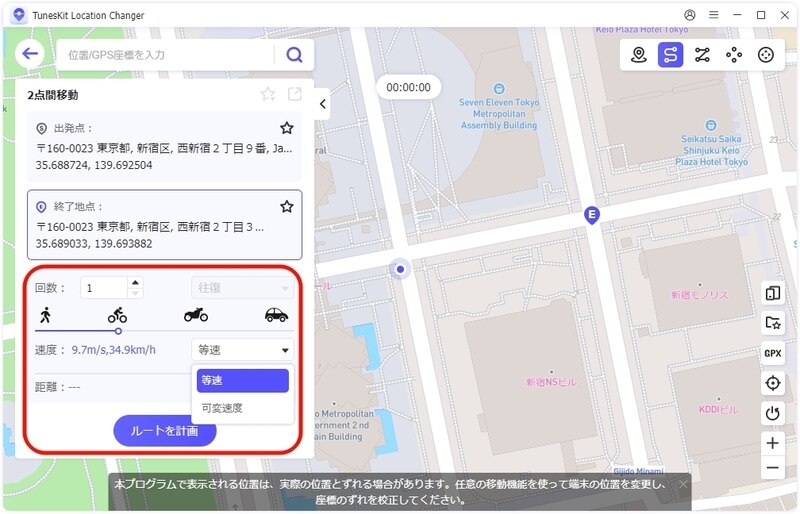
「2点間移動モード」を選び、地図上で移動先をクリックして「移動開始」を押してください。これでスマホのGPS位置情報が変更され、ゲームアプリ内で歩数や移動距離を稼げるようになります。
まとめ
この記事では、コークオンで効率よく歩数を稼ぐための様々な裏技をご紹介しました。スマホ振り子を使った物理的な方法や、ヘルスケアデータ連携を活用することで、歩かなくても無理なくスタンプを集めることが可能です。
ただし、短時間で極端に不自然な歩数を追加するような過度な行為は、データが反映されなくなったり、アカウント制限を受けたりするリスクを伴います。ご自身の環境に合ったやり方を選び、常識的な範囲内で安全に配慮しながらコークオンをお得に活用してください。
もしポケモンGOやドラクエウォークなどで、どうしても歩数を稼ぎたいという場合は、TunesKit Location Changerを試してみるのもひとつの方法です。こちらの無料体験ボタンからは、すべての位置変更機能を25回まで無料で試すことが可能です。







