


モンハンNow「いつでも冒険モード」解説!設定方法や機能しない時の対処法
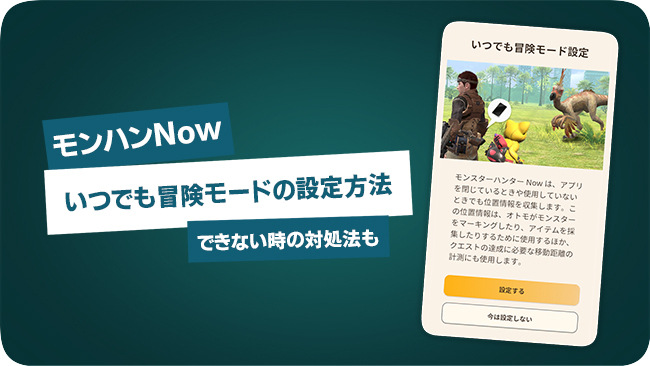
モンハンNowを日常の移動時間にも効率よく進めたいけれど、移動中にずっと画面を開いておくのは大変ですよね。そんな時に役立つのが、バックグラウンドで距離計測や採集を行ってくれる「いつでも冒険モード」です。
一方で、「オンにするとバッテリーの減りが早くなるのではないか」「設定したはずなのにうまくカウントできない」といった疑問や悩みを抱えている方も多いのではないでしょうか。
この記事では、モンハンNowのいつでも冒険モードの基本的な仕組みと設定手順をはじめ、オン・オフそれぞれのメリットとデメリット、正常に機能しない時の具体的な対処法まで分かりやすく解説します。通勤や通学の移動時間を活かして素材集めや漂移錬成を進めたい方は、ぜひ参考にしてみてください。
モンハンNowのいつでも冒険モードとは?設定方法を説明
いつでも冒険モードとは、モンハンNowのアプリを画面に表示していない間も、スマホの位置情報を利用してゲーム内の一部機能を進められる機能です。
いつでも冒険モードをオンにしておけば、スマホをポケットやカバンに入れた状態で移動しても、オトモによる素材採集や大型モンスターのマーキング、漂移錬成に必要な移動距離の計測が行われます。
バックグラウンドでこれらの機能を利用するには、ゲーム内でいつでも冒険モードを有効にし、端末側で位置情報へのアクセスを常に許可する必要があります。
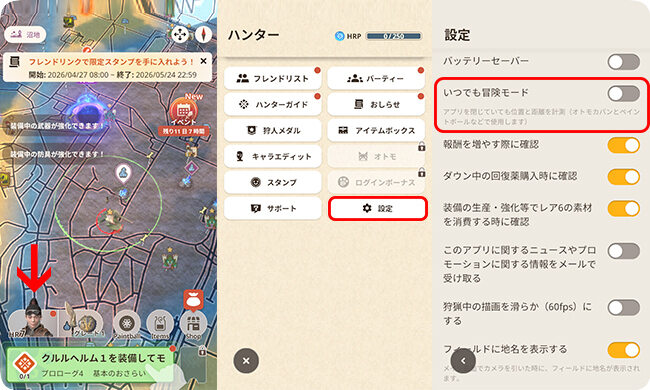
- 1. モンハンNowのマップ画面左下にある、自分のハンターアイコンをタップします。
- 2. メニューを下にスクロールして「設定」を選択します。
- 3. 「いつでも冒険モード」のスイッチをオンにし、画面に表示されるガイドに従って位置情報の権限を「常に許可」に変更してください。
モンハンNowでいつでも冒険モードをオンにするメリット・デメリット
いつでも冒険モードを有効にすると、日常生活の中でもモンハンNowを効率よく進められます。オンとオフそれぞれで利用できる機能・利用できない機能をまとめましたので、ぜひ参考にしてみてください。
| 機能 | オン | オフ |
|---|---|---|
| プレイ中のオトモマーキング | 〇 | 〇 |
| プレイ中の素材自動採集 | 〇 | 〇 |
| プレイ中の漂移錬成の距離加算 | 〇 | 〇 |
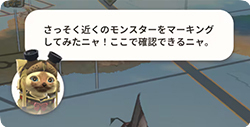 バックグラウンドでのオトモマーキング |
〇 | × |
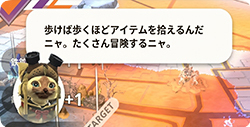 バックグラウンドでの素材自動採集 |
〇 | × |
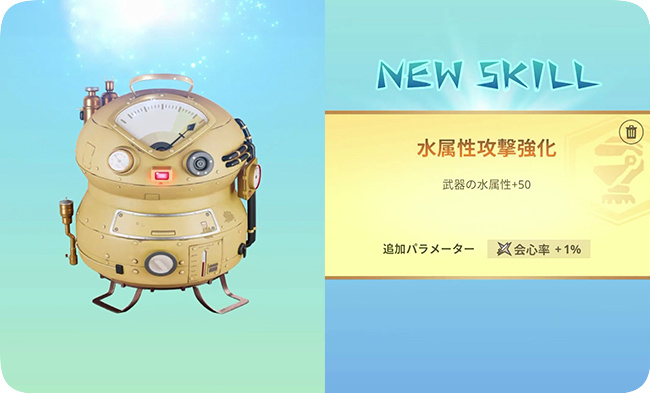 バックグラウンドでの漂移錬成の距離加算 |
〇 | × |
いつでも冒険モードをオンにする最大のデメリットは、バッテリーの消耗が早くなることです。特にバッテリー容量が少ないスマートフォンでは、位置情報サービスを常にオンにすることで電池の減りが早くなりやすいため、状況に応じてオフにすることで消費を抑えられます。
なお、オフにしたあとに設定を促すダイアログが繰り返し表示される場合は、「今後通知を表示しない」にチェックを入れて「設定しない」をタップすると表示を止められます。
モンハンNowのいつでも冒険モードが機能しない時の対処法
位置情報設定を確認する
いつでも冒険モードは、モンハンNowのアプリの位置情報権限が「常に」(iOS)または「常に許可」(Android)に設定されている間のみ利用できます。位置情報権限を「このアプリの使用中」などに設定している時は、いつでも冒険モードが機能しません。
以下では、機種別の操作手順を解説します。なお、AndroidについてはPixelの画面をもとにして手順を紹介します。
- iPhoneでの操作手順
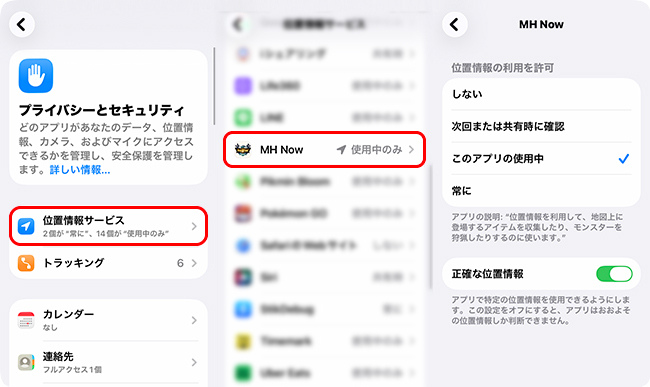
- 1. 設定アプリを起動して「プライバシーとセキュリティ」を選択し、「位置情報サービス」を開きます。
- 2. 画面を下にスクロールして、アプリの一覧から「MH Now」を選択します。
- 3. 「位置情報の利用を許可」の項目を「常に」に変更してください。
- Androidでの操作手順
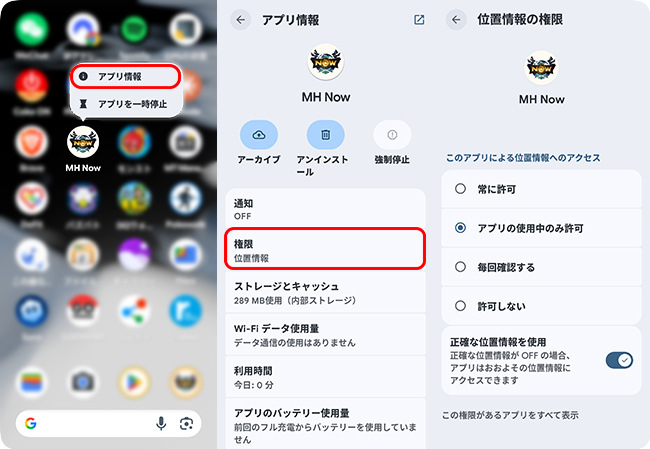
- 1. ホーム画面でモンハンNowのアプリアイコンを探して長押しし、表示されたメニューから「アプリ情報」を選択します。
- 2. 続いて「権限」→「位置情報」の順に進みます。
- 3. 最後に「このアプリによる位置情報へのアクセス」を「常に許可」に変更してください。
省電力モードとバッテリー制限を解除する
位置情報サービスを利用すると、バッテリーの減りが早くなります。そのため、スマートフォンの低電力モード(iPhone)やバッテリーセーバー(Android)などの省電力機能を有効にすると、バッテリー持ちを良くするために位置情報サービスの使用が制限されます。
結果として、これらのモードがオンになっていると、いつでも冒険モードが正常に機能しなくなることがあります。
- iPhoneでの操作手順
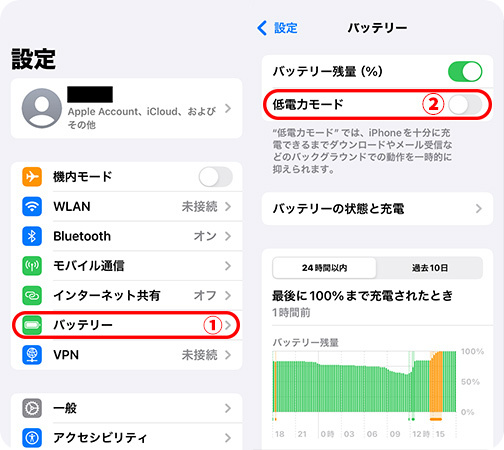
- 1. 設定アプリを開き、「バッテリー」をタップします。
- 2. 「低電力モード」のスイッチをオフにします。
- Androidでの操作手順
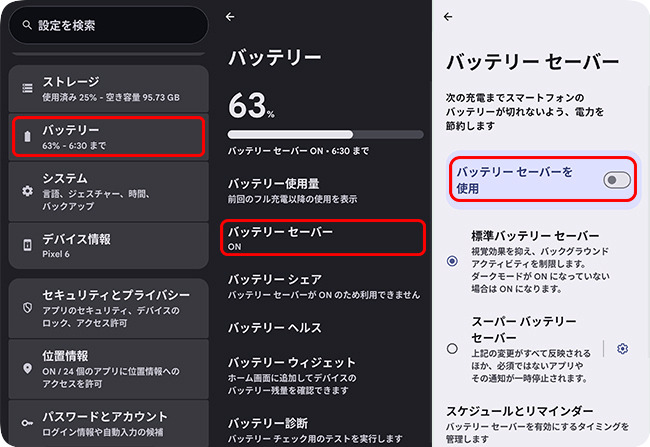
- 1. 設定アプリを開き、「バッテリー」をタップします。
- 2. 「バッテリーセーバー」を選択し、「バッテリーセーバーを使用」のスイッチをオフにします。
徒歩など適切な移動速度で利用する
モンハンNowでは、いつでも冒険モードで距離がカウントされる移動速度に上限があります。車や電車などでの高速移動中は距離としてカウントされませんが、普段歩くときの速度であれば問題ありません。
なお、モンハンNowのいつでも冒険モードは端末の位置情報(GPS)のみで距離を計測する仕組みです。うまくカウントされない場合は、歩数アプリではなく端末の位置情報設定やGPSの受信環境を見直してみてください。
いつでも冒険モードをオフにしてからもう一度オンにする
アプリのアップデートやゲームデータの再取得などをきっかけに、いつでも冒険モードの設定や動作に問題が発生することがあります。ゲーム内の設定を切り替えて、機能を再度有効化しましょう。
アプリをアップデート・再起動する
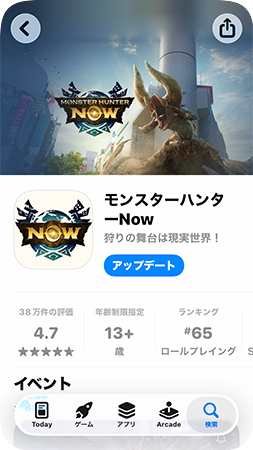
古いバージョンのアプリを使用している場合は、最新版にアップデートしてください。また、アプリや端末を再起動することで、一時的な処理の不具合を解消できる場合があります。
おまけ:モンハンNowのGPS移動と位置情報変更ツール
いつでも冒険モードを利用すると、スマホを操作していない間もモンハンNowを進められます。ただ、オトモの自動採集やマーキング、漂移錬成を進めるには位置情報を伴う移動が必要なため、日常生活の中で歩く時間を確保しなければなりません。
外出や移動の時間を確保するのが難しい場合に利用される技術として、スマホのGPS位置情報を仮想的に動かせる位置情報変更ツールも存在します。その一つがTunesKit Location Changerです。
TunesKit Location Changerは、最新のiPhone・AndroidにおけるGPS位置情報の変更や移動シミュレーションに対応したソフトウェアです。パソコンから地図上の地点を指定し、移動ルートや速度を自由にカスタマイズできるほか、脱獄やルート化なしでポケモンGOやモンハンNowといった位置情報ゲームにも対応しています。
なお、モンハンNowでは位置情報を偽装・変更する行為は利用規約に明確に違反しているため、ツールを使用して変更するとアカウントが停止(BAN)される可能性があります。こうしたリスクを十分に理解した上で、ご自身の責任にて導入をご検討ください。
最新のiOS・Androidに対応し、モンハンNowの位置情報を変更して効率的にプレイするのに役立つツールです。
 600,000+ ダウンロード
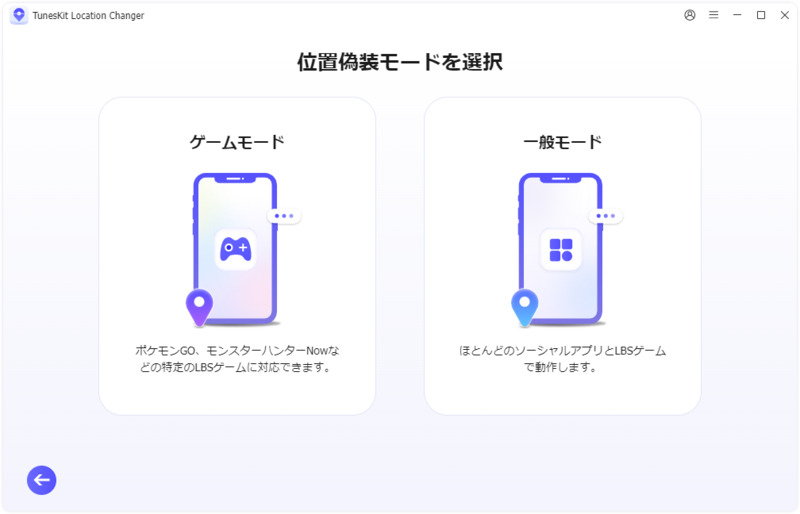
STEP 1位置偽装モードを選択する
TunesKit Location Changerをパソコンにダウンロードしてインストールします。ソフトを起動してスマホをパソコンに接続したら、画面のガイドに従って端末の接続設定を完了し、「ゲームモード」を選択してください。
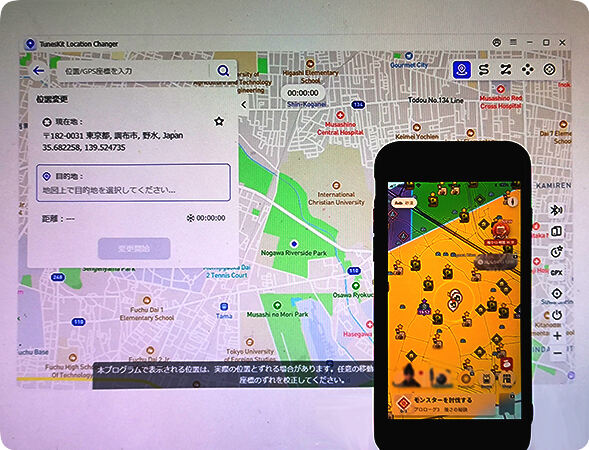
STEP 2モンハンNowの位置情報を変更する
マップ画面で「2点間移動モード」を選択し、地図上で開始地点と終了地点を指定して、移動速度と移動回数を設定します。最後に「移動開始」をクリックすると、指定したルートに沿ってGPS移動のシミュレーションが始まります。
モンハンNowのいつでも冒険モードに関するよくある質問
-
モンハンNowのいつでも冒険モードはオンにしておくべき?
基本的にはオンにしておくのがおすすめです。アプリを閉じている間も、日常の移動時間を活用して素材採集やオトモマーキング、漂移錬成を進められるためです。
一方で、バッテリー消費を抑えたい方や、バックグラウンドでの位置情報取得を制限したい方はオフに設定してください。オフの状態でも、ゲーム画面を表示している間はこれらの機能を利用できます。 -
モンハンNowのいつでも冒険モードは歩数で移動距離を計測する?
いいえ、モンハンNowのいつでも冒険モードは歩数ではなく、端末の位置情報(GPS)を利用して位置や移動距離を計測します。
-
モンハンNowのアプリを完全に終了してもいつでも冒険モードは機能しますか?
はい、いつでも冒険モードをオンにしていれば、アプリを完全に終了しても位置や距離は計測されます。より確実に計測したい場合は、アプリを履歴から消して終了(タスクキル)せず、バックグラウンドで動かしたままにしておきましょう。また、低電力モードやバッテリーセーバーをオフにしておくと安定して動作します。
まとめ
モンハンNowのいつでも冒険モードをオンにしておけば、アプリを開いていない状態でも、移動するだけでオトモの採集やマーキング、漂移錬成の距離加算を効率よく進められます。
位置情報を常に利用するためバッテリーの消費が早くなる点には注意が必要ですが、日頃のお出かけや移動時間を無駄なく活用できる非常に便利な機能です。もし設定後もうまく計測できない場合は、端末の位置情報権限が「常に許可」になっているかや、省電力モードが有効になっていないかを改めて確認してみてください。
なお、外出の時間を確保しづらい方向けの位置情報変更ツールも存在しますが、利用規約やアカウント停止のリスクを十分に理解した上で判断することが大切です。