






Spotifyの国を変更する方法|変更できない原因と海外利用の裏技
「海外旅行に来たのに、Spotifyで『お住まいの地域では再生できません』と表示される」「引っ越し先の国に変更したいのに、設定画面の国名がグレーアウトして押せない」……。 Spotifyは世界中で利用できる音楽アプリですが、著作権やライセンスの関係上、国・地域の設定には厳しい制限があります。
この記事では、Spotifyの国設定を変更する公式な手順を詳しく解説します。さらに、どうしても設定できない場合に、自宅にいながら国設定を切り替える裏技も紹介します。この方法を使えば、日本未配信の楽曲も自由に楽しめるようになります。
Spotifyの国を変更する前にチェックしましょう!変更できない3つの原因
Spotifyの国を変更する前に、「なぜか変更できない」というトラブルを防ぐための注意点を確認しておきましょう。以下に、主な原因とその理由を詳しく説明します。
原因1:Premiumプランの支払い方法を更新していない
Spotify Premiumプランを契約している場合は、すぐに国を変更することができません。クレジットカードなどの支払い方法を変更先の国に更新する必要があります。さらに、その変更はすぐに反映されず、次の請求日から反映されます。
原因2:IPアドレスが現地になっていない
無料版(Spotify Free)を使用している場合、Spotifyは接続元のIPアドレスなどでユーザーの現在地を判断します。
そのため、日本にいながら海外の国に変更しようとしても、IPアドレスが日本のままだと設定画面に候補が表示されません。実際に現地へ移動した人ならすぐに設定を変えられますが、日本にいながら変更したい人にとっては、VPNなどによるIPアドレスの変更が必要になります。
原因3:スマホのGPS情報が邪魔をしている
支払い方法の更新やVPNによるIPアドレスの変更を行っても、問題が解決しないケースがあります。その大きな要因が、デバイスが発信している「位置情報」です。SpotifyはIPアドレスだけでなく、より精度の高いGPS情報に基づいてユーザーの地域を判断することがあります。これは、Spotifyのファミリープランにおいて「家族が同じ住所に住んでいるか」を厳格に判定する際にも利用されている仕組みです。
VPNを使ってもSpotifyの国を変更できない場合、最新のiPhoneやAndroid端末のGPS位置情報を変更して問題を解決できるツールです。
 600,000+ ダウンロード
無料版と有料版で違う?Spotifyの海外利用ルールや公式手順を紹介
Spotifyの登録国を変更する場合、実は「無料版」か「有料版」かによって、変更できる条件や仕様が全く異なります。
- Spotify Freeの国変更の場合
Spotifyの無料版で国設定を切り替えるには、変更したい国のIPアドレス(VPNや位置偽装ツールによる変更)で接続していることが必須条件となります。
- Spotify Premiumの国変更の場合
Spotifyの有料プラン(Premium)の「登録国自体」を変更したい場合は、変更先の国で発行された支払い方法へ手動で更新する必要があります。
では、それぞれの操作手順をご覧ください。
Spotify Freeの国を変更する方法
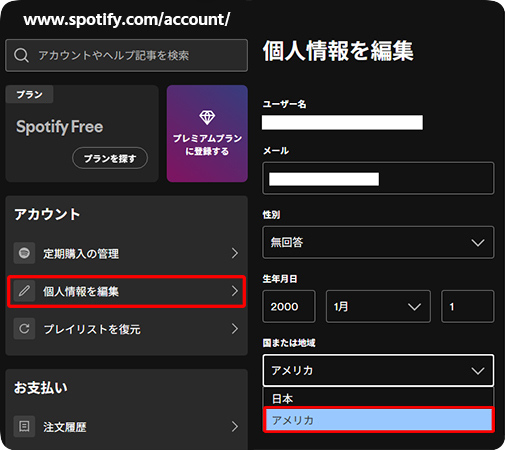
STEP1:ブラウザでSpotifyのアカウントページにアクセスし、「個人情報を編集」を選択します(アプリからの変更は不可)。
STEP2:「国または地域」のセクションで、変更先の国を選択します。これでSpotifyのアカウント設定が現在の滞在国(または変更した国)へと切り替わります。これにより、その国限定のコンテンツが楽しめるようになる一方で、変更前の国でしか配信されていなかった楽曲などは再生できなくなる点に注意してください。
Spotify Premiumの国を変更する方法
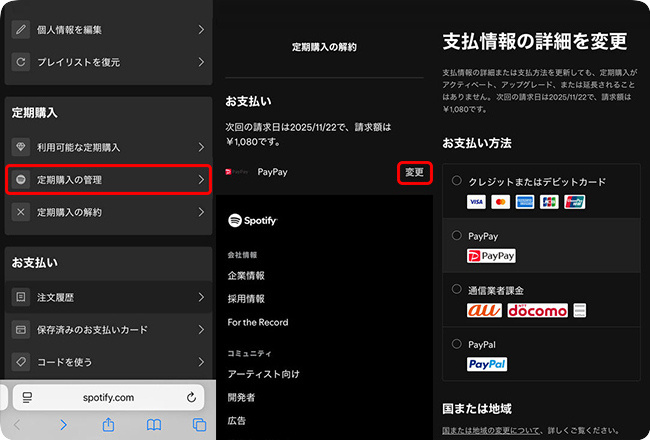
STEP1:ブラウザでSpotifyのアカウントページにログインし、「定期購入の管理」を選択します。
STEP2:現在登録されている支払い方法の横にある「更新」または「変更」ボタンをタップしてください。
STEP3:変更先の国で発行された支払い方法を追加します。これで有料プランの国設定を変更できます。なお、この変更は即座に反映されるわけではなく、次回の請求日から新しい国設定が適用される点に注意しましょう。
Spotifyの公式手順で変更できない場合強制的に国を変更する裏技
1、TunesKit Location ChangerでGPS検出の問題を解決する【人気】
「国または地域」のリストが更新されないなら、原因はデバイスのGPS情報かもしれません。SpotifyはIPだけでなく、より精度の高い位置情報もチェックしているからです。現在のアプリ版はIPアドレスとGPSの両方をチェックしているため、VPNだけでは対策として不十分な場合があります。この「位置情報の矛盾」を解消し、確実かつ安全にSpotifyの国設定を変更するには、PCからワンクリックでGPSを偽装できる「TunesKit Location Changer」の活用が最も効果的です。
TunesKit Location Changerは、最新のiOSやAndroidに対応している位置偽装PCソフトウェアです。Spotifyに限らず、LINEやGoogle Play、Radikoといった幅広いアプリでも活用可能です。また、初回のみUSBケーブルで接続してパソコンを「信頼」する設定を行えば、次からは同じWi-Fiに接続するだけでワイヤレスでの操作が可能になります。ケーブルの煩わしさなしにGPS情報を変更し、位置情報にまつわる問題をスムーズに解決できます。

STEP 1スマホをPCに接続する
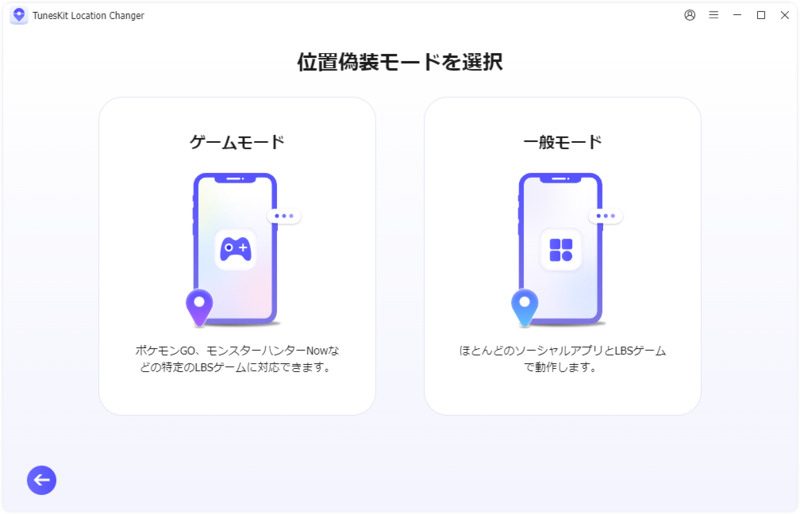
まず、USBケーブルでスマホをパソコンに接続します。TunesKit Location Changerを起動し、「開始」→「次へ」→「一般モード」の順にクリックしてください。
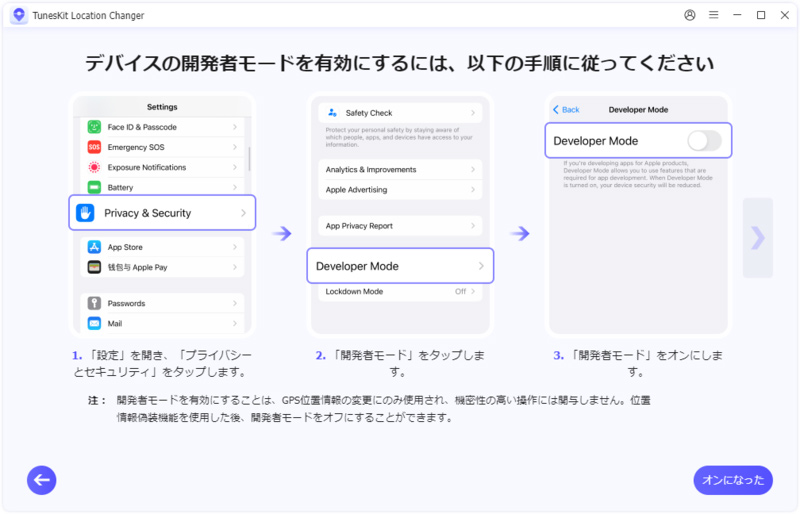
STEP 2スマホの開発者モードをオンにする
画面のガイドに従って、スマホの「デベロッパーモード/開発者向けオプション」をオンにします。この設定は位置情報を変更するために必要な操作で、デバイスの安全性に影響はありませんのでご安心ください。
STEP 3Spotifyの国を変更できない問題を解決する
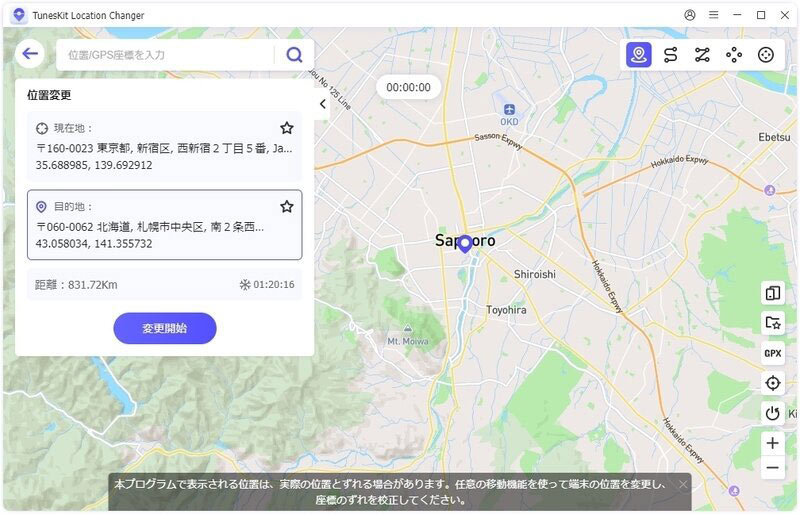
最後に、地図上からSpotifyの登録先にしたい国(場所)を選択し、「変更開始」をクリックします。これでデバイスのGPSが指定した国に切り替わり、Spotifyの国変更ができない問題も解消されます。
2、VPNを使ってIPアドレスを変更する
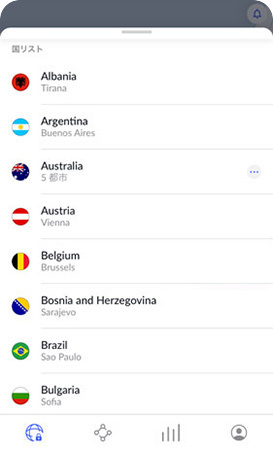
Spotifyの国変更を確実に行うには、GPS情報の書き換えに加えて、VPNを使って通信元のIPアドレスも変更する必要があります。信頼性の高いVPNサービスを活用し、IPアドレスを変更先の国と一致させましょう。
なお、無料のVPNは通信が不安定なだけでなく、セキュリティリスクも伴うため、安全性を重視するなら有料VPNの利用を強くおすすめします。
Spotifyの国変更に関するよくある質問
-
1、Spotifyの国を変更するとライブラリの曲はどうなる?
Spotifyでは、国によって配信ライセンスが異なるため、国を変更すると、これまで聴いていた一部の曲がグレーアウトして再生できなくなる(お住まいの地域では再生できませんと表示される)可能性があります。
-
2、Spotifyの国を変更するには料金が必要ですか?
いいえ、Spotifyの国設定を変更すること自体に費用はかかりません。ただし、日本にいながら海外のIPアドレス経由で変更を行う場合には、別途VPNサービスの契約費用などが必要になることがあります。
-
3、Spotifyの国を変更するには二週間を待つ必要がありますか?
いいえ、2週間待つ必要はありません。無料版(Free)の場合、変更先の国のIPアドレスでアクセスすれば即座に国設定を更新できます。有料版(Premium)の場合は、支払い方法を更新した後に「次回の請求日」が来ることで新しい国設定が反映されます。そのため、反映までの時間は次の決済タイミングによって異なります。
まとめ
この記事では、Spotifyの国を変更する公式手順や、変更できない原因や対処法を詳しく解説しました。
公式の手順でうまくいかない場合でも、TunesKit Location ChangerのようなツールでIPアドレスとGPS情報の両方を正しくコントロールすることで、エラーを回避して国設定を変更することが可能です。TunesKit Location Changerは無料で体験できますので、気になる方はぜひ一度、無料体験版をダウンロードしてその便利さを実感してみてください。







