






MocPOGOとは?使い方や口コミ、安全性と最適な代替アプリを徹底解説!
ポケモンGOやモンハンNowなどの位置情報ゲームをプレイしている方、あるいは「探す」アプリで現在地を変更したい方にとって、GPS位置偽装ツールは非常に便利です。その中でも「MocPOGO」は、スマホ単体やPC経由で手軽にテレポートができると話題のアプリです。
しかし、「本当に安全に使えるのか?」「iPhoneで動作するのか?」「Wi-Fiなしでも設定できるのか?」など、使用方法に不安を感じている方も多いでしょう。
本記事では、MocPOGOの基本的な使い方や金額、気になる安全性について解説します。さらに、トラブルの対処法や、より安定して動作するおすすめの代替ツールもご紹介します。
MocPOGOの基本性能・料金と口コミ
MocPOGOでできること
MocPOGOは、スマートフォンの位置情報を簡単に変更できるPC・スマホ向けの専用ソフトウェアです。2023年に設立されたMocPOGO社によって開発された、比較的新しいソフトですが、その利便性から注目を集めています。
本ソフトはiOSとAndroidの両方に対応しております。位置情報の変更だけでなく、ポケモンGOの自動歩行やポケモンを検索する機能なども搭載されています。
最新のiOS・Android環境に対応し、スマートフォンの位置情報をより簡単・安全に変更できるGPS位置偽装ツールです。
 600,000+ ダウンロード
MocPOGOの利用料金
| 利用期間 | Windows | Mac | iOS | Android ベーシック |
Android プレミアム |
|---|---|---|---|---|---|
| 1ヶ月 | $9.95 | $12.95 | $19.95 | $14.99 | $19.99 |
| 3ヶ月 | $19.95 | $19.95 | $39.95 | なし | なし |
| 1年間 | $49.95 | $69.95 | $79.95 | $49.99 | $59.99 |
| 永久 ライセンス |
$79.95 | $89.95 | $119.95 | $59.99 | $69.99 |
MocPOGOの料金システムは少し複雑です。基本プランはコスパが高いですが、上位のプランになるほど費用が高くなります。また、MocPOGOの公式サイトでは価格が日本円で表記されているものの、実際の決済はドル建てで行われるため、円安の影響を受けやすい点には注意が必要です。
さらに、購入ページにある「iOSプラン」などの各種項目は機械翻訳のままで、表現が曖昧で分かりにくい部分が多々あります。そこで今回は、公式サイトの最新情報やRedditに寄せられた実際の購入者の口コミをもとに、各料金プランの詳細と注意点を分かりやすくまとめました。ぜひ参考にしてください。
| プラン名 | アプリが 動作できるOS |
利用方法・特徴 | 最大接続デバイス数 |
|---|---|---|---|
| Windows プラン |
Windows | パソコンとスマホを接続して使用 | PC 1台 / スマホ 15台 |
| Mac プラン |
Mac | パソコンとスマホを接続して使用 | Mac 1台 / スマホ 15台 |
| iOS プラン |
Windows, Mac, iOS | PC接続、またはiOSアプリ単体で使用 | PC 1台 / スマホ 15台 (iOS単体は5台まで) |
| Android ベーシック |
Android | Androidアプリ単体で使用 | Android端末 15台 |
| Android プレミアム |
Android, iOS | iOS・Androidアプリ単体で使用 AndroidとiOSを接続して使用 |
Android 15台 / iOS 5台 |
MocPOGOのPC版(Windows/Mac)を使用する場合は、パソコンとスマートフォンをケーブル等で接続する必要があります。一方で、iOS版やAndroid版にはパソコン不要でスマホ単体で動作する専用アプリも用意されており、それぞれの仕様によって料金プランが異なります。
特にiOS版に関しては、スマホだけで手軽に使える単体アプリと、PCに接続して高度な操作ができるデスクトップ版のどちらのタイプも用途に合わせて選択可能です。
MocPOGOのリアルな評判
ネット上の公式サイトの情報だけでなく、実際にMocPOGOを使ったユーザーのリアルな口コミや評判はどうなのでしょうか?Q&Aサイト「Yahoo!知恵袋」などに寄せられた、購入前・利用中のユーザーのリアルな声をまとめました。
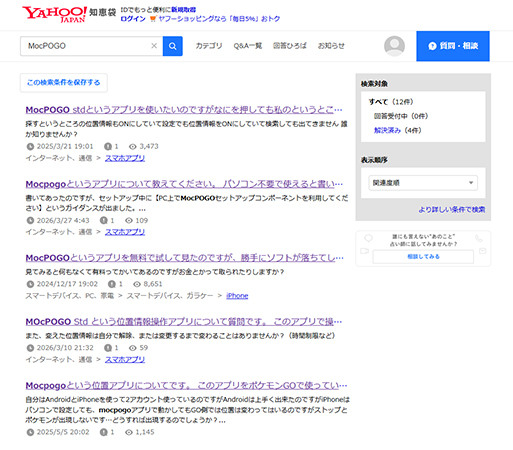
良い評価がある一方で、初心者が挫折しやすいポイントもいくつか浮き彫りになっています。
 良い口コミ
良い口コミ- 「探す」アプリやファミリー共有の位置も変更でき、親の監視対策になる。
- クールダウンタイマーを守り、移動速度を上げすぎなければBANされずに使えている。
- 位置情報を変えている間は、時間制限なくその場所を固定できる。
 悪い口コミ
悪い口コミ- 「PC不要」と書いてあるのに、初期セットアップ時にPC接続を要求されて使えなかった。
- ポケモンGOのアップデート後、位置変更はできても「エラー12」が出てポケモンが出現しなくなった。
- サポートが不親切で、日本語に対応していない会社なのでトラブル時に困る。
MocPOGOの使い方
MocPOGOは、利用するプランによって操作手順が異なります。今回は、「パソコンとスマホを接続して位置情報を変更する方法」について説明します。
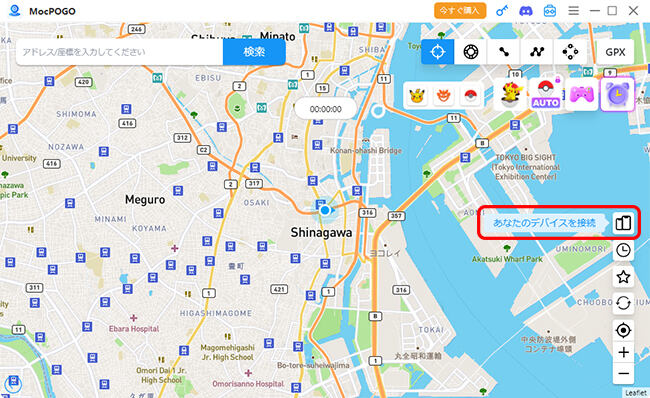
STEP1:まずはパソコンにMocPOGOをインストールして起動し、画面に表示される「スタート」ボタンをクリックします。次に、画面右側のデバイス追加メニューから、お使いのスマートフォンをパソコンに接続させます。
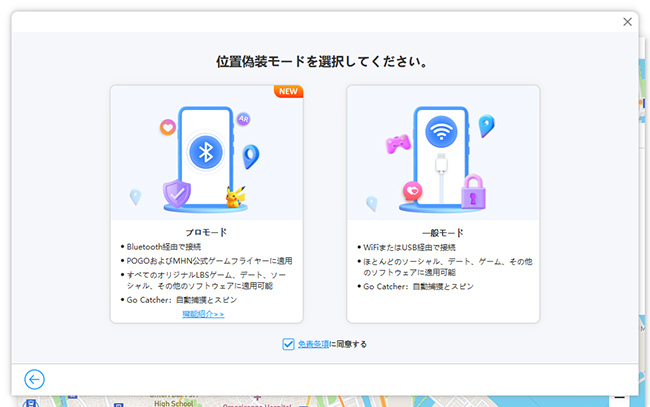
STEP2:接続が完了すると、位置情報の変更モードを選択します。ゲーム等で高度な位置偽装を行う「プロモード」の利用には有料プランの購入が必要となるため、まずは無料体験ができる「一般モード」を選択して進めましょう。
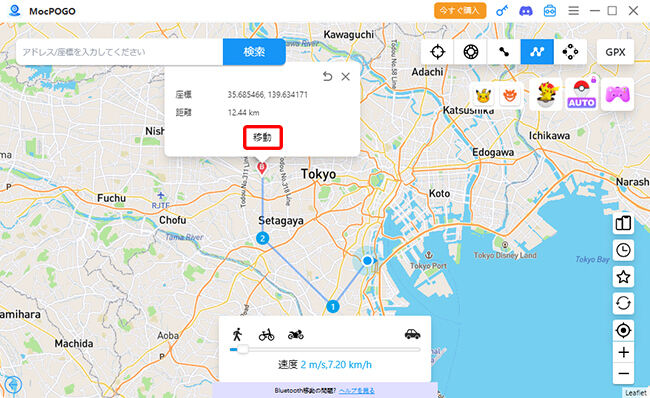
STEP3:地図上で移動したい場所を選択するか、検索窓に住所・座標を入力して「移動」ボタンをクリックします。これで指定した場所へ瞬時に位置情報が書き換わります。
 ご注意
ご注意無料の一般モードではポケモンGOのような人気な位置情報ゲームに対応していない場合があるため、ゲーム目的の方はご注意ください。
MocPOGOは安全?ポケモンGO等でのBANリスク
位置偽装アプリを導入する際、誰もが最も懸念するのが「アカウントのBAN」でしょう。
結論からお伝えすると、どんな位置偽装ツールであっても100%安全とは言い切れません。位置情報を変更すること自体がゲームの利用規約に違反しているため、MocPOGOに限らず、すべてのツールにおいて一定のリスクは常に伴います。
しかし、「クールダウン」のルールを徹底すれば、検出によるBANの可能性を大幅に軽減できます。これは、物理的に不可能な速度での長距離移動を避けるためのルールです。数分間のうちに東京から大阪へテレポートして連続でプレイするような、現実的ではない行動を繰り返すと即座にBAN対象となるため、適切な待機時間を挟むことが不可欠です。
MocPOGOの最適な代替ツール「TunesKit Location Changer」【人気】
ここまでMocPOGOについて解説しましたが、「設定が難しそう」「日本語の対応が不十分で不安」「料金プランが複雑でよくわからない」と感じた方も多いのではないでしょうか。
特にiPhoneでポケモンGOなどの位置情報ゲームをプレイする場合、MocPOGOのゲーム対応モード(プロモード)を事前に無料体験できない点は大きなデメリットです。
そこで、これらの不満をすべて解消してくれる代替ソフトとしてTunesKit Location Changerをご紹介します。TunesKitは日本語に完全対応しており、直感的に操作できるシンプルな画面と、分かりやすい料金プランが魅力です。
ここからは、MocPOGOの弱点をカバーするTunesKitがおすすめと言える理由について、両者の違いを比較しながら解説します。
1、すべての位置変更モードを無料で体験できる
MocPOGOの大きなデメリットとして挙げられるのが、「無料体験できる機能や回数が非常に少ない」という点です。MocPOGOの全機能は合計5回しか試すことができず、体験できるのもゲーム非対応の「一般モード」のみ。そのため、購入前にポケモンGOなどの位置情報ゲームで実際に動くかどうかを確認できません。
しかし、TunesKit Location Changerならそのような心配は不要です。iPhone向けの「ゲームモード(Bluetoothモード)」が用意されており、最大25回まで無料で体験することができます。
iPhone向け「Bluetoothモード」の主なメリットは以下の通りです。
- iPhone側に特別なアプリをインストールする必要がない
- ポケモンGOなどのゲームで「エラー12」が発生しない
- ほとんどのアプリや位置情報ゲームに対応している
- Bluetooth接続のみで完結するため、ワイヤレスで手軽に操作できる
- 改造版アプリを使用しないため、アカウントの安全性が高い
2、簡潔でわかりやすいインターフェース
MocPOGOのデメリットとして、操作画面が少し複雑で、各機能の説明が分かりにくい点が挙げられます。たとえば、2箇所または複数拠点を巡回する「ツースポット / マルチスポットモード」では、移動のループ方法を選ぶ際に「A→B→A」や「A→B, A→B」といった、初心者には少々不親切で直感的に分かりにくい表記が使われています。
一方でTunesKit Location Changerは、画面が非常にシンプルで、日本語の説明も直感的で分かりやすいのが特徴です。

ここからは、両者の使いやすさを比較するために、iPhoneのゲームモードを使った「ジョイスティックモード」での位置情報変更手順を例に解説します。
STEP 1USBケーブルでiPhoneをPCに接続する
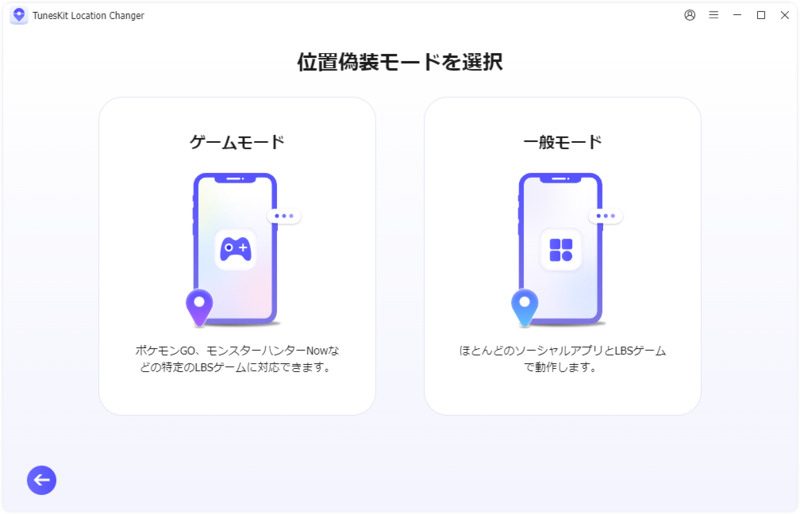
まず、USBケーブルを使ってスマートフォンをパソコンに接続します。PC側でTunesKit Location Changerを起動し、「開始」→「次へ」の順にクリックします。モードの選択画面が表示されたら「ゲームモード」を選択しましょう。
STEP 2Bluetooth経由でiPhoneとPCをペアリングする
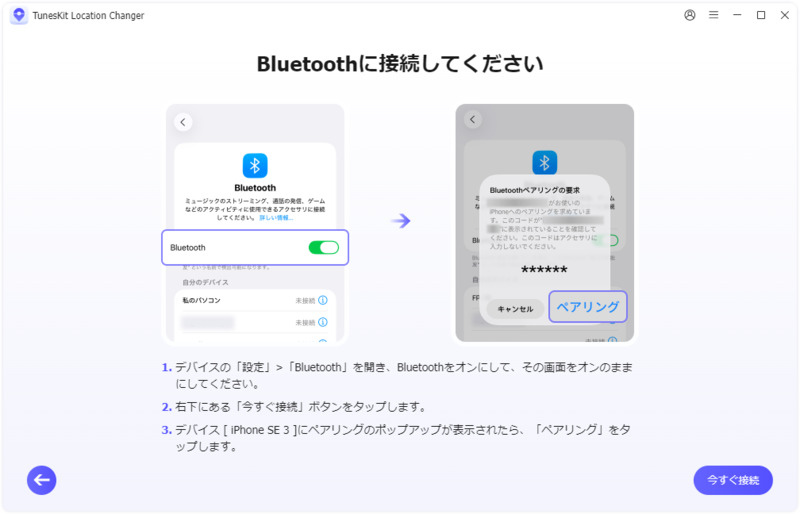
画面のガイドに従って、iPhoneとパソコンをBluetoothでペアリングします。これで、iPhone側に特別な外部アプリやプロファイルをインストールする手間がかからず、安全にセットアップが完了します。
STEP 3地図上で位置情報を変更する
ペアリングが完了すると、PC側に地図画面が表示されます。あとは移動したい目的地を選択し、「移動開始」をクリックするだけ。ジョイスティックなどを使った自由な移動や、位置情報ゲームでのGPS変更がワイヤレス感覚で簡単に楽しめます。
ここでは、実際にiPhoneでTunesKit Location Changerを使い、ポケモンGOの位置情報を変更した際の操作画面や、分かりやすい料金プランの比較画像を掲載します。購入や操作に迷った際は、ぜひこちらの画像を参考にしてください。

MocPOGOが使えないまたは「位置情報を取得できません」が出る時の対処法
「位置情報を取得できません」が出る
PC版MocPOGOの「プロモード」は、ポケモンGOなどの主要な位置情報ゲームに対応していますが、無料の「一般モード」ではこれらの人気ゲームの位置情報を変更することはできません。
もし一般モードのままゲームを起動して位置情報エラーなどが表示された場合は、アカウントの安全を守るためにも即座にゲームアプリを閉じ、MocPOGOを「プロモード」に切り替えてから再試行してください。
位置情報が固定された・位置情報が本当の居場所に戻った
MocPOGOの使用中、パソコンの画面上では移動しているように見えても、スマホ側の位置情報がフリーズして動かなくなったり、突然実際の現在地に引き戻されたり(ラバリング現象)することがあります。
もしこのような不具合が発生した場合は、一度MocPOGOのソフトウェアを完全に終了し、スマートフォン本体を再起動してから、再度パソコンと接続し直してみてください。
MocPOGOに関するよくある質問
-
1、MocPOGOを解約・キャンセルするにはどうすればいいですか?
MocPOGOのサブスクリプションを解約したい場合は、公式サイトのサポートページやマイアカウントから手続きが可能です。登録コードを受け取ったメールの案内や、決済サービスの管理画面からもキャンセル手続きが行えます。自動更新を防ぐため、次回更新日の前に手続きを済ませましょう。
-
2、ポケモンGOやモンハンNowでMocPOGOを使うとBANされてバレる危険性はありますか?
位置情報を変更する行為自体がゲームの規約違反となるため、運営にバレるリスクは常に存在します。特に、非現実的な距離を瞬時に移動すると不正検知されやすくなります。アカウントを安全に保つためには、MocPOGOのクールダウン機能を厳守し、実際の歩行速度に近い設定で遊ぶことが重要です。
-
3、MocPOGOの無料お試し版では何ができますか?またAndroidでの使い方は?
無料のお試し版では、テレポート機能などを数回だけ利用して基本的な使用方法を確認できます。しかし、ポケモンGOなどのゲームに対応したモードは有料プランが必要です。Androidで利用する場合、PCと接続して設定する方法のほか、専用アプリを直接インストールして使う方法があります。操作に迷った時は、公式サイトのマニュアルやお得なクーポン情報もあわせてチェックしてみてください。
まとめ
以下に、この2つのソフトウェアの比較図を用意しました。ツール選びの参考にしてください。
| MocPOGO | TunesKit Location Changer | |
|---|---|---|
| 料金 | 月間プラン 9.95-19.99ドル (約1,600~3,200円) |
月間プラン 1,980円 |
| iPhoneでの 外部アプリ |
必要 | 不要 |
| 設定の難易度 | ○(手順が複雑) | ◎(手順が簡単) |
| 脱獄 / ルート化 | 不要 | 不要 |
| 無料体験回数 | 合計 5回 (5モード×1回) |
合計 25回 (5モード×5回) |
| 位置変更モード | 5つ | 5つ |
| 対応OS | iOS・Android | iOS・Android |
| 日本語対応 | △(不完全) | ◎(完全対応) |
| 対応デバイス数 | 15台スマホ 1台パソコン |
10台スマホ 1台パソコン |
| スマホ版アプリ | ○ (iOS・Android単体アプリ) |
× (PC版のみ) |
| ゲーム専用機能 | ◎ (ポケモン図鑑など) |
○ (クールダウンタイマー) |
MocPOGOは、iPhoneやAndroidの位置情報を変更し、テレポートや自動歩行ができる便利なツールです。しかし、導入前に知っておくべき注意点も少なくありません。
より安全かつ直感的に位置偽装を行いたい場合は、本記事で紹介したTunesKit Location Changerのような代替ツールの利用を強くおすすめします。まずは無料体験版をダウンロードして、自分に合った快適で安全なツールを見つけましょう。







