






ジオブロックとは?ジオブロックの解除・回避方法を徹底解説
「お住まいの地域では再生できません」「このアイテムはあなたの国では利用できません」海外旅行中に日本の動画を見ようとしたり、日本から海外限定のゲームやアプリを使おうとして、このようなメッセージにブロックされた経験はありませんか?これは「ジオブロック(地域制限)」と呼ばれる仕組みです。
この記事では、ジオブロックの仕組みを解説し、IPアドレスによる制限(動画サイトなど)とGPSによる制限(スマホアプリなど)、それぞれの解除方法を解説します。
ジオブロック(地域制限)の仕組み
ジオブロック(地域制限)とは、国や地域の違い(著作権法、通貨の価値など)に基づいて、コンテンツの配信などにユーザーの国・地域だけの制限をかけることです。
ジオブロックを適用する際に、主に以下の2つの方法でユーザーの国・地域が判断されます。
1、GPS位置情報による判定(スマホアプリ・ゲームなど)
一部のスマートフォンアプリやゲームは、スマートフォンのGPS機能を利用してユーザーの正確な位置情報を検出し、その情報に基づいて精密なジオブロックをかけることがあります。
例えば、Radiko(ラジコ)では、「エリアフリー」という有料プランを購入しない限り、自分が現在いる都道府県内のラジオ局の番組しか聴取できないという制限があります。これは、Radikoがあなたの位置情報を検出し、その情報に基づいてジオブロック(地域制限)をかけ、他の地域のラジオを聴取できないようにしているためです。
この位置情報に基づく制限は、位置偽装ツールを使って、自分の現在地を偽装することで回避することができます。
2、IPアドレスによる判定(PC・動画サイトなど)
ジオブロックを適用するもう一つの主な方法は、アクセスしているデバイスのIPアドレスを検出し、そのユーザーの国(または地域)を判断することです。
例えば、Netflixを使用する場合、NetflixはあなたのIPアドレスを検出し、IPアドレスからあなたの現在の所在国を判断します。そして、その所在国に対応したコンテンツライブラリに切り替わり、他の国で提供されているコンテンツが見られないよう、あなたのアカウントにジオブロックが追加されます。
このIPアドレスに基づく制限は、VPNを使って、アクセス元の国を偽装することで回避することができます。
TunesKit Location Changerを使用して位置情報を変更しジオブロックを解除する方法【人気】
もし、お使いのアプリやゲームがあなたの位置情報を検出し、ジオブロックをかけることがあった場合、上記で説明したように、位置情報を仮想的に変更する必要があります。しかし、位置情報を変更するには、専門的なツールが必要です。ご心配なく。ここでは、安全かつ簡単に利用できる「TunesKit Location Changer」というツールをおすすめします。
TunesKit Location Changerは、最新のスマホの位置情報を偽装できるPCソフトウェアです。このソフトウェアは、BluetoothまたはWi-Fi接続でスマホの位置情報を変更できて、操作手順も簡単です。さらに、脱獄(ジェイルブレイク)・ルート化なしで位置情報を変更できて、スマートフォンを再起動するだけで位置情報が元に戻るため、端末の機能に影響を与えることがありません。

では、TunesKit Location Changerの使い方をご覧ください。
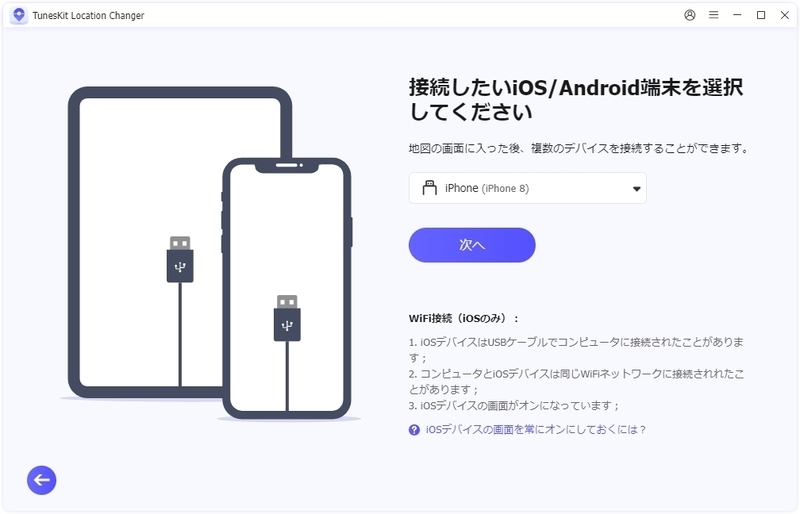
STEP 1スマホをPCに接続する
まず、お使いのスマートフォンをUSBケーブルでパソコンに接続してください。TunesKit Location Changerを開き、「開始」→「次へ」の順にクリックします。
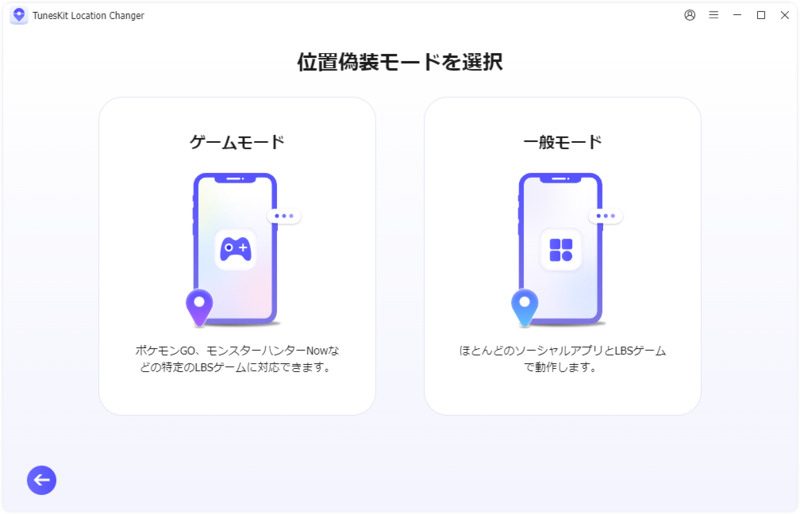
STEP 2位置偽装モードを選択する
次の画面で、「一般モード」を選択します。そして、画面に表示されるガイドに従って、スマートフォンの開発者モードをオンにしてください。
STEP 3位置情報を変更する
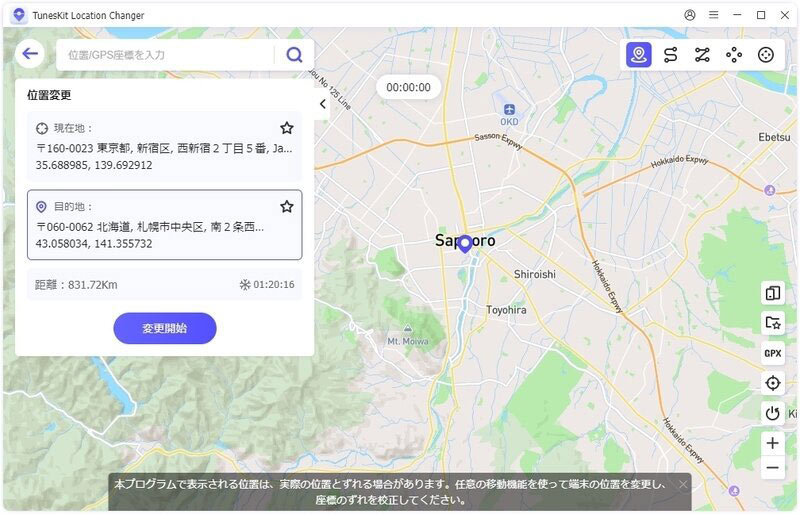
最後に、TunesKit Location Changerの地図上で好きな国・地域を選択し、「変更開始」ボタンを押します。この操作により、スマートフォンの位置情報がその仮想的な場所に変更され、位置情報によるジオブロックを解除することができます。
VPNで動画・Webサイトのジオブロックを解除する方法
Netflixなどのコンテンツ配信サービスを使用する場合は、VPNを使ってジオブロックを回避する必要があります。
VPNを選ぶ際は、有料で利用者が多いサービスを選びましょう。無料VPNは、個人情報の漏洩などプライバシーの面で問題があるものが多いため、おすすめできません。
以下に、VPNを使ってジオブロックを回避する手順を説明します。
STEP1:まず、スマートフォンまたはパソコンで、ジオブロックを解除したいサービス(例:Netflix)のアプリやブラウザタブを一旦終了します。
STEP2:次に、購入した有料VPNを開き、接続したい国・地域のIPアドレスを選択・接続します。
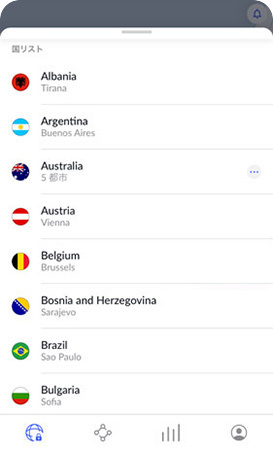
STEP3:IPアドレスを検出できるウエブサイトにアクセスし、現在のIPアドレスが、選択した国・地域に変更されていることを確認します。
STEP4:IPアドレスが成功に変更されたことを確認できたら、ジオブロックを解除したいサービスを再び開き、コンテンツを楽しみましょう。
ジオブロックを回避・解除することは違法ですか?注意点を説明
「海外のコンテンツを見たいけれど、法的に問題はないのか?」 「位置情報を偽装して、アカウントが停止されないか?」
ジオブロック解除や位置情報の変更を行う際、このような不安を感じるのは当然のことです。しかし、ご安心ください。日本では、VPNなどを使用して、ジオブロックを回避・解除すること自体は違法ではありません。ただし、以下の注意点を守る必要があります。
- 動画配信サービスでの場合:NetflixなどのサービスはVPNの使用を検出しています。接続の質が悪い無料VPNはなるべく使わず、検出されにくい有料VPNを使ってください。
- 位置情報ゲームの場合:ポケモンGOなどのゲームでジオブロックを回避する場合は、「クールダウン」というルールを厳守し、不自然な長距離移動などの位置偽装を避ける必要があります。これにより、アカウントBANされるリスクを軽減できます。
- アカウント停止のリスクについて:Steamなどのサービスは、「居住地を偽ってコンテンツやゲームを購入する」ことを利用規約で禁止しています。これに違反し、万が一運営に発覚した場合は、アカウントがBANされる覚悟を持ったほうがいいでしょう。
ジオブロックの解除に関するよくある質問
-
1、Chromeではジオブロックを回避できますか?
できます。Chromeブラウザでジオブロックを回避するには、主にVPNを使用するか、ChromeにVPNの拡張機能をインストールするなどの方法が有効です。
-
2、Macではジオブロックを解除できますか?
できます。Mac(macOS)でVPNソフト(アプリ)を使用することで、接続元となるIPアドレスを変更し、ジオブロックを回避できます。
-
3、YouTubeのジオブロックは回避できますか?
YouTubeのジオブロックは、主にIPアドレスに基づく制限であるため、VPNを使用することで回避できます。また、YouTubeのモバイルアプリの場合は、位置偽装ツールを使ってGPS情報を変更する対策も有効です。
まとめ
この記事では、ジオブロックとは何か、そしてどうやってそれを解除するか、さらに回避する際に何に注意すべきかについて詳しく説明しました。これらの情報が、ジオブロックを効果的に回避し、世界中の好きなコンテンツを利用できるようになるために役立てたら幸いです。
もし、位置情報を変更してジオブロックを回避する必要があるなら、ぜひTunesKit Location Changerを使ってみてください。このソフトウェアは、最新のスマートフォンに対応可能で、操作手順も簡単です。さらに、様々なアプリの位置情報を偽装できるため、幅広い用途に対応しています。ご興味ありましたら、ぜひ無料体験版をダウンロードしてください。







